Android-Hello-World-Beispiel
Let's start real programming based on the Android framework. Before you start writing your first example using the Android SDK, make sure you have followed the instructions in theAndroid - Environment SetupTutorial befolgt haben, um die Einrichtung Ihrer Android-Entwicklungsumgebung abzuschließen. Außerdem gehe ich davon aus, dass Sie über einige Kenntnisse der Eclipse IDE verfügen.
Jetzt beginnen wir mit dem Schreiben einer einfachen Android-Anwendung, die "Hello World" ausgeben kann.
Erstellen einer Android-Anwendung
Der erste Schritt besteht darin, eine einfache Android-Anwendung mit der Eclipse-IDE zu erstellen. Folgen Sie den Optionen File -> New -> Project und wählen Sie schließlich Android New Application aus der Assistentenliste aus. Benennen Sie nun die Anwendung mithilfe des folgenden Fensterassistenten HelloWorld:
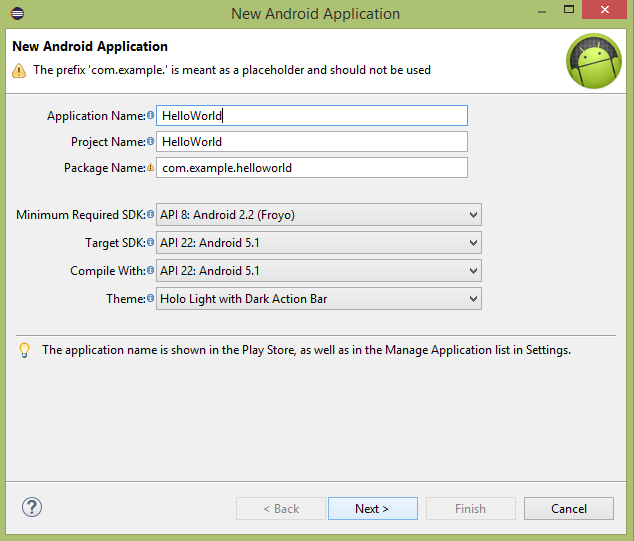
Befolgen Sie als Nächstes die angegebenen Anweisungen und behalten Sie alle Standardeingaben bei, bis zum letzten Schritt. Sobald das Projekt erfolgreich erstellt wurde, sehen Sie die folgende Projektansicht –
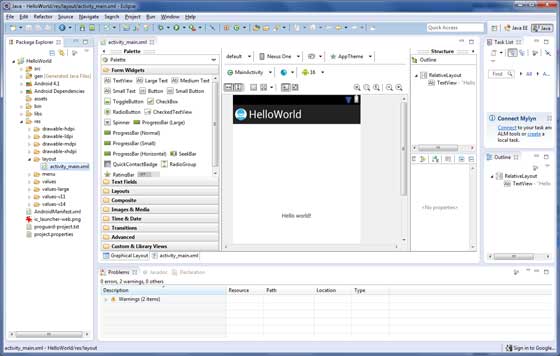
Anatomie einer Android-Anwendung
Bevor Sie die Anwendung ausführen, sollten Sie mit einigen Dateiverzeichnissen und Dateien im Android-Projekt vertraut sein –
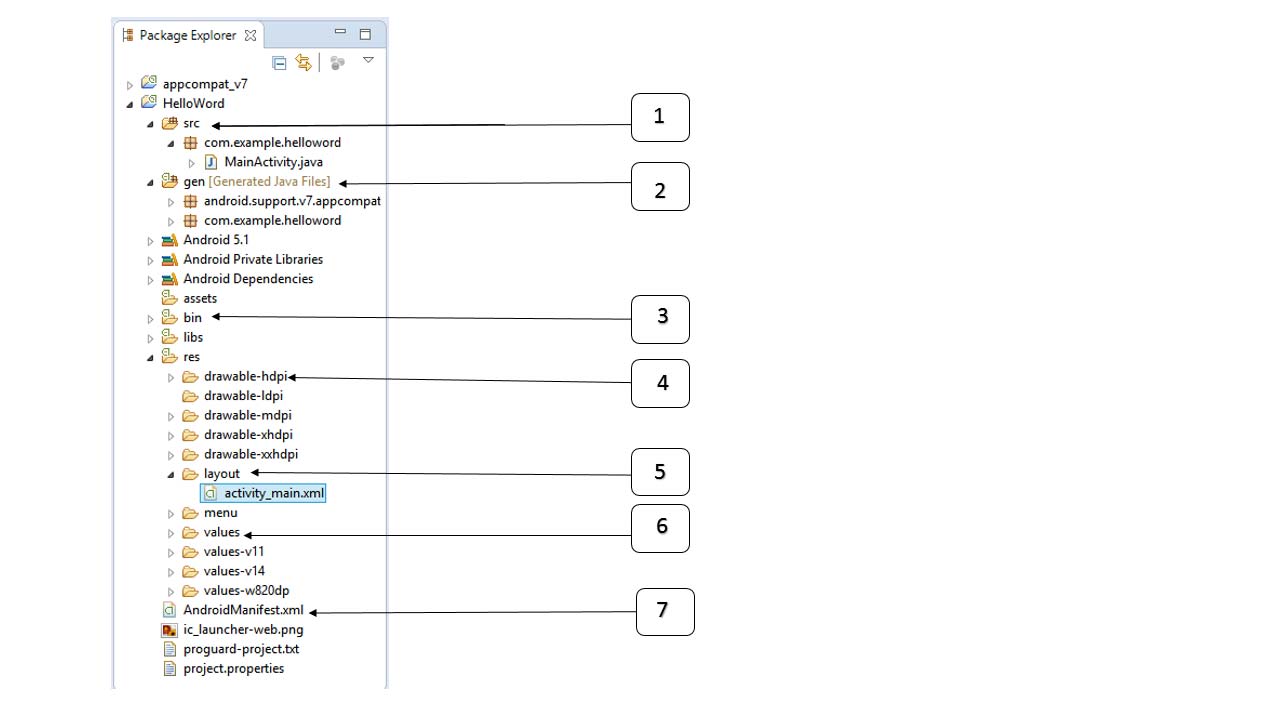
| Lfd. Nr. | Ordner, Datei und Beschreibung |
|---|---|
| 1 | src: Enthält alle .java-Quelldateien im Projekt. Standardmäßig enthält es eine MainActivity.java-Quelldatei, die der Activity-Klasse entspricht, die ausgeführt wird, wenn die Anwendung über das Anwendungssymbol gestartet wird. |
| 2 | gen: Enthält die vom Compiler generierte .R-Datei, die auf alle Ressourcen im Projekt verweist. Diese Datei darf nicht geändert werden. |
| 3 | bin: Dieser Ordner enthält die von Android über APT erstellte .apk-Paketdatei sowie alles andere, was zum Ausführen der Android-Anwendung erforderlich ist. |
| 4 | res/drawable-hdpi: Dieses Verzeichnis enthält alle Drawable-Objekte, die für Bildschirme mit hoher Dichte entwickelt wurden. |
| 5 | res/layout: In diesem Verzeichnis werden Dateien gespeichert, die zur Definition der Benutzeroberfläche verwendet werden. |
| 6 | res/values: In diesem Verzeichnis werden verschiedene XML-Dateien gespeichert, die eine Sammlung von Ressourcen wie Zeichenketten- und Farbdefinitionen enthalten. |
| 7 | AndroidManifest.xml: Dies ist die Manifestdatei der Anwendung, die die grundlegenden Eigenschaften der Anwendung beschreibt und ihre verschiedenen Komponenten definiert. |
Die folgenden Abschnitte bieten einen Überblick über einige wichtige Anwendungsdateien.
Main-Activity-Datei
Der Haupt-Activity-Code befindet sich in der Java-Datei MainActivity.java. Dies ist die eigentliche Anwendungsdatei, die in eine Dalvik-ausführbare Datei konvertiert und ausgeführt wird. Nachfolgend der vom Anwendungsassistenten für die Hello World-Anwendung generierte Standardcode –
package com.example.helloworld;

import android.os.Bundle;
import android.app.Activity;
import android.view.Menu;
import android.view.MenuItem;
import android.support.v4.app.NavUtils;

public class MainActivity extends Activity {

   @Override
   public void onCreate(Bundle savedInstanceState) {
      super.onCreate(savedInstanceState);
      setContentView(R.layout.activity_main);
   }

   @Override
   public boolean onCreateOptionsMenu(Menu menu) {
      getMenuInflater().inflate(R.menu.activity_main, menu);
      return true;
   }
}
Hier bezieht sich R.layout.activity_main auf die Datei activity_main.xml im Verzeichnis res/layout. onCreate() ist eine der vielen Methoden, die nach dem Laden der Activity aufgerufen werden.
Manifestdatei
Ganz gleich, welche Komponente Sie als Teil Ihrer Anwendung entwickeln, Sie müssen alle Komponenten in der Datei manifest.xml im Stammverzeichnis des Anwendungsprojekts deklarieren. Diese Datei ist die Schnittstelle zwischen dem Android-Betriebssystem und Ihrer Anwendung; wenn Sie Ihre Komponenten daher nicht in dieser Datei deklarieren, werden sie vom Betriebssystem nicht erkannt. Eine Standard-Manifestdatei sieht beispielsweise wie folgt aus:
<manifest xmlns:android="http://schemas.android.com/apk/res/android"
   package="com.example.helloworld"
   android:versionCode="1"
   android:versionName="1.0" >

   <uses-sdk
      android:minSdkVersion="8"
      android:targetSdkVersion="22" />

   <application
       android:icon="@drawable/ic_launcher"
       android:label="@string/app_name"
       android:theme="@style/AppTheme" >

       <activity
          android:name=".MainActivity"
          android:label="@string/title_activity_main" >

          <intent-filter>
             <action android:name="android.intent.action.MAIN" />
             <category android:name="android.intent.category.LAUNCHER"/>
          </intent-filter>

       </activity>

   </application>
</manifest>
Hier,
Die Aktion des Intent-Filters heißt android.intent.action.MAIN und zeigt an, dass diese Activity als Einstiegspunkt der Anwendung verwendet wird. Die Kategorie des Intent-Filters heißt android.intent.category.LAUNCHER und zeigt an, dass die Anwendung über das Launcher-Symbol des Geräts gestartet werden kann.
@string verweist auf strings.xml (wird später vorgestellt). Daher verweist @string/app_name auf das in strings.xml definierte app_name, das tatsächlich "Hello World" ist. Ähnlich werden auch andere Strings in der Anwendung häufig verwendet.
Nachfolgend sind die Tags aufgeführt, die Sie in Ihrer Manifestdatei verwenden, um verschiedene Android-Anwendungskomponenten anzugeben:
Activity-Element Service-Element Broadcast-Receiver-Element Content-Provider-Element
Strings-Datei
Die Datei strings.xml befindet sich im Ordner res/values und enthält den gesamten von der Anwendung verwendeten Text. Zum Beispiel die Namen von Schaltflächen, Beschriftungen, Standardtext und andere ähnliche Strings. Diese Datei ist für deren Textinhalt verantwortlich. Eine Standard-Strings-Datei sieht wie folgt aus:
<resources>
   <string name="app_name">HelloWorld</string>
   <string name="hello_world">Hello world!</string>
   <string name="menu_settings">Settings</string>
   <string name="title_activity_main">MainActivity</string>
</resources>
R-Datei
Die Datei gen/com.example.helloworld/R.java ist das Bindeglied zwischen Activity-Java-Dateien wie MainActivity.java und Ressourcen wie strings.xml. Dies ist eine automatisch generierte Datei; ändern Sie nicht den Inhalt von R.java. Nachfolgend ein Beispiel für eine R.java-Datei:
/* AUTO-GENERATED FILE.  DO NOT MODIFY.
 *
 * This class was automatically generated by the
 * aapt tool from the resource data it found.  It
 * should not be modified by hand.
 */

package com.example.helloworld;

public final class R {
   public static final class attr {
   }

   public static final class dimen {
      public static final int padding_large=0x7f040002;
      public static final int padding_medium=0x7f040001;
      public static final int padding_small=0x7f040000;
   }

   public static final class drawable {
      public static final int ic_action_search=0x7f020000;
      public static final int ic_launcher=0x7f020001;
   }

   public static final class id {
      public static final int menu_settings=0x7f080000;
   }

   public static final class layout {
      public static final int activity_main=0x7f030000;
   }

   public static final class menu {
      public static final int activity_main=0x7f070000;
   }

   public static final class string {
      public static final int app_name=0x7f050000;
      public static final int hello_world=0x7f050001;
      public static final int menu_settings=0x7f050002;
      public static final int title_activity_main=0x7f050003;
   }

   public static final class style {
      public static final int AppTheme=0x7f060000;
   }
}
Layout-Datei
activity_main.xml ist eine Layoutdatei im Verzeichnis res/layout. Auf sie wird verwiesen, wenn die Anwendung ihre Benutzeroberfläche aufbaut. Sie werden diese Datei sehr häufig ändern, um das Layout der Anwendung zu ändern. In der Anwendung "Hello World" hat diese Datei das Standardlayout mit folgendem Inhalt:
<RelativeLayout xmlns:android="http://schemas.android.com/apk/res/android"
   xmlns:tools="http://schemas.android.com/tools"
   android:layout_width="match_parent"
   android:layout_height="match_parent" >

   <TextView
      android:layout_width="wrap_content"
      android:layout_height="wrap_content"
      android:layout_centerHorizontal="true"
      android:layout_centerVertical="true"
      android:padding="@dimen/padding_medium"
      android:text="@string/hello_world"
      tools:context=".MainActivity" />

</RelativeLayout>
Dies ist ein Beispiel für ein einfaches RelativeLayout; weitere Inhalte werden in einem separaten Kapitel erklärt. TextView ist ein Android-Widget zum Aufbau grafischer Benutzeroberflächen. Es enthält viele verschiedene Attribute wie android:layout_width, android:layout_height usw., mit denen unter anderem seine Breite und Höhe festgelegt werden. @string verweist auf die Datei strings.xml im Ordner res/values. Daher verweist @string/hello_world auf den in strings.xml definierten String namens hello: "Hello World!".
Ausführen der Anwendung
Versuchen wir, die gerade erstellte Hello World!-Anwendung auszuführen. Angenommen, Sie haben beim Einrichten der Umgebung bereits ein AVD erstellt. Um die Anwendung von Eclipse aus auszuführen, öffnen Sie eine Activity-Datei in Ihrem Projekt und klicken auf das Symbol. Eclipse installiert die Anwendung auf dem AVD und startet sie. Wenn alles reibungslos verläuft, wird das Emulatorfenster wie folgt angezeigt -
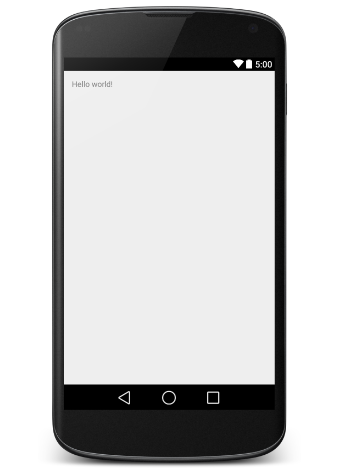
Herzlichen Glückwunsch, Sie haben Ihre erste Android-Anwendung entwickelt. Folgen Sie den restlichen Tutorials Schritt für Schritt, und Sie werden ein verdammt guter Android-Entwickler.
Andere Erweiterungen