Android-Fragment-Übergänge
Activity- und Fragment-Übergänge in Lollipop (Android 5.0) basieren auf einer relativ neuen Android-Funktion namens Transitions. Das in KitKat eingeführte Transition-Framework bietet einen praktischen Satz von APIs, um zwischen verschiedenen UI-Zuständen Ihrer Anwendung zu animieren. Dieses Framework basiert auf zwei Schlüsselkonzepten: Szenen und Übergänge. Eine Szene definiert einen gegebenen Zustand der UI Ihrer Anwendung, während ein Übergang die animierte Änderung zwischen zwei Szenen definiert.
Wenn sich eine Szene ändert, hat ein Übergang zwei Hauptaufgaben:
- Erfassen des Zustands jeder View in den Start- und Endszenen
- Erstellen eines Animators basierend auf den Unterschieden zwischen den Views, die von einer Szene zur anderen animiert werden müssen.
Beispiel
Dieses Beispiel erklärt, wie Sie Fragment-Übergänge verwenden, um benutzerdefinierte Animationen zu erstellen. Beginnen wir mit den folgenden Schritten:
| Schritte | Beschreibung |
|---|---|
| 1 | Verwenden Sie Android Studio, um eine Android-Anwendung mit dem Namen Fragment Custom Animation und dem Paketnamen cn.uprogrammer.fragmentcustomanimation zu erstellen. |
| 2 | Ändern Sie die Datei res/layout/activity_main.xml und fügen Sie eine TextView hinzu |
| 3 | Erstellen Sie eine Layoutdatei fragment_stack.xml unter res/layout/, um das Fragment-Tag und das Button-Tag zu definieren |
| 4 | Erstellen Sie unter res/ ein Unterverzeichnis anim und fügen Sie fragment_slide_left.xml, fragment_slide_left_exit.xml, fragment_slide_right_exit.xml und fragment_slide_left_enter.xml hinzu |
| 5 | In MainActivity.java müssen Sie den Fragment-Stack, den Fragment-Manager und onCreateView() hinzufügen |
| 6 | Starten Sie den Android-Emulator, um die Anwendung auszuführen, und überprüfen Sie das Ergebnis der an der Anwendung vorgenommenen Änderungen. |
Das Folgende ist der Inhalt der Datei res/layout/activity_main.xml, die das Frame-Layout und den Button enthält.
<?xml version="1.0" encoding="utf-8"?>
<LinearLayout
    xmlns:android="http://schemas.android.com/apk/res/android"
    android:layout_width="match_parent"
    android:layout_height="match_parent"
    android:orientation="vertical" >

    <FrameLayout
        android:id="@+id/fragment1"
        android:layout_width="match_parent"
        android:layout_height="0dp"
        android:layout_weight="1" />

    <Button
        android:id="@+id/new_fragment"
        android:layout_width="wrap_content"
        android:layout_height="wrap_content"
        android:text="添加新碎片" />

</LinearLayout>
Das Folgende ist die Datei res/anim/fragment_stack.xml:
<?xml version="1.0" encoding="utf-8"?>
<LinearLayout xmlns:android="http://schemas.android.com/apk/res/android"
    android:orientation="vertical" android:layout_width="match_parent"
    android:layout_height="match_parent">
    <TextView
        android:id="@+id/text"
        android:layout_width="match_parent"
        android:layout_height="match_parent"
        android:gravity="center"/>
</LinearLayout>
Das Folgende ist der Inhalt der Datei res/animator/fragment_slide_left_enter.xml, die die Set-Methoden und Animator-Objekt-Tags enthält.
<?xml version="1.0" encoding="utf-8"?>
<set xmlns:android="http://schemas.android.com/apk/res/android">
    <objectAnimator
        android:interpolator="@android:interpolator/decelerate_quint"
        android:valueFrom="100dp" android:valueTo="0dp"
        android:valueType="floatType"
        android:propertyName="translationX"
        android:duration="@android:integer/config_mediumAnimTime" />

    <objectAnimator
        android:interpolator="@android:interpolator/decelerate_quint"
        android:valueFrom="0.0" android:valueTo="1.0"
        android:valueType="floatType"
        android:propertyName="alpha"
        android:duration="@android:integer/config_mediumAnimTime" />
</set>
Das Folgende ist der Inhalt der Datei res/animator/fragment_slide_left_exit.xml, die die Set-Methoden und Animator-Objekt-Tags enthält.
<?xml version="1.0" encoding="utf-8"?>
<set xmlns:android="http://schemas.android.com/apk/res/android">
    <objectAnimator
        android:interpolator="@android:interpolator/decelerate_quint"
        android:valueFrom="0dp" android:valueTo="-100dp"
        android:valueType="floatType"
        android:propertyName="translationX"
        android:duration="@android:integer/config_mediumAnimTime" />

    <objectAnimator
        android:interpolator="@android:interpolator/decelerate_quint"
        android:valueFrom="1.0" android:valueTo="0.0"
        android:valueType="floatType"
        android:propertyName="alpha"
        android:duration="@android:integer/config_mediumAnimTime" />
</set>
Das Folgende ist der Inhalt der Datei res/animator/fragment_slide_right_enter.xml, die die Set-Methoden und Animator-Objekt-Tags enthält.
<?xml version="1.0" encoding="utf-8"?>
<set xmlns:android="http://schemas.android.com/apk/res/android">
    <objectAnimator
        android:interpolator="@android:interpolator/decelerate_quint"
        android:valueFrom="-100dp" android:valueTo="0dp"
        android:valueType="floatType"
        android:propertyName="translationX"
        android:duration="@android:integer/config_mediumAnimTime" />

    <objectAnimator
        android:interpolator="@android:interpolator/decelerate_quint"
        android:valueFrom="0.0" android:valueTo="1.0"
        android:valueType="floatType"
        android:propertyName="alpha"
        android:duration="@android:integer/config_mediumAnimTime" />
</set>
Das Folgende ist der Inhalt der Datei res/animator/fragment_slide_right_exit.xml, die die Set-Methoden und Animator-Objekt-Tags enthält.
<?xml version="1.0" encoding="utf-8"?>
<set xmlns:android="http://schemas.android.com/apk/res/android">
    <objectAnimator
        android:interpolator="@android:interpolator/decelerate_quint"
        android:valueFrom="0dp" android:valueTo="100dp"
        android:valueType="floatType"
        android:propertyName="translationX"
        android:duration="@android:integer/config_mediumAnimTime" />

    <objectAnimator
        android:interpolator="@android:interpolator/decelerate_quint"
        android:valueFrom="1.0" android:valueTo="0.0"
        android:valueType="floatType"
        android:propertyName="alpha"
        android:duration="@android:integer/config_mediumAnimTime" />
</set>
Das Folgende ist der Inhalt der Datei src/cn.uprogrammer.fragmentcustomanimation/MainActivity.java, einschließlich des Button-Listeners, CountingFragment und onCreateView():
package cn.uprogrammer.fragmentcustomanimation;

import android.app.Activity;
import android.app.Fragment;
import android.app.FragmentTransaction;
import android.os.Bundle;

import android.view.LayoutInflater;
import android.view.View;
import android.view.View.OnClickListener;
import android.view.ViewGroup;

import android.widget.Button;
import android.widget.TextView;

/**
 * 演示在碎片事务中使用自定义动画.
 */
public class MainActivity extends Activity {
    int mStackLevel = 1;

    @Override
    protected void onCreate(Bundle savedInstanceState) {
        super.onCreate(savedInstanceState);
        setContentView(R.layout.activity_main);

        Button button = (Button)findViewById(R.id.new_fragment);

        button.setOnClickListener(new OnClickListener() {
            public void onClick(View v) {
                addFragmentToStack();
            }
        });

        if (savedInstanceState == null) {
            // 添加初始碎片
            Fragment newFragment = CountingFragment.newInstance(mStackLevel);
            FragmentTransaction ft = getFragmentManager().beginTransaction();
            ft.add(R.id.fragment1, newFragment).commit();
        }
        else
        {
            mStackLevel = savedInstanceState.getInt("level");
        }
    }

    @Override
    public void onSaveInstanceState(Bundle outState) {
        super.onSaveInstanceState(outState);
        outState.putInt("level", mStackLevel);
    }

    void addFragmentToStack() {
        mStackLevel++;

        // 实例化新的碎片
        Fragment newFragment = CountingFragment.newInstance(mStackLevel);

        // 添加碎片到活动,并将其放入后退栈中
        FragmentTransaction ft = getFragmentManager().beginTransaction();
        ft.setCustomAnimations(R.animator.fragment_slide_left_enter,
                R.animator.fragment_slide_left_exit,
                R.animator.fragment_slide_right_enter,
                R.animator.fragment_slide_right_exit);
        ft.replace(R.id.fragment1, newFragment);
        ft.addToBackStack(null);
        ft.commit();
    }

    public static class CountingFragment extends Fragment {
        int mNum;
        /**
         * 创建CountingFragment的实例,提供"num"作为参数
         */
        static CountingFragment newInstance(int num) {
            CountingFragment f = new CountingFragment();

            Bundle args = new Bundle();
            args.putInt("num", num);
            f.setArguments(args);
            return f;
        }

        /**
         * 在创建时,获取实例的number参数.
         */
        @Override
        public void onCreate(Bundle savedInstanceState) {
            super.onCreate(savedInstanceState);
            mNum = getArguments() != null ? getArguments().getInt("num") : 1;
        }
        /**
         * 碎片的界面仅包含一个TextView,用于显示number
         */
        @Override
        public View onCreateView(LayoutInflater inflater, ViewGroup container,Bundle savedInstanceState) {
            View v = inflater.inflate(R.layout.fragment_stack, container, false);
            View tv = v.findViewById(R.id.text);
            ((TextView)tv).setText("Fragment #" + mNum);
            tv.setBackgroundDrawable(getResources().getDrawable(android.R.drawable.gallery_thumb));
            return v;
        }
    }
}
Das Folgende ist der Inhalt der Datei AndroidManifest.xml:
<?xml version="1.0" encoding="utf-8"?>
<manifest xmlns:android="http://schemas.android.com/apk/res/android"
    package="cn.uprogrammer.fragmentcustomanimation"
    android:versionCode="1"
    android:versionName="1.0" >

    <application
        android:allowBackup="true"
        android:icon="@drawable/ic_launcher"
        android:label="@string/app_name"
        android:theme="@style/AppTheme" >

        <activity
            android:name=".MainActivity"
            android:label="@string/app_name" >

            <intent-filter>
                <action android:name="android.intent.action.MAIN" />
                <category android:name="android.intent.category.LAUNCHER" />
            </intent-filter>

        </activity>

    </application>
</manifest>
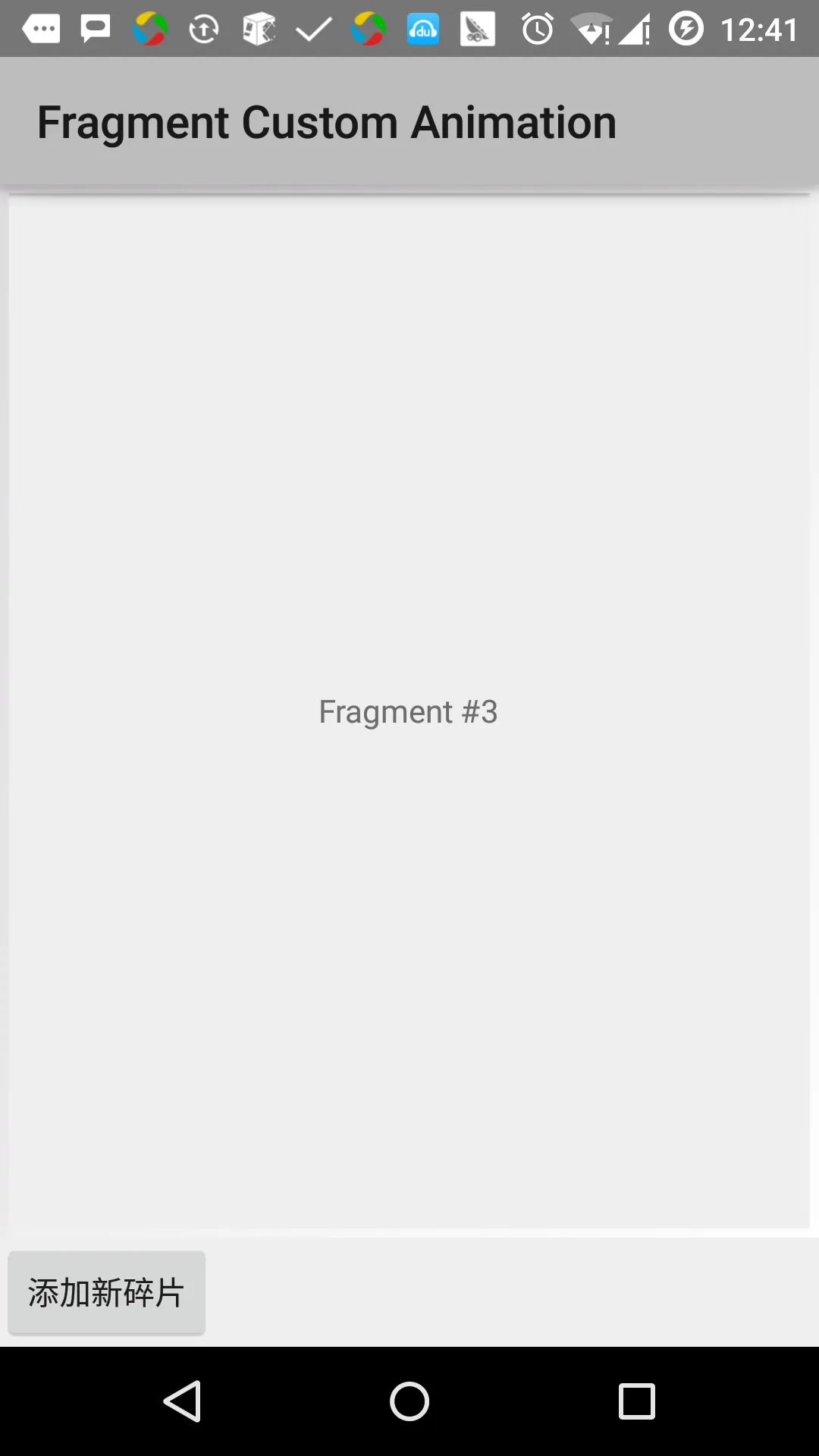
Lassen Sie uns die gerade geänderte Anwendung Fragment Custom Animation ausführen. Ich nehme an, Sie haben bereits während der Einrichtung der Umgebung ein AVD erstellt. Öffnen Sie die Activity-Datei in Ihrem Projekt und klicken Sie auf das Symbol, um die App in Android Studio auszuführen. Android Studio installiert die App auf dem AVD und startet sie. Wenn alles reibungslos verläuft, wird Folgendes im Emulatorfenster angezeigt: