Установка Playwright
Playwright — это библиотека Node.js, поэтому нам нужно установить Node.js локально. Если он уже установлен, этот шаг можно пропустить.
1. Установите Node.js
Playwright официально рекомендует Node.js.
- Откройтеофициальный сайт Node.js
- Скачайте и установитеLTS (версия с долгосрочной поддержкой)
-
Проверьте, успешно ли прошла установка:
node -v
npm -v
Главное, чтобы вы видели номер версии.
Дополнительные варианты установки см. здесь:https://www.example.com/nodejs/nodejs-install-setup.html
2. Создайте каталог нового проекта
Если Node.js успешно установлен, мы можем приступить к установке и использованию Playwright.
Command line-mi aulattijjut:
mkdir example-playwright-demo
cd example-playwright-demo
3. Инициализируйте и установите Playwright
Запустите:
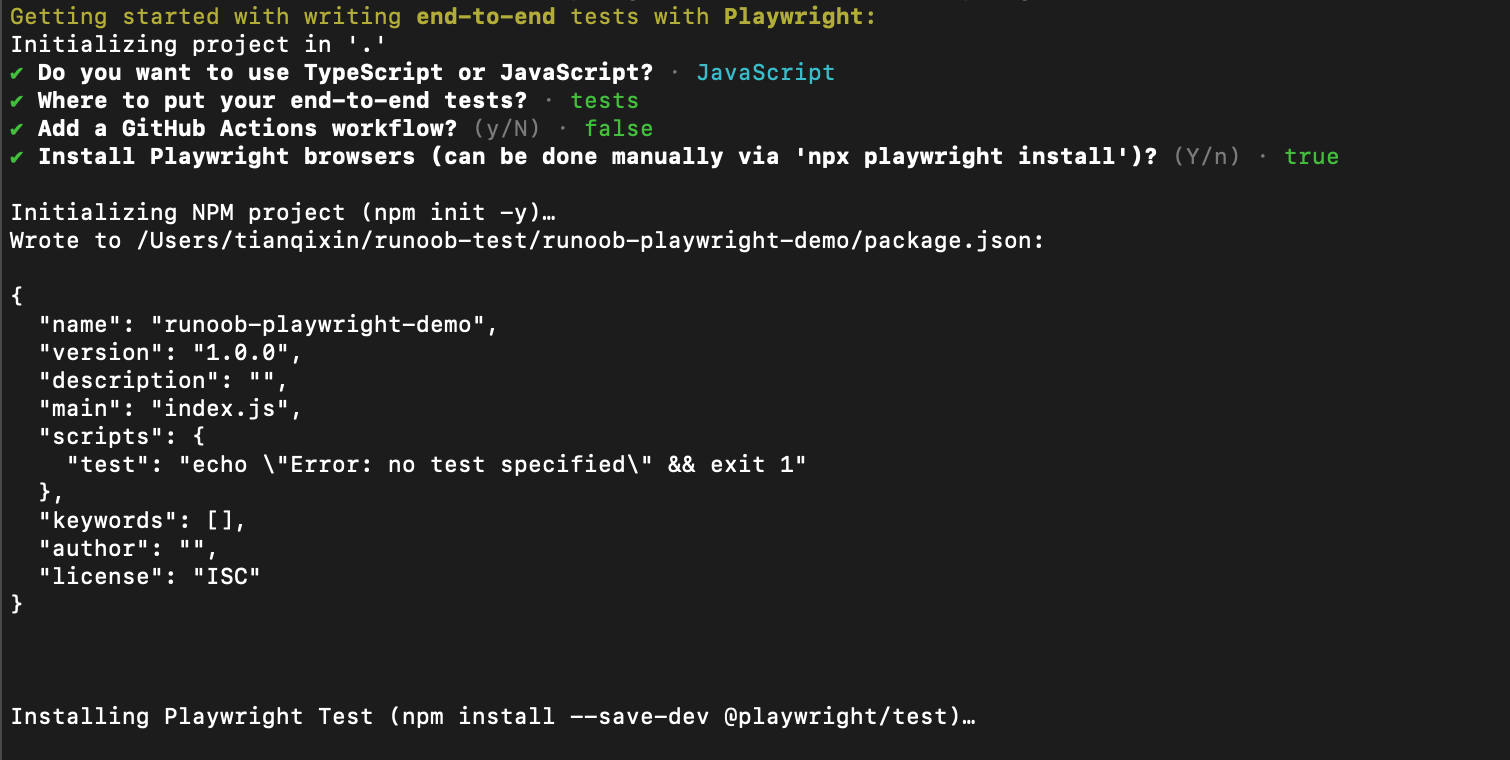
npm init playwright@latest
Во время установки вам будет предложено:
- Выберите язык:JavaScriptилиTypeScriptВыберите тот, с которым вы знакомы
- Устанавливать примеры тестов: рекомендуется выбратьДа(так легче учиться)
- Загружать ли браузеры: выберитеДа(Playwright загрузит три основных движка: Chromium, Firefox, WebKit)
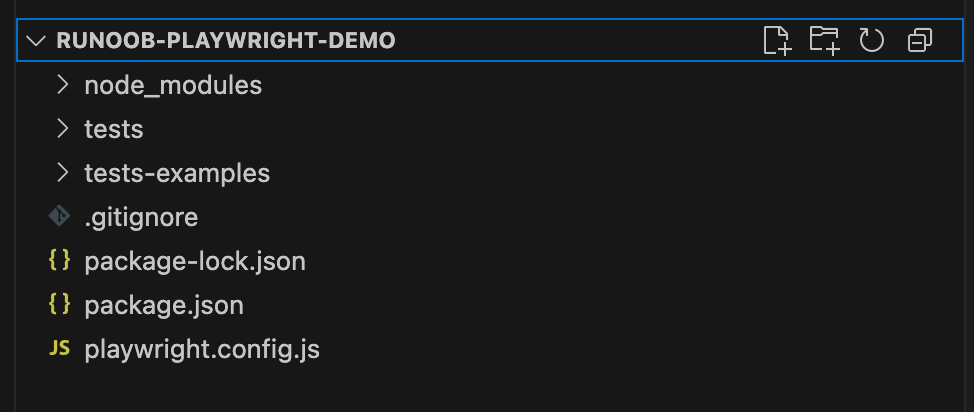
После установки каталог вашего проекта будет выглядеть примерно так:
playwright-demo/
├─ tests/                # 示例测试用例
├─ playwright.config.js  # 配置文件
├─ package.json
└─ node_modules/
4. Инициализация с помощью yarn
yarn create playwright
5. Инициализация с помощью pnpm
pnpm create playwright
Результаты инициализации трёх менеджеров пакетов абсолютно одинаковы; просто выберите тот, с которым вы знакомы.
Ручная установка
Если у вас уже есть проект и вы хотите добавить Playwright вручную, это можно сделать в два шага.
Шаг 1: Установите npm-пакет
# 安装 Playwright Test 作为开发依赖
npm i -D @playwright/test

# 如果只需要浏览器自动化库(不用测试运行器)
npm i playwright
Шаг 2: Установите браузеры
# 安装所有浏览器(Chromium、Firefox、WebKit)
npx playwright install

# 或者只安装特定浏览器
npx playwright install chromium
npx playwright install firefox
npx playwright install webkit
По умолчанию бинарные файлы браузеров загружаются в каталог кэша операционной системы (например, в macOS~/Library/Caches/ms-playwright/), и они не будут занимать место в вашем проекте.
Примечания по установке браузеров
Playwright устанавливает тестовые сборки браузеров,тестовые сборки, а не те браузеры, которые вы используете ежедневно:
| Название в Playwright | Соответствующий браузер | Описание |
|---|---|---|
| Chromium | Открытая основа Google Chrome | Ядро Chrome, поведение почти идентично |
| Firefox | Mozilla Firefox | Официальная тестовая сборка Firefox |
| WebKit | Движок Apple Safari | Движок рендеринга, лежащий в основе Safari |
Эти тестовые сборки немного отличаются от браузеров, которые пользователи используют ежедневно, но ведут себя одинаково в подавляющем большинстве тестовых сценариев.
Проверка установки
После завершения установки выполните следующую команду, чтобы проверить успешность:
# 查看已安装的 Playwright 版本和浏览器
npx playwright --version
Ожидаемый вывод примерно следующий:
Version 1.52.0
Запустите примеры тестов, чтобы убедиться, что всё работает:
npx playwright test
Если вы видите вывод выполнения тестов (включая пройденные и неудавшиеся тесты), установка прошла успешно.
Распространённые проблемы при установке
Скачивание браузеров происходит медленно
Бинарные файлы браузеров имеют большой размер (около 400-500 MB), а скорость скачивания зависит от вашего сетевого окружения.
Вы можете использовать отечественное зеркало, задав переменные окружения:
# 设置下载源为国内镜像
export PLAYWRIGHT_DOWNLOAD_HOST=https://npmmirror.com/mirrors/playwright/
npx playwright install
В системе Linux отсутствуют системные зависимости
Для запуска Playwright на Linux требуется установить дополнительные системные библиотеки.
# 安装 Playwright 所需的系统依赖
npx playwright install-deps

# 如果只需要某个浏览器对应的依赖
npx playwright install-deps chromium
При использовании Playwright в контейнере Docker используйте официальный Docker-образ Microsoft (mcr.microsoft.com/playwright), в котором все зависимости уже предустановлены.
Первый скрипт: Hello World
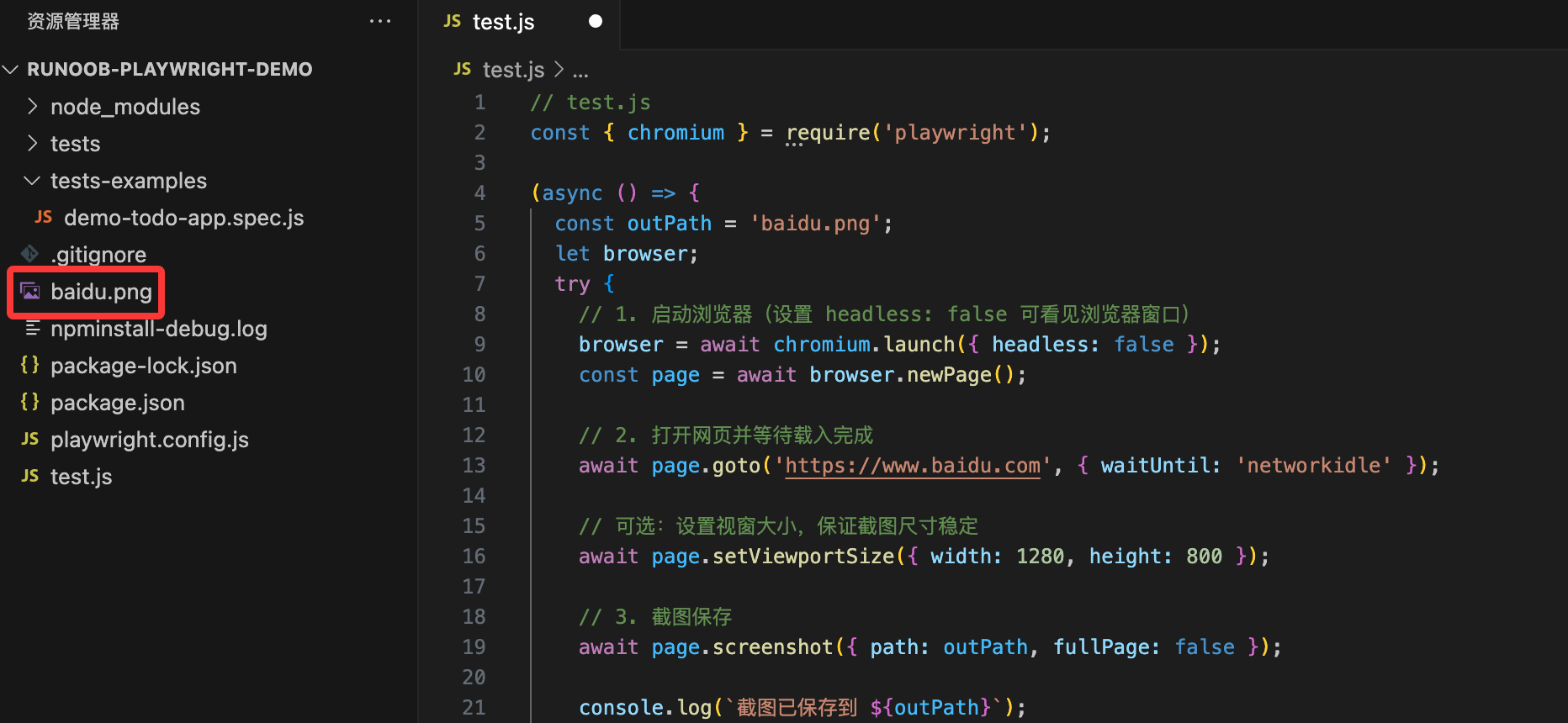
Создайте новыйtest.jsфайл и напишите следующее содержимое:
Пример
const { chromium } = require('playwright');
(async () => {
// 1. Запустить браузер
const browser = await chromium.launch({ headless: false }); // Установите false, чтобы увидеть браузер
const page = await browser.newPage();
// 2. Открыть веб-страницу
await page.goto('https://www.baidu.com');
// 3. Сделать скриншот и сохранить его
await page.screenshot({ path: 'baidu.png' });
// 4. Закрыть браузер
await browser.close();
console.log("Скриншот сохранён в example.png");
})();
Запустите:
node test.js
Выше приведён простой пример Playwright, который может сделать скриншот главной страницы Baidu.