Настройка среды разработки Playwright в VS Code
Для разработки на Playwright рекомендуется использоватьVS Code, поскольку он обеспечивает мощную поддержку JavaScript/TypeScript, отладчика и расширений.
Установка VS Code
- Перейдите наофициальный сайт VS Code, скачайте и установите.
- После установки рекомендуется также установитькитайский языковой пакет(поиск в магазине расширений
Chinese (Simplified))。
Ссылки по VS Code:https://www.example.com/vscode/vscode-tutorial.html
Основные расширения
В панели расширений VS Code найдите и установите следующие расширения:
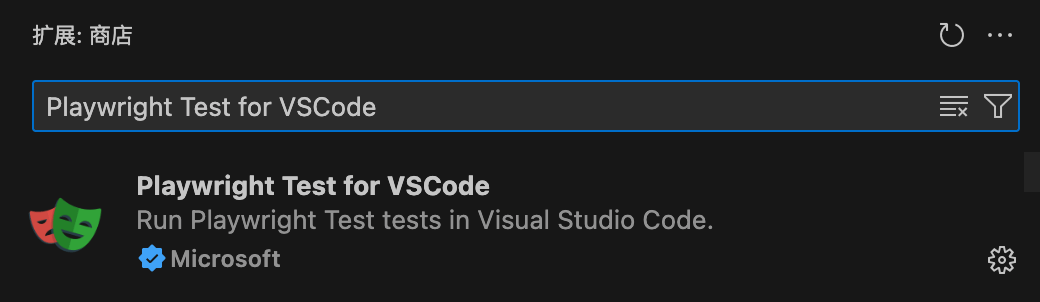
Playwright Test для VSCode
- Официальное расширение Playwright
- Возможности: запуск/отладка тестов, просмотр отчётов о тестировании, запись скриптов, создание трассировки
- ID расширения:
ms-playwright.playwright
Поддержка JavaScript / TypeScript(Встроена в VS Code, обычно не требует отдельной установки)
Рекомендуемые (необязательно):
- ESLint(Чтобы обеспечить единообразный стиль кода)
- Prettier - Code formatter(Форматирование кода в один клик)
Инициализация проекта Playwright
Если вы ещё не инициализировали проект, сначала выполните:
npm init playwright@lates
Расширение VS Code автоматически обнаружит файл проектаplaywright.config.ts/jsи включит представление тестов.
Настройки VS Code
Откройте настройки VS Code (сочетание клавишCtrl+,илиCmd+,) и подтвердите следующие настройки:
-
Форматирование при сохранении
Найдитеformat on save→ Установите флажокEditor: Format On Save -
Оболочка терминала по умолчанию(Выберите в соответствии с вашей системой)
Рекомендуется для Windows:PowerShellилиGit Bash
Для macOS/Linux значение по умолчанию подойдёт
Конфигурация отладки (launch.json)
В VS Code нажмите на левой боковой панелиЗапуск и отладка→ Создать конфигурацию, выберитеNode.js, сгенерировать.vscode/launch.json, добавьте конфигурацию отладки Playwright, например:
{
  "version": "0.2.0",
  "configurations": [
    {
      "name": "Debug Playwright Test",
      "type": "node",
      "request": "launch",
      "program": "${workspaceFolder}/node_modules/.bin/playwright",
      "args": ["test", "--project=chromium", "--headed"],
      "console": "integratedTerminal",
      "internalConsoleOptions": "neverOpen"
    }
  ]
}
Таким образом, в VS Code вы можете нажатьF5чтобы начать отладку, и Playwright запустится в headed-режиме для удобного наблюдения.
Использование панели расширения Playwright
После установки расширенияPlaywright Test for VSCodeслева появится значок "Playwright":
- Вы можете напрямую видеть тестовые файлы и список тест-кейсов в проекте.
- Нажмите кнопку ▶ справа от тест-кейса, чтобы запустить его.
- Щёлкните правой кнопкой мыши и выберитеDebug Test, чтобы отлаживать пошагово.
- Для неудачных тестов вы можете напрямую просматриватьtrace-файлы.
Основные команды
Запустите в терминале VS Code:
npx playwright test           # 运行全部测试
npx playwright test login.spec.js # 运行指定文件
npx playwright codegen        # 启动录制工具(自动生成脚本)
npx playwright show-report    # 打开测试报告
Боковая панель тестирования
После установки расширения слева в VS Code появится значок тестирования (значок лабораторного стакана).
Нажмите, чтобы открыть боковую панель тестирования, и вы увидите список всех тестовых файлов.
Здесь вы можете:
- Разверните файл, чтобы просмотреть каждый тест.
describeиtest - Нажмите кнопку воспроизведения, чтобы запустить отдельный тест или все тесты.
- Просматривайте статус выполнения тестов в реальном времени (зелёный — пройден, красный — не пройден, серый — пропущен).
- Щёлкните правой кнопкой мыши по тесту, чтобы открыть дополнительные параметры (отладка, переход к определению и т. д.).
Режим отладки
Расширение VS Code позволяет отлаживать тесты Playwright так же, как отладку обычного кода:
Установка точек останова
Щёлкните слева от номера строки в коде, чтобы добавить красную точку останова.
Щёлкните правой кнопкой мыши рядом с точкой останова и выберитеDebug Test, и тест приостановится на точке останова.
Возможности отладки
- Step Over (F10), Step Into (F11), Step Out (Shift+F11)
- Просмотр текущих значений переменных
- Просмотр стека вызовов
- Вычисление выражений в консоли отладки
Отладка в реальном времени
Отладка в реальном времени — уникальная функция расширения VS Code.
ВключитеПоказывать браузерПри запуске тестов с этой опцией щёлкните локатор в коде, и соответствующий элемент страницы будет подсвечен в окне браузера.
Если локатор соответствует нескольким элементам, Playwright подсветит все совпадающие элементы одновременно.
Вы можете редактировать локатор прямо в коде, и браузер будет отображать обновлённые результаты совпадения в реальном времени.
Pick Locator
В нижней части боковой панели тестирования нажмите кнопкуPick Locator.
В появившемся браузере щёлкните целевой элемент, и полеPick Locatorв VS Code отобразит лучший локатор.
Нажмите Enter, чтобы скопировать в буфер обмена, затем вставьте в код теста.
Playwright автоматически выберет наиболее стабильный и семантичный локатор (приоритет: role > text > testid).
Record New Test
На боковой панели тестирования нажмите кнопкуRecord new.
Playwright откроет окно браузера, и все ваши действия в нем (навигация, клики, ввод) будут записаны.
Вы также можете создавать утверждения с помощью панели инструментов:
- Assert visibility— проверить, что элемент видим
- Assert text— проверить, что элемент содержит текст
- Assert value— проверить значение элемента
После завершения записи закройте браузер, и код будет автоматически сгенерирован вtest-1.spec.tsфайл.
Record at Cursor
В существующем коде теста поместите курсор туда, куда хотите вставить действия, и нажмитеRecord at cursor。
Playwright запишет последующие действия в браузере и вставит сгенерированный код в позицию курсора.
Эта функция идеально подходит для добавления шагов к существующему тесту.
Другие расширения