Примеры начала работы с Pillow
Чтобы использовать Pillow, вы можете импортировать основной модуль Pillow следующим образом:
from PIL import Image, ImageFilter, ImageDraw, ImageFont
Pillow сохраняет совместимость API с PIL, что означает, что большинство кода, написанного для PIL, можно использовать напрямую с Pillow, просто измените инструкцию импорта сimport PILнаfrom PIL import ...。
Базовые операции с изображениями
Загрузка и отображение изображения
Тестовое изображение (скачайте локально для тестирования):
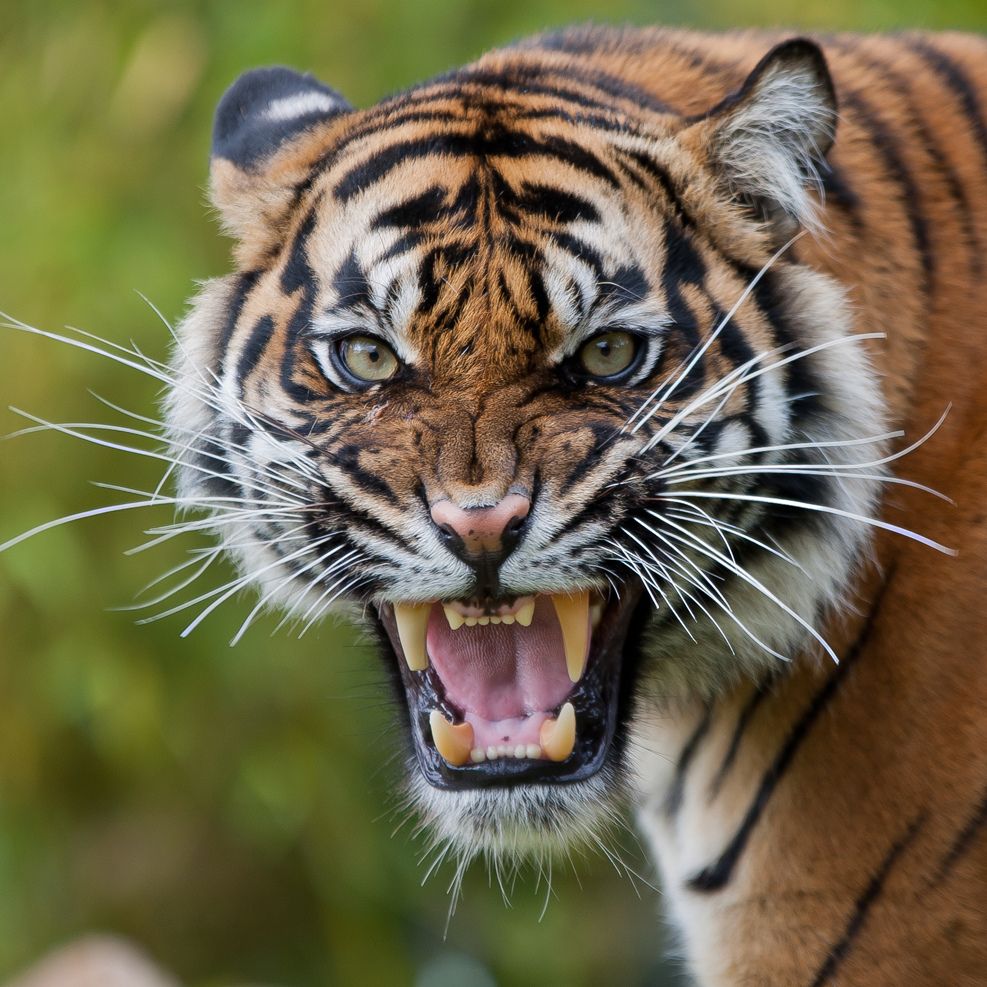
Пример
# Открыть изображение (поддерживает JPEG, PNG, GIF и т. д.)
img = Image.open("tiger.jpeg")
# Отобразить изображение (системная программа просмотра изображений по умолчанию)
img.show()
# Получить информацию об изображении
print(Формат:, img.format) # JPEG/PNG
print(Размер:, img.size) # (ширина, высота)
print(Режим:, img.mode) # RGB/L/CMYK
Пример вывода:
格式: JPEG
尺寸: (987, 987)
模式: RGB
Пояснение:
Image.open()Считать файл изображения, возвращаяImageобъект.show()Вызывает системное средство просмотра изображений по умолчанию для отображения изображения (только для отладки, не рекомендуется в рабочей среде).format、size、modeявляются атрибутами метаданных изображения.
Сохранить изображение
Следующий код сохраняет изображение в виде файлов в разных форматах: один файл "example.png", преобразованный в формат PNG, и один файл "example_quality.jpg" с качеством JPEG, установленным на 95.
Пример
# Открыть изображение (поддерживает JPEG, PNG, GIF и т. д.)
img = Image.open("tiger.jpeg")
# Отобразить изображение (системная программа просмотра изображений по умолчанию)
img.show()
# Получить информацию об изображении
print(Формат:, img.format) # JPEG/PNG
print(Размер:, img.size) # (ширина, высота)
print(Режим:, img.mode) # RGB/L/CMYK
# Сохранить в разных форматах
img.save('example.png') # Преобразовать в формат PNG
img.save('example_quality.jpg', quality=95) # Указать качество JPEG
Преобразование формата изображения
Пример
img = Image.open("tiger.jpeg")
# Преобразовать в оттенки серого
gray_img = img.convert("L")
gray_img.save("tiger_gray.png") # Сохранить как PNG
# Преобразовать в RGB (даже если исходное изображение RGBA)
rgb_img = img.convert("RGB")
rgb_img.save("tiger_rgb.jpg", quality=95) # Параметр качества (1-100)
- convert("L")Преобразовать изображение в режим оттенков серого (8-битный черно-белый).
- save()Вы можете указать формат (с помощью расширения файла или параметра format), а quality управляет качеством сжатия JPEG.
Операции обработки изображений
Изменение размера изображения
Установите фиксированную высоту и ширину:
Пример
img = Image.open("tiger.jpg")
# Изменение размера
resized_img = img.resize((400, 300))
resized_img.save("cat_small.jpg")
# Создать миниатюру (с сохранением соотношения сторон)
img.thumbnail((200, 200)) # Изменение на месте
img.save("cat_thumbnail.jpg")
Масштабировать пропорционально
Задайте коэффициент масштабирования:
Пример
# Открыть изображение (поддерживает JPEG, PNG, GIF и т. д.)
img = Image.open("tiger.jpeg")
# Масштабирование пропорционально
width, height = img.size
scaled_image = img.resize((width//2, height//2))
scaled_image.show()
Обрезка и поворот изображения
Пример
img = Image.open("tiger.jpeg")
# Обрезка (слева, сверху, справа, снизу)
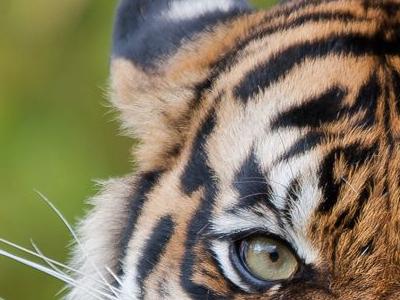
cropped_img = img.crop((100, 100, 500, 400))
cropped_img.save(""tiger_cropped.jpg")
# Поворот (на 90 градусов против часовой стрелки)
rotated_img = img.rotate(90, expand=True) # expand предотвращает обрезку
rotated_img.save(""tiger_rotated.jpg")
Результат после обрезки:
Результат после поворота:
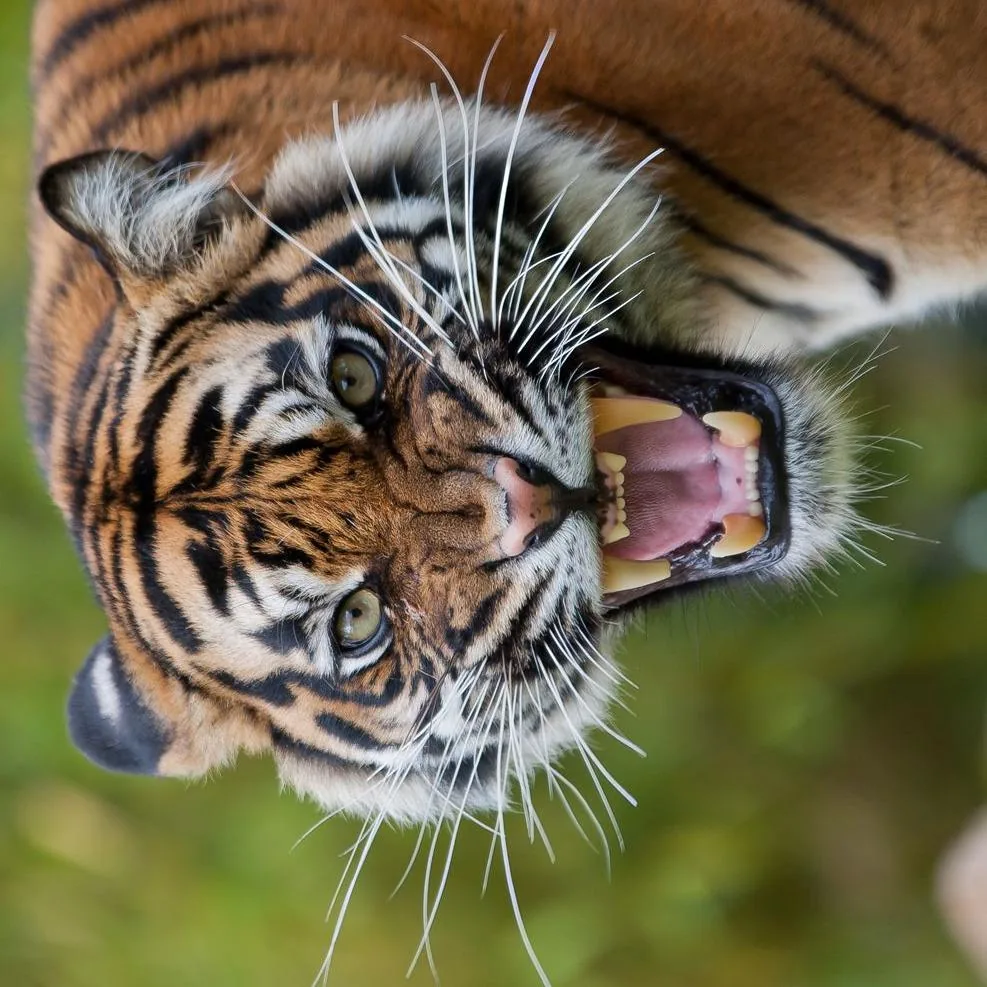
crop()Параметр — координаты прямоугольной области (верхний левый + нижний правый).rotate(角度)По умолчанию углы обрезаются, иexpand=Trueразмер холста подстраивается автоматически.
Улучшение изображения и фильтры
Применение фильтров
Пример
img = Image.open("tiger.jpeg")
# Фильтр размытия
blurred_image = img.filter(ImageFilter.BLUR)
blurred_image.show()
# Улучшение границ
edge_enhanced = img.filter(ImageFilter.EDGE_ENHANCE)
edge_enhanced.show()
Регулировка яркости и контраста
Пример
img = Image.open("tiger.jpeg")
# Повысить яркость
enhancer = ImageEnhance.Brightness(img)
bright_image = enhancer.enhance(1.5) # 1.5x яркость
bright_image.show()
# Повысить контраст
enhancer = ImageEnhance.Contrast(img)
contrast_image = enhancer.enhance(2.0) # 2x контраст
contrast_image.show()
Рисование на изображениях
Рисование базовых фигур
Пример
img = Image.open("tiger.jpeg")
# Создание объекта рисования
draw = ImageDraw.Draw(img)
# Нарисовать прямоугольник
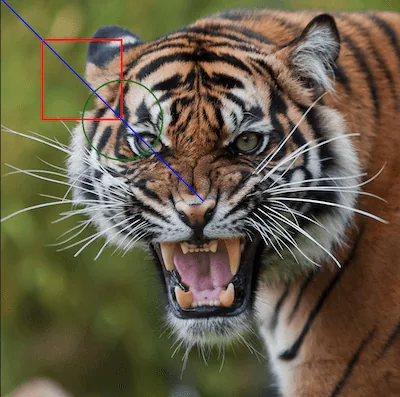
draw.rectangle([(100, 100), (300, 300)], outline="red", width=5)
# Нарисовать линию
draw.line([(0, 0), (500, 500)], fill="blue", width=3)
# Нарисовать круг
draw.ellipse([(200, 200), (400, 400)], outline="green", width=4)
img.show()
Сгенерированное изображение выглядит следующим образом:
Добавить текст
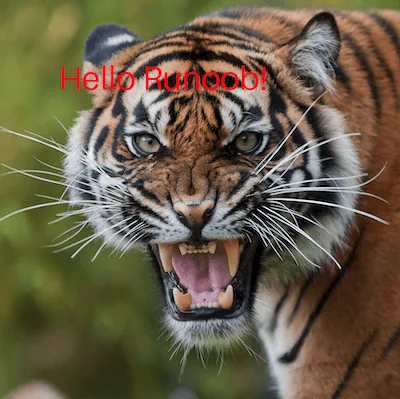
Вы можете добавить текст на изображение. Вам нужно указать путь к шрифту или использовать системный шрифт по умолчанию:
Пример
img = Image.open("tiger.jpeg")
# Создание объекта рисования
draw = ImageDraw.Draw(img)
# Загрузить шрифт (шрифт должен существовать в системе)
font_size = 80 # Установить размер шрифта
try:
font = ImageFont.truetype("arial.ttf", font_size)
except:
font = ImageFont.load_default(font_size)
draw.text((150, 150), "Hello Example!", fill="red", font=font)
img.show()
Сгенерированное изображение выглядит следующим образом:
Комплексный пример: создание миниатюры и добавление водяного знака
Пример
def create_thumbnail_with_watermark(input_path, output_path, size=(200, 200)):
# Открыть исходное изображение
original = Image.open(input_path)
# Создать миниатюру
thumbnail = original.copy()
thumbnail.thumbnail(size)
# Добавить водяной знак
draw = ImageDraw.Draw(thumbnail)
try:
font = ImageFont.truetype("arial.ttf", 20)
except:
font = ImageFont.load_default()
# Вычислить позицию текста (в правом нижнем углу). Для китайского текста нужно установить шрифт, иначе он будет искажён
text = "WWW.example.com"
# Получить размер текста
bbox = draw.textbbox((0, 0), text, font=font)
text_width = bbox[2] - bbox[0]
text_height = bbox[3] - bbox[1]
x = thumbnail.width - text_width - 10
y = thumbnail.height - text_height - 10
# Нарисовать полупрозрачный фон
draw.rectangle([x-5, y-5, x+text_width+5, y+text_height+5], fill=(0,0,0,128))
# Нарисовать текст
draw.text((x, y), text, fill="white", font=font)
# Сохранить результат
thumbnail.save(output_path)
print(fМиниатюра сохранена в {output_path})
# Пример использования
create_thumbnail_with_watermark("tiger.jpeg", "thumbnail.jpg")
Сгенерированная миниатюра выглядит следующим образом:

Часто задаваемые вопросы
В1: Как обрабатывать форматы изображений, которые Pillow не может распознать?
О1: Pillow поддерживает большинство распространённых форматов изображений. Если вы столкнётесь с неподдерживаемым форматом, попробуйте установить дополнительные декодеры или сначала преобразовать изображение в поддерживаемый формат (например, PNG или JPEG).
В2: Как пакетно обработать несколько файлов изображений?
О2: Вы можете использовать модуль glob в Python с циклом для пакетной обработки:
Пример
from PIL import Image
for file in glob.glob("images/*.jpg"):
img = Image.open(file)
# Обработка изображения...
img.save(f"processed_{file}")
В3: Как обрабатывать большие изображения, не исчерпывая память?
О3: Для очень больших изображений можно использовать объекта Imageload()метод обработки блок за блоком, или использоватьImageOps.fit()чтобы ограничить область обработки.
Изучив приведённые выше примеры и объяснения, вы должны были освоить базовое использование Pillow. Pillow — мощная библиотека, поэтому рекомендуется больше практиковаться и изучать её продвинутые возможности!
Другие расширения