Базовые операции с изображениями в Pillow
После установки библиотеки Pillow нам нужно импортировать необходимые модули:
# 导入模块
from PIL import Image, ImageFilter, ImageEnhance, ImageDraw, ImageFont
import os
Тестовое изображение (скачайте локально для тестирования):
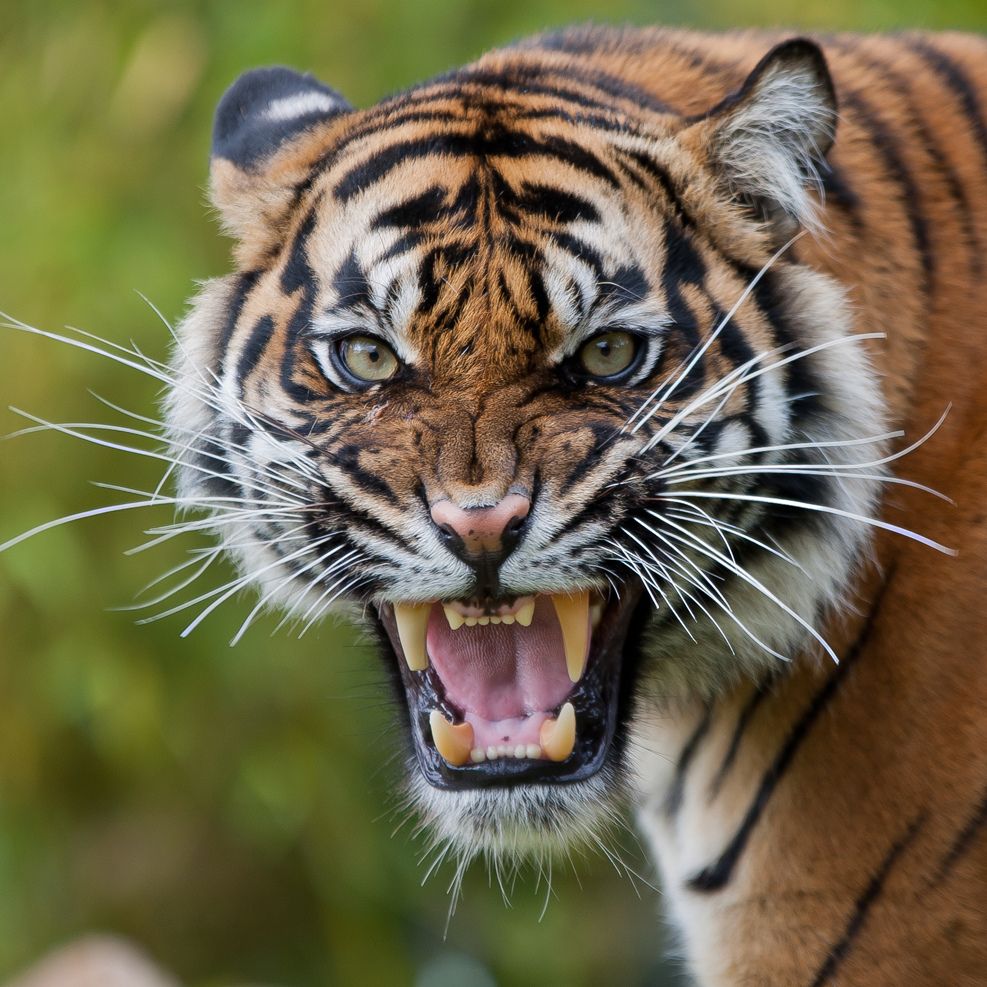
Пример
Ниже приведён полный пример, демонстрирующий следующие операции:
- Открытие и отображение базовой информации об изображении
- Формат, размер, режим и т. д.
- Изменение размера изображения
- Изменение размера изображения до указанных размеров
- Обрезка изображения
- Извлечение определённой области из исходного изображения
- Поворот изображения
- Поворот на 45 градусов с сохранением всего изображения
- Отразить изображение
- Горизонтальное и вертикальное отражение
- Преобразовать цветовой режим
- Преобразовать цветное изображение в оттенки серого
- Применить фильтры
- Эффекты, такие как размытие, усиление границ, контур и т. д.
- Настроить свойства изображения
- Настройка яркости, контраста и резкости
- Добавить текст
- Нарисовать текст на изображении
- Объединить изображения
- Простое сшивание изображений
- Сохранить в разных форматах и с разным качеством
- PNG, BMP и JPEG разного качества
Пример
"""
Учебник по базовым операциям с изображениями в Python Pillow
Используемое тестовое изображение: tiger.jpeg
"""
from PIL import Image, ImageFilter, ImageEnhance, ImageDraw, ImageFont
import os
def main():
# Убедитесь, что в нашем рабочем каталоге есть папка для вывода
output_dir = "output"
if not os.path.exists(output_dir):
os.makedirs(output_dir)
# 1. Открыть изображение
print("1. Открыть изображение")
try:
img = Image.open("tiger.jpeg")
print(f"Изображение успешно открыто - Формат: {img.format}, Размер: {img.size}, Режим: {img.mode}")
except Exception as e:
print(f"Не удалось открыть изображение: {e}")
return
# 2. Показать базовую информацию об изображении
print("\n2. Базовая информация об изображении")
print(f"Формат изображения: {img.format}")
print(f"Размер изображения (ширина x высота): {img.size}")
print(f"Режим изображения: {img.mode}")
# 3. Изменить размер изображения
print("\n3. Изменить размер изображения")
resized_img = img.resize((400, 300))
resized_img.save(f"{output_dir}/resized_tiger.jpg")
print("Сохранено изображение с изменённым размером")
# 4. Обрезать изображение
print("\n4. Обрезать изображение")
# Область обрезки (слева, сверху, справа, снизу)
width, height = img.size
crop_area = (width//4, height//4, 3*width//4, 3*height//4) # Обрезать среднюю область
cropped_img = img.crop(crop_area)
cropped_img.save(f"{output_dir}/cropped_tiger.jpg")
print(f"Обрезанное изображение с областью {crop_area} сохранено")
# 5. Поворот изображения
print("\n5. Поворот изображения")
rotated_img = img.rotate(45, expand=True) # Повернуть на 45 градусов, expand=True сохраняет изображение целиком
rotated_img.save(f"{output_dir}/rotated_tiger.jpg")
print("Сохранено повернутое изображение")
# 6. Отразить изображение
print("\n6. Отразить изображение")
# Горизонтальное отражение
h_flipped = img.transpose(Image.FLIP_LEFT_RIGHT)
h_flipped.save(f"{output_dir}/horizontal_flip_tiger.jpg")
# Вертикальное отражение
v_flipped = img.transpose(Image.FLIP_TOP_BOTTOM)
v_flipped.save(f"{output_dir}/vertical_flip_tiger.jpg")
print("Сохранены горизонтально и вертикально отражённые изображения")
# 7. Преобразовать цветовой режим
print("\n7. Преобразовать цветовой режим")
grayscale_img = img.convert('L') # Преобразовать в оттенки серого
grayscale_img.save(f"{output_dir}/grayscale_tiger.jpg")
print("Сохранено изображение в градациях серого")
# 8. Применить фильтры
print("\n8. Применить фильтры")
# Фильтр размытия
blurred_img = img.filter(ImageFilter.BLUR)
blurred_img.save(f"{output_dir}/blurred_tiger.jpg")
# Улучшение границ
edge_img = img.filter(ImageFilter.EDGE_ENHANCE)
edge_img.save(f"{output_dir}/edge_enhanced_tiger.jpg")
# Контурный фильтр
contour_img = img.filter(ImageFilter.CONTOUR)
contour_img.save(f"{output_dir}/contour_tiger.jpg")
print("Сохранены изображения с применёнными различными фильтрами")
# 9. Настройка яркости, контрастности и резкости
print("\n9. Настройка свойств изображения")
# Увеличить яркость
brightness = ImageEnhance.Brightness(img)
bright_img = brightness.enhance(1.5) # Яркость увеличена на 50%
bright_img.save(f"{output_dir}/brighter_tiger.jpg")
# Увеличить контрастность
contrast = ImageEnhance.Contrast(img)
contrast_img = contrast.enhance(1.5) # Контрастность увеличена на 50%
contrast_img.save(f"{output_dir}/contrast_tiger.jpg")
# Увеличить резкость
sharpness = ImageEnhance.Sharpness(img)
sharp_img = sharpness.enhance(2.0) # Резкость увеличена на 100%
sharp_img.save(f"{output_dir}/sharper_tiger.jpg")
print("Изображение сохранено после настройки яркости, контрастности и резкости")
# 10. Добавить текст
print("\n10. Добавить текст")
# Создать копию для рисования
text_img = img.copy()
draw = ImageDraw.Draw(text_img)
# Попытаться использовать системный шрифт, иначе использовать шрифт по умолчанию
try:
# Разные операционные системы могут требовать разные пути к шрифтам
# Пример пути к шрифту в Windows
font = ImageFont.truetype("arial.ttf", 36)
except IOError:
font = ImageFont.load_default()
# Добавить текст на изображение
draw.text((10, 10), "Тигр", fill=(255, 255, 255), font=font)
text_img.save(f"{output_dir}/text_tiger.jpg")
print("Изображение с добавленным текстом сохранено")
# 11. Объединение изображений (простое сшивание)
print("\n11. Объединение изображений")
# Создайте новое изображение с удвоенной шириной исходного и той же высотой
merged_img = Image.new('RGB', (width*2, height))
# Поместите исходное изображение слева
merged_img.paste(img, (0, 0))
# Поместите изображение в оттенках серого справа
merged_img.paste(grayscale_img.convert('RGB'), (width, 0))
merged_img.save(f"{output_dir}/merged_tiger.jpg")
print("Объединённое изображение сохранено")
# 12. Сохранение в разных форматах
print("\n1. Сохранение в разных форматах")
img.save(f"{output_dir}/tiger.png") # Формат PNG
img.save(f"{output_dir}/tiger.bmp") # Формат BMP
# Сохранение с настройкой качества
img.save(f"{output_dir}/tiger_high_quality.jpg", quality=95) Высокое качество
img.save(f"{output_dir}/tiger_low_quality.jpg", quality=10) Низкое качество
print("Изображения сохранены в разных форматах и с разным качеством")
print("\nВсе операции завершены! Обработанные изображения сохранены в папке 'output'.")
if __name__ == "__main__":
main()
Учебник по базовым операциям с изображениями в Python Pillow
Используемое тестовое изображение: tiger.jpeg
"""
from PIL import Image, ImageFilter, ImageEnhance, ImageDraw, ImageFont
import os
def main():
# Убедитесь, что в нашем рабочем каталоге есть папка для вывода
output_dir = "output"
if not os.path.exists(output_dir):
os.makedirs(output_dir)
# 1. Открыть изображение
print("1. Открыть изображение")
try:
img = Image.open("tiger.jpeg")
print(f"Изображение успешно открыто - Формат: {img.format}, Размер: {img.size}, Режим: {img.mode}")
except Exception as e:
print(f"Не удалось открыть изображение: {e}")
return
# 2. Показать базовую информацию об изображении
print("\n2. Базовая информация об изображении")
print(f"Формат изображения: {img.format}")
print(f"Размер изображения (ширина x высота): {img.size}")
print(f"Режим изображения: {img.mode}")
# 3. Изменить размер изображения
print("\n3. Изменить размер изображения")
resized_img = img.resize((400, 300))
resized_img.save(f"{output_dir}/resized_tiger.jpg")
print("Сохранено изображение с изменённым размером")
# 4. Обрезать изображение
print("\n4. Обрезать изображение")
# Область обрезки (слева, сверху, справа, снизу)
width, height = img.size
crop_area = (width//4, height//4, 3*width//4, 3*height//4) # Обрезать среднюю область
cropped_img = img.crop(crop_area)
cropped_img.save(f"{output_dir}/cropped_tiger.jpg")
print(f"Обрезанное изображение с областью {crop_area} сохранено")
# 5. Поворот изображения
print("\n5. Поворот изображения")
rotated_img = img.rotate(45, expand=True) # Повернуть на 45 градусов, expand=True сохраняет изображение целиком
rotated_img.save(f"{output_dir}/rotated_tiger.jpg")
print("Сохранено повернутое изображение")
# 6. Отразить изображение
print("\n6. Отразить изображение")
# Горизонтальное отражение
h_flipped = img.transpose(Image.FLIP_LEFT_RIGHT)
h_flipped.save(f"{output_dir}/horizontal_flip_tiger.jpg")
# Вертикальное отражение
v_flipped = img.transpose(Image.FLIP_TOP_BOTTOM)
v_flipped.save(f"{output_dir}/vertical_flip_tiger.jpg")
print("Сохранены горизонтально и вертикально отражённые изображения")
# 7. Преобразовать цветовой режим
print("\n7. Преобразовать цветовой режим")
grayscale_img = img.convert('L') # Преобразовать в оттенки серого
grayscale_img.save(f"{output_dir}/grayscale_tiger.jpg")
print("Сохранено изображение в градациях серого")
# 8. Применить фильтры
print("\n8. Применить фильтры")
# Фильтр размытия
blurred_img = img.filter(ImageFilter.BLUR)
blurred_img.save(f"{output_dir}/blurred_tiger.jpg")
# Улучшение границ
edge_img = img.filter(ImageFilter.EDGE_ENHANCE)
edge_img.save(f"{output_dir}/edge_enhanced_tiger.jpg")
# Контурный фильтр
contour_img = img.filter(ImageFilter.CONTOUR)
contour_img.save(f"{output_dir}/contour_tiger.jpg")
print("Сохранены изображения с применёнными различными фильтрами")
# 9. Настройка яркости, контрастности и резкости
print("\n9. Настройка свойств изображения")
# Увеличить яркость
brightness = ImageEnhance.Brightness(img)
bright_img = brightness.enhance(1.5) # Яркость увеличена на 50%
bright_img.save(f"{output_dir}/brighter_tiger.jpg")
# Увеличить контрастность
contrast = ImageEnhance.Contrast(img)
contrast_img = contrast.enhance(1.5) # Контрастность увеличена на 50%
contrast_img.save(f"{output_dir}/contrast_tiger.jpg")
# Увеличить резкость
sharpness = ImageEnhance.Sharpness(img)
sharp_img = sharpness.enhance(2.0) # Резкость увеличена на 100%
sharp_img.save(f"{output_dir}/sharper_tiger.jpg")
print("Изображение сохранено после настройки яркости, контрастности и резкости")
# 10. Добавить текст
print("\n10. Добавить текст")
# Создать копию для рисования
text_img = img.copy()
draw = ImageDraw.Draw(text_img)
# Попытаться использовать системный шрифт, иначе использовать шрифт по умолчанию
try:
# Разные операционные системы могут требовать разные пути к шрифтам
# Пример пути к шрифту в Windows
font = ImageFont.truetype("arial.ttf", 36)
except IOError:
font = ImageFont.load_default()
# Добавить текст на изображение
draw.text((10, 10), "Тигр", fill=(255, 255, 255), font=font)
text_img.save(f"{output_dir}/text_tiger.jpg")
print("Изображение с добавленным текстом сохранено")
# 11. Объединение изображений (простое сшивание)
print("\n11. Объединение изображений")
# Создайте новое изображение с удвоенной шириной исходного и той же высотой
merged_img = Image.new('RGB', (width*2, height))
# Поместите исходное изображение слева
merged_img.paste(img, (0, 0))
# Поместите изображение в оттенках серого справа
merged_img.paste(grayscale_img.convert('RGB'), (width, 0))
merged_img.save(f"{output_dir}/merged_tiger.jpg")
print("Объединённое изображение сохранено")
# 12. Сохранение в разных форматах
print("\n1. Сохранение в разных форматах")
img.save(f"{output_dir}/tiger.png") # Формат PNG
img.save(f"{output_dir}/tiger.bmp") # Формат BMP
# Сохранение с настройкой качества
img.save(f"{output_dir}/tiger_high_quality.jpg", quality=95) Высокое качество
img.save(f"{output_dir}/tiger_low_quality.jpg", quality=10) Низкое качество
print("Изображения сохранены в разных форматах и с разным качеством")
print("\nВсе операции завершены! Обработанные изображения сохранены в папке 'output'.")
if __name__ == "__main__":
main()
Код использует структурированный подход с понятными комментариями для каждой операции. Все обработанные изображения сохраняются вoutputкаталоге для удобного просмотра и сравнения результатов.
Использование:
- Убедитесь, что изображение tiger.jpeg находится в той же директории, что и код
- Запустите код, и в папке output будут созданы различные обработанные изображения
- Просмотрите различные эффекты обработки по выходной информации
Если приведённый выше код выполнится успешно, в терминале будет выведено:
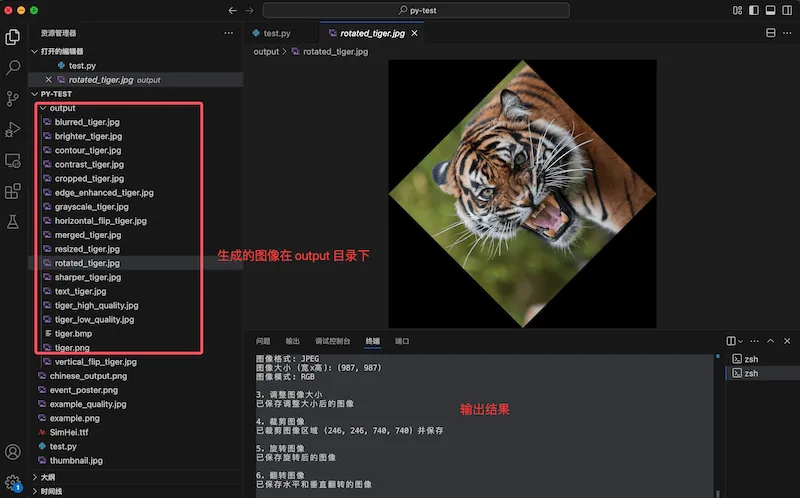
Описание работы
1. Открытие изображения и получение базовой информации
Пример
# Открыть файл изображения
img = Image.open("tiger.jpeg")
# Получить и отобразить информацию об изображении
print(f"Формат изображения: {img.format}") # например, JPEG, PNG и т. д.
print(f"Размер изображения (ширина x высота): {img.size}") # e.g., (800, 600)
print(f"Режим изображения: {img.mode}") # например, RGB, RGBA, L (оттенки серого) и т. д.
img = Image.open("tiger.jpeg")
# Получить и отобразить информацию об изображении
print(f"Формат изображения: {img.format}") # например, JPEG, PNG и т. д.
print(f"Размер изображения (ширина x высота): {img.size}") # e.g., (800, 600)
print(f"Режим изображения: {img.mode}") # например, RGB, RGBA, L (оттенки серого) и т. д.
Подробное объяснение:
Image.open()Эта функция используется для открытия файла изображения, а параметром является путь к файлу изображения.img.formatОтобразить формат изображения (например, JPEG, PNG, GIF и т. д.)img.sizeВозвращает кортеж, содержащий ширину и высоту, например (800, 600)img.modeОтобразить цветовой режим изображения:RGB: Цветное изображениеRGBA: Цветное изображение с каналом прозрачностиL: Изображение в градациях серого1: Бинарное изображение (чёрно-белое)
2. Изменение размера изображения
Пример
# Изменить размер изображения до 400x300 пикселей
resized_img = img.resize((400, 300))
# Сохранить изображение с изменённым размером
resized_img.save("output/resized_tiger.jpg")
resized_img = img.resize((400, 300))
# Сохранить изображение с изменённым размером
resized_img.save("output/resized_tiger.jpg")
Подробное объяснение:
resize()Метод используется для изменения размера изображения, а параметр — кортеж, содержащий новую ширину и высоту.- Этот метод не изменяет исходное изображение, а возвращает новый объект изображения.
- По умолчанию используется интерполяция методом ближайшего соседа. Для более качественного изменения размера можно добавить параметры:
resized_img = img.resize((400, 300), Image.LANCZOS) save()Метод сохраняет обработанное изображение по указанному пути.
3. Обрезка изображения
Пример
# Получить исходный размер изображения
width, height = img.size
# Определить область обрезки (слева, сверху, справа, снизу)
crop_area = (width//4, height//4, 3*width//4, 3*height//4) # Обрезать среднюю область
# Выполнить обрезку
cropped_img = img.crop(crop_area)
# Сохранить обрезанное изображение
cropped_img.save("output/cropped_tiger.jpg")
width, height = img.size
# Определить область обрезки (слева, сверху, справа, снизу)
crop_area = (width//4, height//4, 3*width//4, 3*height//4) # Обрезать среднюю область
# Выполнить обрезку
cropped_img = img.crop(crop_area)
# Сохранить обрезанное изображение
cropped_img.save("output/cropped_tiger.jpg")
Подробное объяснение:
crop()Метод используется для извлечения прямоугольной области из изображения.- Область обрезки определяется кортежем
(left, upper, right, lower)Определение:left: x-координата левой границыupper: y-координата верхней границыright: x-координата правой границыlower: y-координата нижней границы
- В примере мы обрезали центральную часть изображения (область от 1/4 до 3/4)
width//4in//— это целочисленное деление, гарантирующее целочисленный результат
4. Повернуть изображение
Пример
# Поверните изображение на 45 градусов и увеличьте холст, чтобы показать изображение целиком
rotated_img = img.rotate(45, expand=True)
# Сохраните повёрнутое изображение
rotated_img.save("output/rotated_tiger.jpg")
rotated_img = img.rotate(45, expand=True)
# Сохраните повёрнутое изображение
rotated_img.save("output/rotated_tiger.jpg")
Подробное объяснение:
rotate()Метод используется для поворота изображения; первый параметр — угол поворота (против часовой стрелки, в градусах)expand=TrueПараметр увеличивает размер выходного изображения, чтобы вместить всё повёрнутое изображение- Если не установлено
expand=True, повернутое изображение будет обрезано до исходного размера - По умолчанию центром вращения является центральная точка изображения
5. Отражение изображения
Пример
# Горизонтальное отражение (зеркальное отражение слева направо)
h_flipped = img.transpose(Image.FLIP_LEFT_RIGHT)
h_flipped.save("output/horizontal_flip_tiger.jpg")
# Вертикальное отражение (зеркальное отражение сверху вниз)
v_flipped = img.transpose(Image.FLIP_TOP_BOTTOM)
v_flipped.save("output/vertical_flip_tiger.jpg")
h_flipped = img.transpose(Image.FLIP_LEFT_RIGHT)
h_flipped.save("output/horizontal_flip_tiger.jpg")
# Вертикальное отражение (зеркальное отражение сверху вниз)
v_flipped = img.transpose(Image.FLIP_TOP_BOTTOM)
v_flipped.save("output/vertical_flip_tiger.jpg")
Подробное объяснение:
transpose()Метод используется для операций отражения и транспонирования изображенияImage.FLIP_LEFT_RIGHTКонстанта обозначает горизонтальное отражение (зеркальное отражение слева направо)Image.FLIP_TOP_BOTTOMКонстанта обозначает вертикальное отражение (зеркальное отражение сверху вниз)- Помимо отражения, также можно использовать другие константы, такие как
Image.ROTATE_90,Image.ROTATE_180,Image.ROTATE_270для выполнения поворота
6. Преобразовать цветовой режим
Пример
# Преобразовать изображение в оттенки серого
grayscale_img = img.convert('L')
# Сохранить изображение в оттенках серого
grayscale_img.save("output/grayscale_tiger.jpg")
grayscale_img = img.convert('L')
# Сохранить изображение в оттенках серого
grayscale_img.save("output/grayscale_tiger.jpg")
Подробное объяснение:
convert()Метод используется для изменения режима изображения (цветового пространства)- Параметр
'L'указывает на преобразование изображения в оттенки серого (яркость) - Другие часто используемые режимы включают:
'RGB': трёхканальный цвет'RGBA': четырёхканальный цвет (с прозрачностью)'CMYK': режим четырехцветной печати CMYK'1': бинарное изображение (чисто чёрно-белое)
- Преобразование режимов может уменьшить размер файла или подготовить изображение к конкретной обработке
7. Применить фильтры к изображению
Пример
# Применить фильтр размытия
blurred_img = img.filter(ImageFilter.BLUR)
blurred_img.save("output/blurred_tiger.jpg")
# Применить фильтр усиления границ
edge_img = img.filter(ImageFilter.EDGE_ENHANCE)
edge_img.save("output/edge_enhanced_tiger.jpg")
# Применить контурный фильтр
contour_img = img.filter(ImageFilter.CONTOUR)
contour_img.save("output/contour_tiger.jpg")
blurred_img = img.filter(ImageFilter.BLUR)
blurred_img.save("output/blurred_tiger.jpg")
# Применить фильтр усиления границ
edge_img = img.filter(ImageFilter.EDGE_ENHANCE)
edge_img.save("output/edge_enhanced_tiger.jpg")
# Применить контурный фильтр
contour_img = img.filter(ImageFilter.CONTOUR)
contour_img.save("output/contour_tiger.jpg")
Подробное объяснение:
filter()Метод используется для применения различных предопределённых эффектов фильтров к изображениюImageFilter.BLURОн размывает изображение, подобно эффекту мягкого фокусаImageFilter.EDGE_ENHANCEУсиливает края изображения, делая контуры более заметнымиImageFilter.CONTOURНаходит контурные линии изображения, создавая эффект наброска- Другие часто используемые фильтры включают:
ImageFilter.SHARPEN: Повысить резкость изображенияImageFilter.EMBOSS: Эффект тисненияImageFilter.FIND_EDGES: Найти границыImageFilter.SMOOTH: Сгладить изображение
- Вы также можете создавать собственные фильтры, например размытие по Гауссу:
img.filter(ImageFilter.GaussianBlur(radius=2))
8. Настройте свойства изображения (яркость, контрастность, резкость)
Пример
# Увеличьте яркость (1.5 означает увеличение яркости на 50%)
brightness = ImageEnhance.Brightness(img)
bright_img = brightness.enhance(1.5)
bright_img.save("output/brighter_tiger.jpg")
# Увеличить контраст (1.5 означает увеличение контраста на 50%)
contrast = ImageEnhance.Contrast(img)
contrast_img = contrast.enhance(1.5)
contrast_img.save("output/contrast_tiger.jpg")
# Увеличить резкость (2.0 означает увеличение резкости на 100%)
sharpness = ImageEnhance.Sharpness(img)
sharp_img = sharpness.enhance(2.0)
sharp_img.save("output/sharper_tiger.jpg")
brightness = ImageEnhance.Brightness(img)
bright_img = brightness.enhance(1.5)
bright_img.save("output/brighter_tiger.jpg")
# Увеличить контраст (1.5 означает увеличение контраста на 50%)
contrast = ImageEnhance.Contrast(img)
contrast_img = contrast.enhance(1.5)
contrast_img.save("output/contrast_tiger.jpg")
# Увеличить резкость (2.0 означает увеличение резкости на 100%)
sharpness = ImageEnhance.Sharpness(img)
sharp_img = sharpness.enhance(2.0)
sharp_img.save("output/sharper_tiger.jpg")
Подробное объяснение:
ImageEnhanceМодуль предоставляет несколько классов улучшения для настройки различных свойств изображения- Каждый энхансер должен сначала быть инициализирован объектом изображения
enhance()Метод принимает параметр, указывающий степень улучшения:- Значение 1.0 означает, что исходное изображение остаётся неизменным
- Значение больше 1.0 указывает на эффект улучшения (например, 1.5 означает увеличение на 50%)
- Значение меньше 1.0 указывает на эффект снижения (например, 0.5 означает уменьшение на 50%)
- В дополнение к трем усилителям, показанным выше, также есть
ImageEnhance.Colorдля настройки насыщенности цвета
9. Добавить текст на изображение
Пример
# Создать копию изображения для рисования
text_img = img.copy()
# Создать объект для рисования
draw = ImageDraw.Draw(text_img)
# Попробовать загрузить шрифт (использовать шрифт по умолчанию, если он недоступен)
try:
# Загрузить системный шрифт размером 36 пикселей
font = ImageFont.truetype("arial.ttf", 36)
except IOError:
# Если указанный шрифт не найден, использовать шрифт по умолчанию
font = ImageFont.load_default()
# Добавить текст на изображение
draw.text((10, 10), "Тигр", fill=(255, 255, 255), font=font)
# Сохранить изображение с добавленным текстом
text_img.save("output/text_tiger.jpg")
text_img = img.copy()
# Создать объект для рисования
draw = ImageDraw.Draw(text_img)
# Попробовать загрузить шрифт (использовать шрифт по умолчанию, если он недоступен)
try:
# Загрузить системный шрифт размером 36 пикселей
font = ImageFont.truetype("arial.ttf", 36)
except IOError:
# Если указанный шрифт не найден, использовать шрифт по умолчанию
font = ImageFont.load_default()
# Добавить текст на изображение
draw.text((10, 10), "Тигр", fill=(255, 255, 255), font=font)
# Сохранить изображение с добавленным текстом
text_img.save("output/text_tiger.jpg")
Подробное объяснение:
copy()Метод создает копию исходного изображения, чтобы избежать изменения исходного изображенияImageDraw.Draw()Создает объект для рисования на изображенииImageFont.truetype()Используется для загрузки шрифтов TrueType:- Первый параметр — путь к файлу шрифта (например, "arial.ttf")
- Второй параметр — размер шрифта (в пикселях)
draw.text()Используется для рисования текста на изображении:- Первый параметр
(10, 10)— координаты положения текста (верхний левый угол) - Второй параметр — текст, который нужно нарисовать
fillПараметр задаёт цвет текста, здесь он белый(255, 255, 255)fontПараметр задаёт используемый шрифт
- Первый параметр
- Используйте
try-exceptблок для обработки возможных ошибок загрузки шрифта
10. Объединение изображений (простое сшивание)
Пример
# Получить исходный размер изображения
width, height = img.size
# Создать новое пустое изображение с удвоенной шириной исходного
merged_img = Image.new('RGB', (width*2, height))
# Вставьте исходное изображение слева
merged_img.paste(img, (0, 0))
# Преобразуйте изображение в оттенках серого в RGB и вставьте его справа
merged_img.paste(grayscale_img.convert('RGB'), (width, 0))
# Сохраните объединённое изображение
merged_img.save("output/merged_tiger.jpg")
width, height = img.size
# Создать новое пустое изображение с удвоенной шириной исходного
merged_img = Image.new('RGB', (width*2, height))
# Вставьте исходное изображение слева
merged_img.paste(img, (0, 0))
# Преобразуйте изображение в оттенках серого в RGB и вставьте его справа
merged_img.paste(grayscale_img.convert('RGB'), (width, 0))
# Сохраните объединённое изображение
merged_img.save("output/merged_tiger.jpg")
Подробное объяснение:
Image.new()Создайте новое пустое изображение:- Первый параметр — цветовой режим, здесь он
'RGB' - Второй параметр — размер изображения, здесь он равен удвоенной исходной ширине и исходной высоте
- Первый параметр — цветовой режим, здесь он
paste()Метод вставляет одно изображение на другое:- Первый параметр — вставляемое изображение
- Второй параметр — координаты позиции вставки (верхний левый угол)
convert('RGB')Преобразуйте изображение в оттенках серого в режим RGB, потому что вместе можно вставлять только изображения с одинаковым режимом- Этот метод можно использовать для создания коллажей, сравнений бок о бок или коллекций фотографий
11. Сохранение в разных форматах и с разным качеством
Пример
# Сохранить в формате PNG (сжатие без потерь)
img.save("output/tiger.png")
# Сохранить в формате BMP (без сжатия)
img.save("output/tiger.bmp")
# Сохранить как JPEG высокого качества (качество 95%)
img.save("output/tiger_high_quality.jpg", quality=95)
# Сохранить как JPEG низкого качества (качество 10%)
img.save("output/tiger_low_quality.jpg", quality=10)
img.save("output/tiger.png")
# Сохранить в формате BMP (без сжатия)
img.save("output/tiger.bmp")
# Сохранить как JPEG высокого качества (качество 95%)
img.save("output/tiger_high_quality.jpg", quality=95)
# Сохранить как JPEG низкого качества (качество 10%)
img.save("output/tiger_low_quality.jpg", quality=10)
Подробное объяснение:
save()Метод автоматически определяет формат сохранения по расширению файла- Характеристики разных форматов:
PNG: Сжатие без потерь, поддерживает прозрачность, подходит для значков, скриншотов и т. д.JPEG: Сжатие с потерями, подходит для фотографий, не поддерживает прозрачностьBMP: Без сжатия, больше размер файла, но сохраняет всю информациюGIF: Поддерживает анимацию, до 256 цветов
- Для формата JPEG можно использовать
qualityпараметр для управления качеством сжатия:- Значение варьируется от 1 (худшее качество, самый маленький файл) до 95 (лучшее качество, больший файл)
- Значение по умолчанию обычно 75
- Различные настройки качества помогают сбалансировать качество изображения и размер файла
12. Создайте выходной каталог
Пример
# Убедитесь, что выходной каталог существует
output_dir = "output"
if not os.path.exists(output_dir):
os.makedirs(output_dir)
output_dir = "output"
if not os.path.exists(output_dir):
os.makedirs(output_dir)
Подробное объяснение:
os.path.exists()Проверьте, существует ли указанный каталогos.makedirs()Создайте каталог, если он не существует- Этот код гарантирует, что у нас есть место для сохранения обработанных изображений
- Помещение всех сгенерированных изображений в отдельный каталог позволяет лучше организовать проект