Pillow: искажённый китайский текст при рисовании
Добавление текста на изображение — распространённое требование в обработке изображений, например добавление водяных знаков на изображения, создание постеров и т. д. Pillow предоставляетImageDrawмодуль для реализации этой функциональности.
Основные шаги
Основные шаги для добавления текста на изображение следующие:
- Открыть или создать изображение
- Создать объект ImageDraw
- Указать шрифт
- Используйте
text()метод для добавления текста - Сохраните изображение
Пример
Пример
# 1. Создайте новое изображение
image = Image.new('RGB', (400, 200), color=(255, 255, 255))
# 2. Создайте объект ImageDraw
draw = ImageDraw.Draw(image)
# 3. Укажите шрифт (здесь используется шрифт по умолчанию)
# Примечание: шрифт по умолчанию может не поддерживать китайские символы
font = ImageFont.load_default()
# 4. Добавьте текст
draw.text((10, 10), "Hello, Pillow!", fill="black", font=font)
# 5. Сохраните изображение
image.save('output.png')
Добавление китайских шрифтов
По умолчанию стандартный шрифт Pillow не поддерживает китайские символы.
Чтобы добавить китайский текст на изображение, нам нужно использовать файл шрифта, поддерживающий китайский язык (обычно в формате .ttf или .otf).
Получение китайских шрифтов
Китайские шрифты можно получить из следующих источников:
Используйте китайские шрифты, входящие в систему (например, simsun.ttc в Windows)
Скачайте с сайтов бесплатных шрифтов (например, Source Han Sans, Alibaba PuHuiTi и т. д.).
Покупайте коммерческие шрифты (обратите внимание на вопросы авторского права)
Скачивание библиотеки китайских шрифтов с открытым исходным кодом:https://github.com/wordshub/free-font。
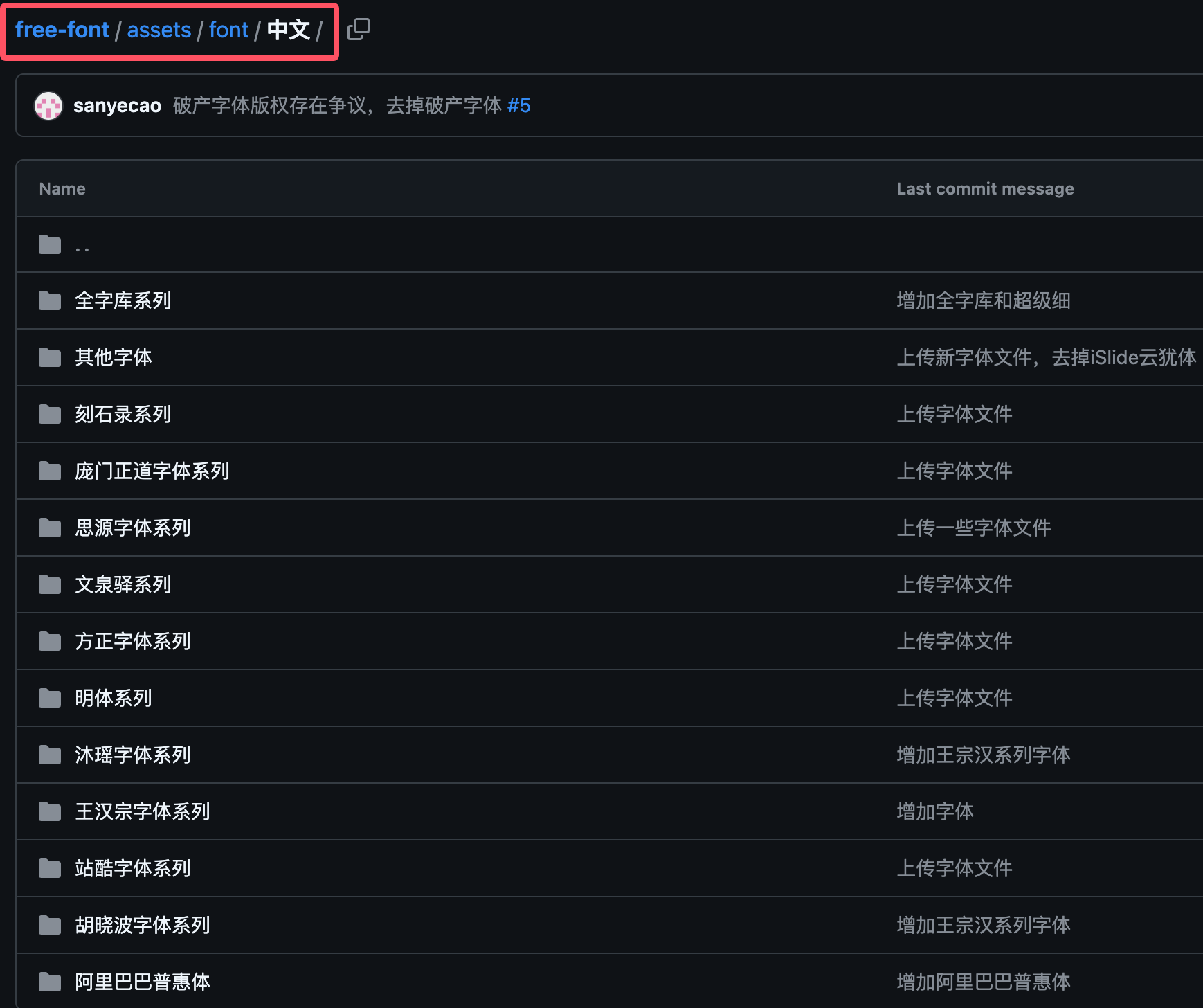
Пример кода использования китайских шрифтов
Пример
# 1. Создайте новое изображение
image = Image.new('RGB', (400, 200), color=(255, 255, 255))
# 2. Создайте объект ImageDraw
draw = ImageDraw.Draw(image)
# 3. Укажите китайский шрифт
# Примечание: замените его путем к файлу шрифта, который существует в вашей системе
font_path = "SimHei.ttf" # Путь к шрифту SimHei
font_size = 20
font = ImageFont.truetype(font_path, font_size)
# 4. Добавить китайский текст
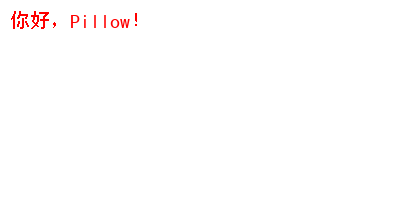
draw.text((10, 10), "Hello, Pillow!", fill="red", font=font)
# 5. Сохраните изображение
image.save('chinese_output.png')
Вывод выглядит следующим образом, китайский отображается корректно:
Продвинутые методы компоновки текста
Управление положением текста
text()Первый параметр метода — это координата (x, y), которая указывает положение верхнего левого угла текста. Мы можем управлять положением текста с помощью вычислений.
Пример
# 1. Создайте новое изображение
image = Image.new('RGB', (400, 200), color=(255, 255, 255))
# 2. Создайте объект ImageDraw
draw = ImageDraw.Draw(image)
# 3. Укажите китайский шрифт
# Примечание: замените его путем к файлу шрифта, который существует в вашей системе
font_path = "SimHei.ttf" # Путь к шрифту SimHei
font_size = 20
font = ImageFont.truetype(font_path, font_size)
# 4. Добавить китайский текст
# Выровнять текст по центру
text = "Текст по центру"
bbox = draw.textbbox((0, 0), text, font=font)
text_width = bbox[2] - bbox[0]
text_height = bbox[3] - bbox[1]
image_width, image_height = image.size
x = (image_width - text_width) / 2
y = (image_height - text_height) / 2
draw.text((x, y), text, fill="red", font=font)
# 5. Сохраните изображение
image.save('chinese_output.png')
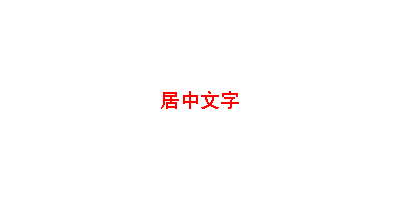
Вывод выглядит следующим образом, текст выровнен по центру:
Обработка многострочного текста
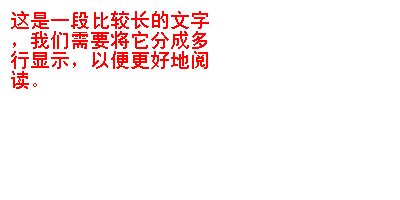
Pillow сам по себе не поддерживает автоматический перенос строк напрямую, но мы можем реализовать его вручную:
Пример
# 1. Создайте новое изображение
image = Image.new('RGB', (400, 200), color=(255, 255, 255))
# 2. Создайте объект ImageDraw
draw = ImageDraw.Draw(image)
# 3. Укажите китайский шрифт
# Примечание: замените его путем к файлу шрифта, который существует в вашей системе
font_path = "SimHei.ttf" # Путь к шрифту SimHei
font_size = 20
font = ImageFont.truetype(font_path, font_size)
# 4. Добавить китайский текст
# Многострочный вывод
# Китайский текст для отображения
text = Это относительно длинный фрагмент текста, и нам нужно разбить его на несколько строк для лучшей читаемости.
max_width = 200 # Максимальная ширина строки (в пикселях)
lines = [] # Сохранить текст после разбиения на строки
current_line = "" # Текущая обрабатываемая строка
# Пройти по тексту посимвольно, чтобы определить, нужен ли перенос строки
for char in text:
test_line = current_line + char
# Вычислить ширину текущей строки, чтобы определить, превышает ли она максимальную ширину
if draw.textbbox((0, 0), test_line, font=font)[2] <= max_width:
current_line = test_line
else:
lines.append(current_line) # Текущая строка заполнена, добавить её в результат
current_line = char # Новая строка начинается с текущего символа
if current_line:
lines.append(current_line) # Добавить последнюю строку
y_text = 10 # Начальная координата y
# Рисовать текст построчно
for line in lines:
draw.text((10, y_text), line, fill="red", font=font)
bbox = draw.textbbox((0, 0), line, font=font)
line_height = bbox[3] - bbox[1] # Вычислить высоту текущей строки
y_text += line_height # Обновить координату y, чтобы подготовиться к рисованию следующей строки
# 5. Сохраните изображение
image.save('chinese_output.png')
Вывод следующий:
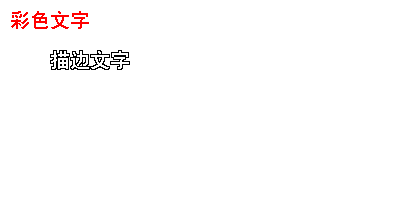
Настройки стиля текста
Мы можем задавать стили текста с помощью файлов шрифтов или возможностей Pillow:
Пример
# 1. Создайте новое изображение
image = Image.new('RGB', (400, 200), color=(255, 255, 255))
# 2. Создайте объект ImageDraw
draw = ImageDraw.Draw(image)
# 3. Укажите китайский шрифт
# Примечание: замените его путем к файлу шрифта, который существует в вашей системе
font_path = "SimHei.ttf" # Путь к шрифту SimHei
font_size = 20
font = ImageFont.truetype(font_path, font_size)
# 4. Добавить китайский текст
# Установить цвет текста
draw.text((10, 10), "Цветной текст", fill=(255, 0, 0), font=font) # Красный
# Добавить обводку текста (реализуется многократной отрисовкой)
text = "Текст с обводкой"
position = (50, 50)
# Сначала нарисовать чёрный фон (обводку)
for x_offset in [-1, 0, 1]:
for y_offset in [-1, 0, 1]:
if x_offset != 0 or y_offset != 0:
draw.text((position[0]+x_offset, position[1]+y_offset), text, fill="black", font=font)
# Затем нарисовать белый передний план
draw.text(position, text, fill="white", font=font)
# 5. Сохраните изображение
image.save('chinese_output.png')
Вывод следующий:
Примеры практического применения
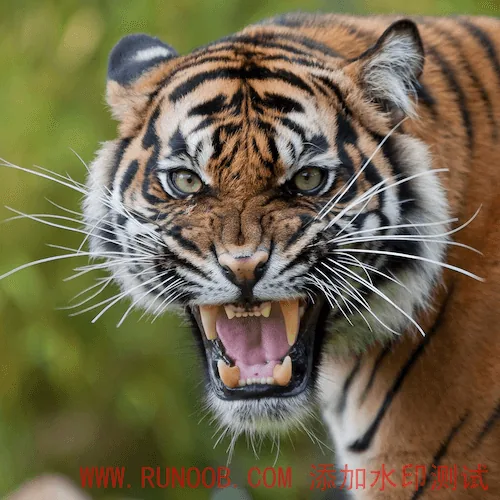
Добавление водяного знака на изображение
Пример
# 1. Создайте новое изображение
# Открыть исходное изображение
original_image = Image.open("tiger.jpeg")
# Создать прозрачный слой для водяного знака
watermark = Image.new("RGBA", original_image.size, (0, 0, 0, 0))
draw = ImageDraw.Draw(watermark)
# Установить шрифт водяного знака
font_path = "SimHei.ttf" # Путь к шрифту SimHei
font_size = 60
font = ImageFont.truetype(font_path, font_size)
# Добавить текст водяного знака
text = WWW.example.com Добавить тестовый водяной знак
bbox = draw.textbbox((0, 0), text, font=font)
text_width = bbox[2] - bbox[0]
text_height = bbox[3] - bbox[1]
x = original_image.width - text_width - 20
y = original_image.height - text_height - 20
draw.text((x, y), text, fill=(255, 0, 0, 128), font=font) # Полупрозрачный красный
# Объединить водяной знак и исходное изображение
watermarked_image = Image.alpha_composite(
original_image.convert("RGBA"),
watermark
)
# Сохранить результат
watermarked_image.save("watermarked_photo.png")
Эффект выглядит следующим образом:
Создание постера
Пример
# Создать фон постера
poster = Image.new("RGB", (800, 1200), (30, 30, 60))
draw = ImageDraw.Draw(poster)
# Установить шрифт заголовка
title_font = ImageFont.truetype("SimHei.ttf", 60)
# Установить шрифт основного текста
body_font = ImageFont.truetype("SimHei.ttf", 30)
# Добавить заголовок
title = Лекция по обработке изображений на Python
draw.text((50, 50), title, fill=(255, 255, 255), font=title_font)
# Добавить основной текст
content = """Дата: 15 апреля 2025
Местоположение: онлайн-переговорная
Докладчик: WWW.example.com
Содержание: используйте библиотеку Python Pillow для обработки изображений"""
y_position = 150
for line in content.split("\n"):
draw.text((50, y_position), line, fill=(220, 220, 220), font=body_font)
y_position += 40
# Сохранить постер
poster.save("event_poster.png")
Эффект выглядит следующим образом:

С помощью описанных выше методов и примеров вы сможете легко добавлять китайские шрифты в Pillow. Не забывайте учитывать вопросы авторского права на шрифты в практических приложениях и при необходимости настраивать стили и положение текста.
Другие расширения