Pillow入門例
Pillowを使用するには、以下の方法でPillowの主要モジュールをインポートできます:
from PIL import Image, ImageFilter, ImageDraw, ImageFont
PillowはPILとのAPI互換性を維持しています。つまり、PIL用に書かれたほとんどのコードは、Pillowと一緒にそのまま使用できます。インポート文を次のコードからimport PILに変更するだけです。from PIL import ...。
基礎的な画像操作
画像の読み込みと表示
テスト画像(ローカルにダウンロードしてテスト):
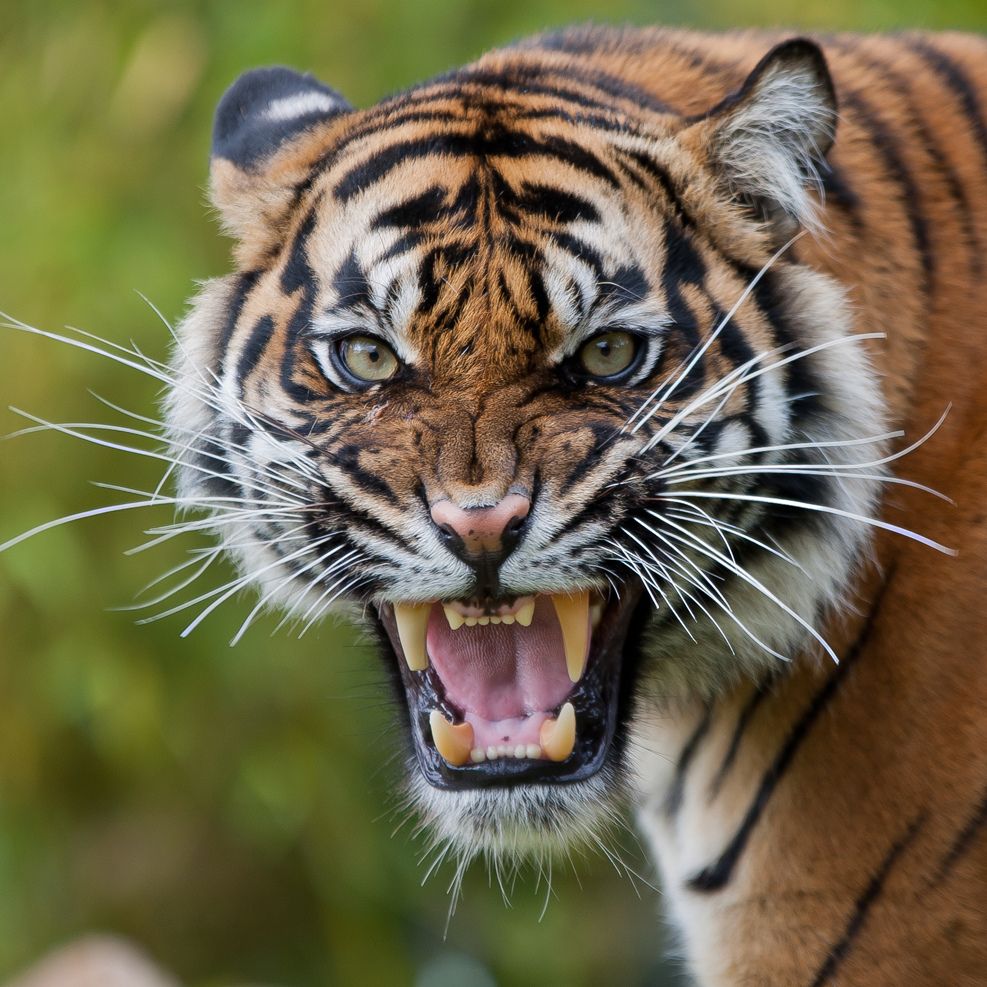
例
# 画像を開く(JPEG、PNG、GIFなどに対応)
img = Image.open("tiger.jpeg")
# 画像を表示(システム標準の画像ビューア)
img.show()
# 画像情報を取得
print("形式:", img.format) # JPEG/PNG
print("サイズ:", img.size) # (幅, 高さ)
print("モード:", img.mode) # RGB/L/CMYK
出力例:
格式: JPEG
尺寸: (987, 987)
模式: RGB
解説:
Image.open()画像ファイルを読み込み、返すのはImageオブジェクトです。show()システム標準の画像ビューアを呼び出して画像を表示します(デバッグ用のみ。本番環境では推奨されません)。format、size、modeは画像のメタ情報属性です。
画像の保存
次のコードは、画像を異なる形式のファイルとして保存します:"example.png"はPNG形式に変換したファイル、"example_quality.jpg"はJPEG品質を95に指定したファイルです。
例
# 画像を開く(JPEG、PNG、GIFなどに対応)
img = Image.open("tiger.jpeg")
# 画像を表示(システム標準の画像ビューア)
img.show()
# 画像情報を取得
print("形式:", img.format) # JPEG/PNG
print("サイズ:", img.size) # (幅, 高さ)
print("モード:", img.mode) # RGB/L/CMYK
# 異なる形式で保存
img.save('example.png') # PNG形式に変換
img.save('example_quality.jpg', quality=95) # JPEG品質を指定
画像フォーマット変換
例
img = Image.open("tiger.jpeg")
# グレースケール画像に変換
gray_img = img.convert("L")
gray_img.save("tiger_gray.png") # PNGとして保存
# RGBに変換(元画像がRGBAの場合でも)
rgb_img = img.convert("RGB")
rgb_img.save("tiger_rgb.jpg", quality=95) # 品質パラメータ(1-100)
- convert("L")画像をグレースケールモード(8ビット白黒)に変換します。
- save()形式は(拡張子またはformatパラメータで)指定できます。qualityはJPEG圧縮品質を制御します。
画像処理操作
画像サイズの調整
固定の高さと幅を設定:
例
img = Image.open("tiger.jpg")
# サイズを調整
resized_img = img.resize((400, 300))
resized_img.save("cat_small.jpg")
# サムネイルを生成(比率を保持)
img.thumbnail((200, 200)) # インプレースで変更
img.save("cat_thumbnail.jpg")
比率による拡大縮小
比率を設定:
例
# 画像を開く(JPEG、PNG、GIFなどに対応)
img = Image.open("tiger.jpeg")
# 比率で拡大縮小
width, height = img.size
scaled_image = img.resize((width//2, height//2))
scaled_image.show()
画像の切り抜きと回転
例
img = Image.open("tiger.jpeg")
# 切り抜き (left, top, right, bottom)
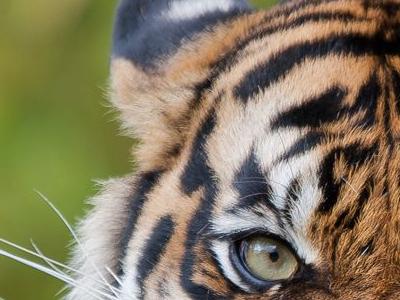
cropped_img = img.crop((100, 100, 500, 400))
cropped_img.save(""tiger_cropped.jpg")
# 回転(反時計回り90度)
rotated_img = img.rotate(90, expand=True) # expandは切り抜きを防ぐ
rotated_img.save(""tiger_rotated.jpg")
切り抜き後の結果は次のとおりです:
回転後の結果は次のとおりです:
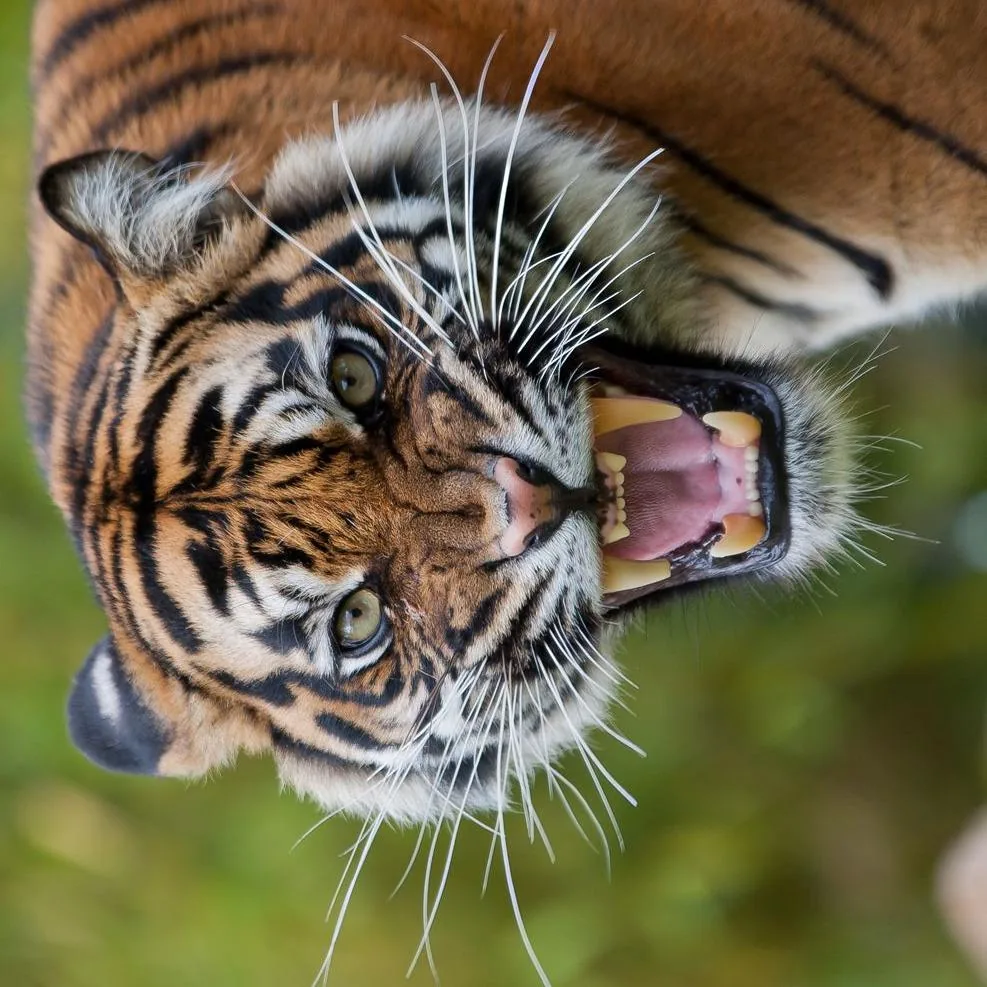
crop()パラメータは矩形領域の座標(左上+右下)です。rotate(角度)デフォルトでは角が切り取られますが、expand=Trueキャンバスサイズが自動調整されます。
画像の強調とフィルター
フィルターの適用
例
img = Image.open("tiger.jpeg")
# ぼかしフィルター
blurred_image = img.filter(ImageFilter.BLUR)
blurred_image.show()
# エッジ強調
edge_enhanced = img.filter(ImageFilter.EDGE_ENHANCE)
edge_enhanced.show()
明るさとコントラストの調整
例
img = Image.open("tiger.jpeg")
# 明るさを強調
enhancer = ImageEnhance.Brightness(img)
bright_image = enhancer.enhance(1.5) # 明るさ1.5倍
bright_image.show()
# コントラストを強調
enhancer = ImageEnhance.Contrast(img)
contrast_image = enhancer.enhance(2.0) # コントラスト2倍
contrast_image.show()
画像上への描画
基本的な図形の描画
例
img = Image.open("tiger.jpeg")
# 描画オブジェクトを作成
draw = ImageDraw.Draw(img)
# 長方形を描画
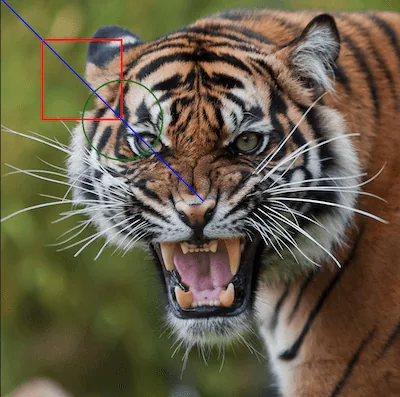
draw.rectangle([(100, 100), (300, 300)], outline="red", width=5)
# 直線を描画
draw.line([(0, 0), (500, 500)], fill="blue", width=3)
# 円を描画
draw.ellipse([(200, 200), (400, 400)], outline="green", width=4)
img.show()
生成された画像は次のとおりです:
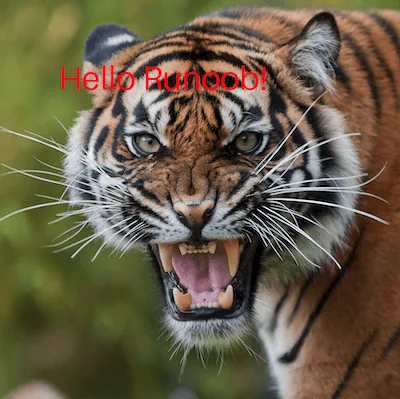
テキストの追加
画像にテキストを追加できます。フォントのパスを設定するか、システムデフォルトを使用する必要があります:
例
img = Image.open("tiger.jpeg")
# 描画オブジェクトを作成
draw = ImageDraw.Draw(img)
# フォントを読み込み(このフォントがシステムに存在する必要があります)
font_size = 80 # フォントサイズを設定
try:
font = ImageFont.truetype("arial.ttf", font_size)
except:
font = ImageFont.load_default(font_size)
draw.text((150, 150), "Hello サンプル!", fill="red", font=font)
img.show()
生成された画像は次のとおりです:
総合例:サムネイルの作成とウォーターマークの追加
例
def create_thumbnail_with_watermark(input_path, output_path, size=(200, 200)):
# 元の画像を開く
original = Image.open(input_path)
# サムネイルを作成
thumbnail = original.copy()
thumbnail.thumbnail(size)
# ウォーターマークを追加
draw = ImageDraw.Draw(thumbnail)
try:
font = ImageFont.truetype("arial.ttf", 20)
except:
font = ImageFont.load_default()
# テキストの位置を計算(右下隅)。中国語はフォントを設定しないと文字化けします
text = "WWW.example.com"
# テキストサイズを取得
bbox = draw.textbbox((0, 0), text, font=font)
text_width = bbox[2] - bbox[0]
text_height = bbox[3] - bbox[1]
x = thumbnail.width - text_width - 10
y = thumbnail.height - text_height - 10
# 半透明の背景を描画
draw.rectangle([x-5, y-5, x+text_width+5, y+text_height+5], fill=(0,0,0,128))
# テキストを描画
draw.text((x, y), text, fill="white", font=font)
# 結果を保存
thumbnail.save(output_path)
print(f"サムネイルは {output_path} に保存されました")
# 使用例
create_thumbnail_with_watermark("tiger.jpeg", "thumbnail.jpg")
生成されたサムネイルは次のとおりです:

よくある質問と回答
Q1: Pillowが認識できない画像フォーマットはどう処理すればよいですか?
Pillowはほとんどの一般的な画像フォーマットをサポートしています。サポートされていない形式に遭遇した場合は、追加のデコーダーをインストールするか、画像をサポートされている形式(PNGやJPEGなど)に変換してみてください。
Q2: 複数の画像ファイルを一括処理するにはどうすればよいですか?
A2: Pythonのglobモジュールをループと組み合わせて一括処理できます:
例
from PIL import Image
for file in glob.glob("images/*.jpg"):
img = Image.open(file)
# 画像を処理...
img.save(f"processed_{file}")
Q3: メモリを枯渇させずに大きな画像を処理するにはどうすればよいですか?
A3: 非常に大きな画像の場合、Imageオブジェクトのload()メソッドでブロック単位に処理するか、またはImageOps.fit()を使用して処理領域を制限できます。
以上の例と説明を通じて、Pillowの基本的な使い方をマスターできたはずです。Pillowは強力な機能を備えているので、実際に多く試して、さらに高度な機能を探索することをお勧めします!
その他の拡張