Exemples de prise en main de Pillow
Pour utiliser Pillow, vous pouvez importer le module principal de Pillow de la manière suivante :
from PIL import Image, ImageFilter, ImageDraw, ImageFont
Pillow maintient la compatibilité de l'API avec PIL, ce qui signifie que la plupart du code écrit pour PIL peut être utilisé directement avec Pillow, il suffit de changer l'instruction d'import deimport PILenfrom PIL import ...。
Opérations de base sur les images
Charger et afficher une image
Image de test (à télécharger localement pour tester) :
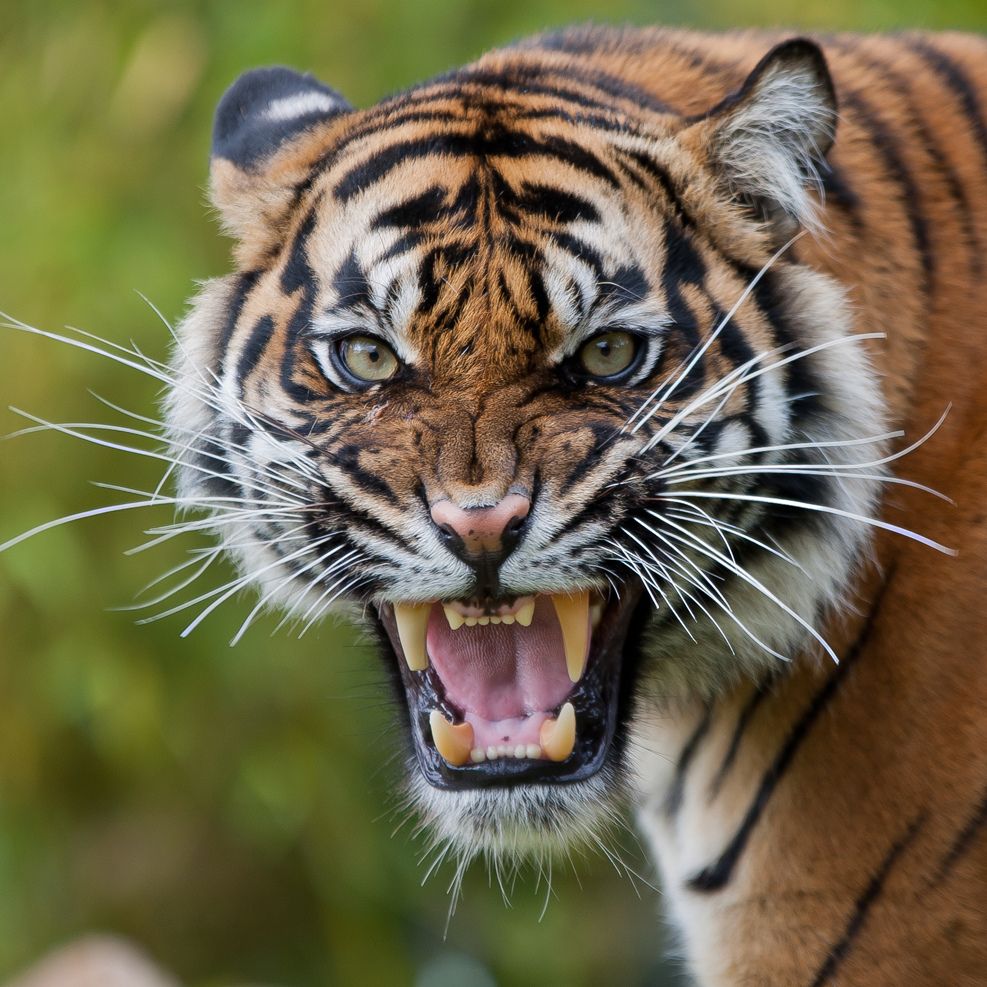
Exemple
# Ouvrir l'image (prend en charge JPEG, PNG, GIF, etc.)
img = Image.open("tiger.jpeg")
# Afficher l'image (visionneuse d'images par défaut du système)
img.show()
# Obtenir des informations sur l'image
print(Format:, img.format) # JPEG/PNG
print(Taille:, img.size) # (largeur, hauteur)
print(Mode:, img.mode) # RGB/L/CMYK
Exemple de sortie :
格式: JPEG
尺寸: (987, 987)
模式: RGB
Explication :
Image.open()Lire le fichier image, renvoyant unImageobjet.show()Appelle la visionneuse d'images par défaut du système pour afficher l'image (pour le débogage uniquement, non recommandé en production).format、size、modesont les attributs de métadonnées de l'image.
Enregistrer l'image
Le code suivant enregistre l'image sous forme de fichiers dans différents formats : un fichier "example.png" converti au format PNG, et un fichier "example_quality.jpg" avec la qualité JPEG définie à 95.
Exemple
# Ouvrir l'image (prend en charge JPEG, PNG, GIF, etc.)
img = Image.open("tiger.jpeg")
# Afficher l'image (visionneuse d'images par défaut du système)
img.show()
# Obtenir des informations sur l'image
print(Format:, img.format) # JPEG/PNG
print(Taille:, img.size) # (largeur, hauteur)
print(Mode:, img.mode) # RGB/L/CMYK
# Enregistrer sous différents formats
img.save('example.png') # Convertir au format PNG
img.save('example_quality.jpg', quality=95) # Spécifier la qualité JPEG
Conversion de format d'image
Exemple
img = Image.open("tiger.jpeg")
# Convertir en niveaux de gris
gray_img = img.convert("L")
gray_img.save("tiger_gray.png") # Enregistrer au format PNG
# Convertir en RGB (même si l'original est RGBA)
rgb_img = img.convert("RGB")
rgb_img.save("tiger_rgb.jpg", quality=95) # Paramètre de qualité (1-100)
- convert("L")Convertir l'image en mode niveaux de gris (noir et blanc 8 bits).
- save()Vous pouvez spécifier le format (via l'extension de fichier ou le paramètre format), et quality contrôle la qualité de compression JPEG.
Opérations de traitement d'image
Redimensionner l'image
Définir une hauteur et une largeur fixes :
Exemple
img = Image.open("tiger.jpg")
# Redimensionner
resized_img = img.resize((400, 300))
resized_img.save("cat_small.jpg")
# Générer une miniature (conserver les proportions)
img.thumbnail((200, 200)) # Modifier sur place
img.save("cat_thumbnail.jpg")
Redimensionner proportionnellement
Définir le facteur d'échelle:
Exemple
# Ouvrir l'image (prend en charge JPEG, PNG, GIF, etc.)
img = Image.open("tiger.jpeg")
# Redimensionner proportionnellement
width, height = img.size
scaled_image = img.resize((width//2, height//2))
scaled_image.show()
Recadrer et faire pivoter l'image
Exemple
img = Image.open("tiger.jpeg")
# Recadrer (left, top, right, bottom)
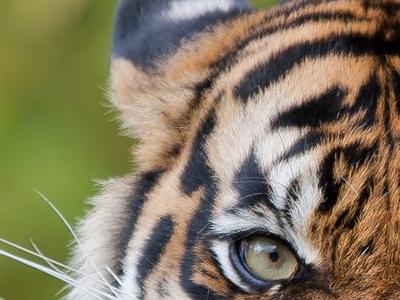
cropped_img = img.crop((100, 100, 500, 400))
cropped_img.save(""tiger_cropped.jpg")
# Faire pivoter (90 degrés dans le sens antihoraire)
rotated_img = img.rotate(90, expand=True) # expand empêche le recadrage
rotated_img.save(""tiger_rotated.jpg")
Effet après recadrage :
Effet après rotation :
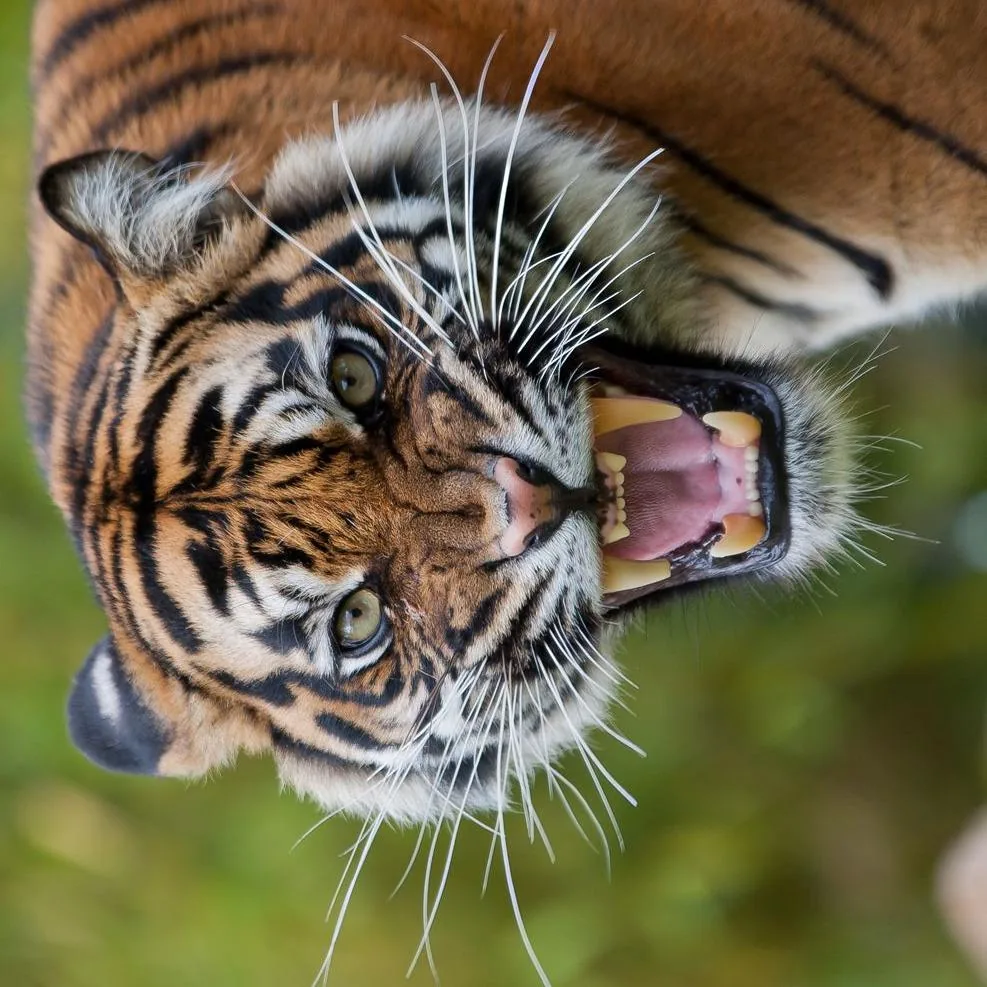
crop()Le paramètre correspond aux coordonnées de la région rectangulaire (coin supérieur gauche + coin inférieur droit).rotate(角度)Par défaut, les coins sont rognés, etexpand=Truela taille du canevas est ajustée automatiquement.
Amélioration d'image et filtres
Appliquer les filtres
Exemple
img = Image.open("tiger.jpeg")
# Filtre de flou
blurred_image = img.filter(ImageFilter.BLUR)
blurred_image.show()
# Renforcement des contours
edge_enhanced = img.filter(ImageFilter.EDGE_ENHANCE)
edge_enhanced.show()
Ajuster la luminosité et le contraste
Exemple
img = Image.open("tiger.jpeg")
# Améliorer la luminosité
enhancer = ImageEnhance.Brightness(img)
bright_image = enhancer.enhance(1.5) # luminosité 1.5x
bright_image.show()
# Améliorer le contraste
enhancer = ImageEnhance.Contrast(img)
contrast_image = enhancer.enhance(2.0) # contraste 2x
contrast_image.show()
Dessiner sur les images
Dessiner des formes de base
Exemple
img = Image.open("tiger.jpeg")
# Créer un objet de dessin
draw = ImageDraw.Draw(img)
# Dessiner un rectangle
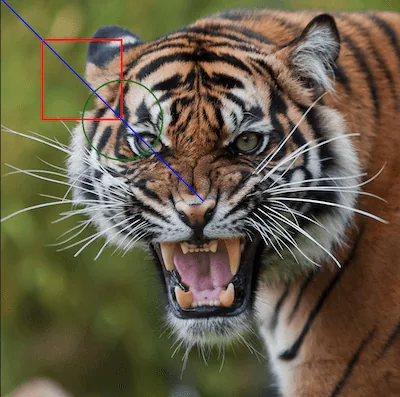
draw.rectangle([(100, 100), (300, 300)], outline="red", width=5)
# Dessiner une ligne
draw.line([(0, 0), (500, 500)], fill="blue", width=3)
# Dessiner un cercle
draw.ellipse([(200, 200), (400, 400)], outline="green", width=4)
img.show()
L'image générée est la suivante :
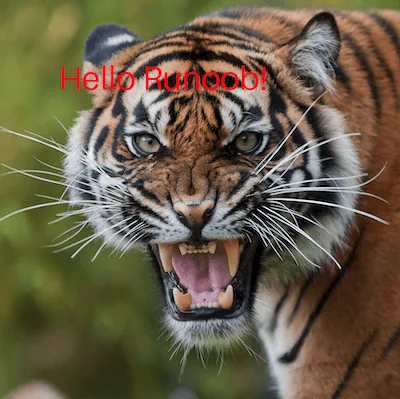
Ajouter du texte
Vous pouvez ajouter du texte à l'image. Vous devez définir un chemin d'accès à une police ou utiliser la police par défaut du système :
Exemple
img = Image.open("tiger.jpeg")
# Créer un objet de dessin
draw = ImageDraw.Draw(img)
# Charger la police (la police doit exister sur le système)
font_size = 80 # Définir la taille de la police
try:
font = ImageFont.truetype("arial.ttf", font_size)
except:
font = ImageFont.load_default(font_size)
draw.text((150, 150), "Bonjour Exemple !", fill="red", font=font)
img.show()
L'image générée est la suivante :
Exemple complet : créer une vignette et ajouter un filigrane
Exemple
def create_thumbnail_with_watermark(input_path, output_path, size=(200, 200)):
# Ouvrir l'image originale
original = Image.open(input_path)
# Créer une vignette
thumbnail = original.copy()
thumbnail.thumbnail(size)
# Ajouter un filigrane
draw = ImageDraw.Draw(thumbnail)
try:
font = ImageFont.truetype("arial.ttf", 20)
except:
font = ImageFont.load_default()
# Calculer la position du texte (en bas à droite). Pour le chinois, vous devez définir une police, sinon il sera mal affiché
text = "WWW.example.com"
# Obtenir la taille du texte
bbox = draw.textbbox((0, 0), text, font=font)
text_width = bbox[2] - bbox[0]
text_height = bbox[3] - bbox[1]
x = thumbnail.width - text_width - 10
y = thumbnail.height - text_height - 10
# Dessiner un arrière-plan semi-transparent
draw.rectangle([x-5, y-5, x+text_width+5, y+text_height+5], fill=(0,0,0,128))
# Dessiner le texte
draw.text((x, y), text, fill="white", font=font)
# Enregistrer le résultat
thumbnail.save(output_path)
print(fMiniature enregistrée dans {output_path})
# Exemple d'utilisation
create_thumbnail_with_watermark("tiger.jpeg", "thumbnail.jpg")
La miniature générée est la suivante :

Questions fréquentes
Q1 : Comment gérer les formats d'image que Pillow ne reconnaît pas ?
A1 : Pillow prend en charge la plupart des formats d'image courants. Si vous rencontrez un format non pris en charge, essayez d'installer des décodeurs supplémentaires ou convertissez d'abord l'image dans un format pris en charge (comme PNG ou JPEG).
Q2 : Comment traiter par lots plusieurs fichiers image ?
A2 : Vous pouvez utiliser le module glob de Python avec une boucle pour traiter par lots :
Exemple
from PIL import Image
for file in glob.glob("images/*.jpg"):
img = Image.open(file)
# Traitement de l'image...
img.save(f"processed_{file}")
Q3 : Comment traiter de grandes images sans manquer de mémoire ?
A3 : Pour les images très volumineuses, vous pouvez utiliser les méthodes de l'objet Imageload()méthode pour traiter bloc par bloc, ou utiliserImageOps.fit()pour limiter la zone de traitement.
Grâce aux exemples et explications ci-dessus, vous devriez avoir maîtrisé l'utilisation de base de Pillow. Pillow est puissant, il est donc recommandé de vous entraîner davantage et d'explorer ses fonctionnalités avancées !
Autres extensions