Pillow-Beispiele für den Einstieg
Um Pillow zu verwenden, können Sie das Hauptmodul von Pillow folgendermaßen importieren:
from PIL import Image, ImageFilter, ImageDraw, ImageFont
Pillow behält die API-Kompatibilität mit PIL bei, was bedeutet, dass der meiste für PIL geschriebene Code direkt mit Pillow verwendet werden kann; ändern Sie einfach die Import-Anweisung vonimport PILzufrom PIL import ...。
Grundlegende Bildoperationen
Bild laden und anzeigen
Testbild (zum Testen lokal herunterladen):
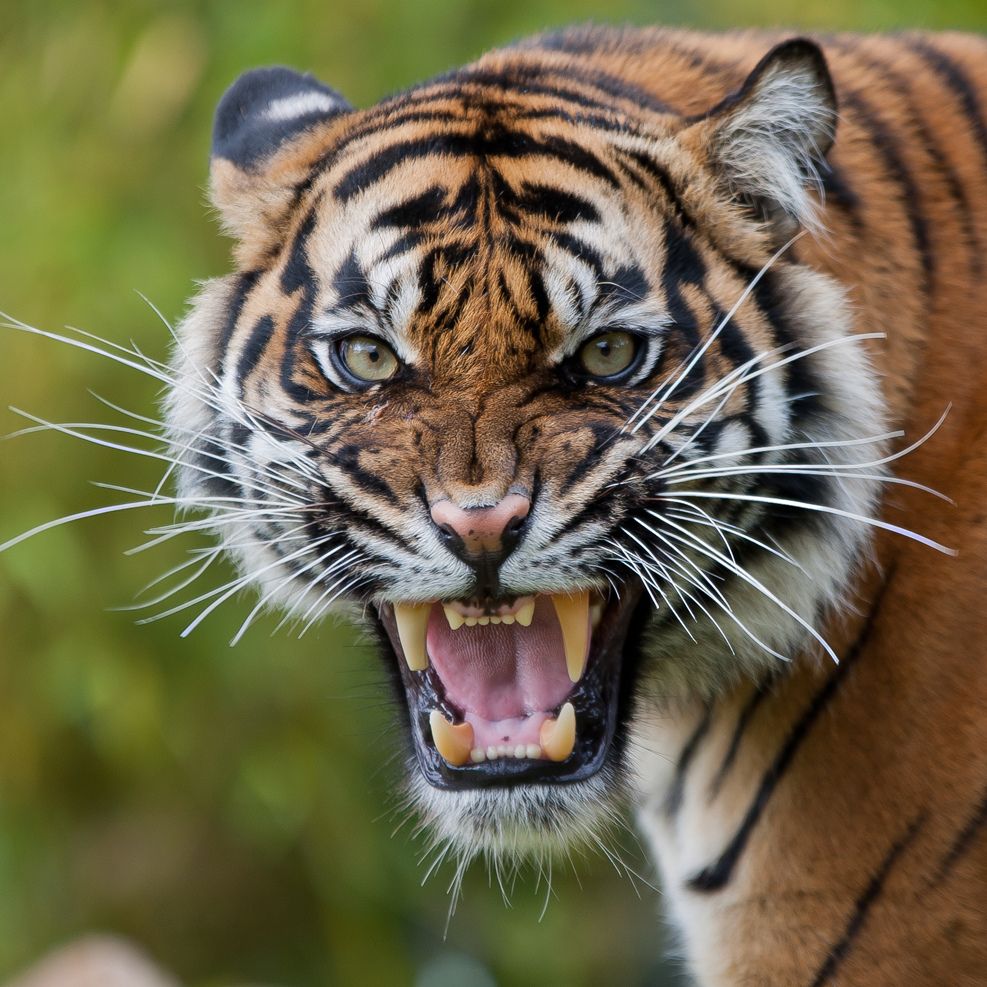
Beispiel
# Bild öffnen (unterstützt JPEG, PNG, GIF usw.)
img = Image.open("tiger.jpeg")
# Bild anzeigen (Standard-Bildbetrachter des Systems)
img.show()
# Bildinformationen abrufen
print(Format:, img.format) # JPEG/PNG
print(Größe:, img.size) # (Breite, Höhe)
print(Modus:, img.mode) # RGB/L/CMYK
Beispielausgabe:
格式: JPEG
尺寸: (987, 987)
模式: RGB
Erklärung:
Image.open()Liest die Bilddatei und gibt einImageObjekt.show()Ruft den standardmäßigen Bildbetrachter des Systems auf, um das Bild anzuzeigen (nur zum Debuggen, nicht für die Produktion empfohlen).format、size、modesind die Metadatenattribute des Bildes.
Bild speichern
Der folgende Code speichert das Bild als Dateien in verschiedenen Formaten: eine "example.png"-Datei, konvertiert in das PNG-Format, und eine "example_quality.jpg"-Datei mit auf 95 gesetzter JPEG-Qualität.
Beispiel
# Bild öffnen (unterstützt JPEG, PNG, GIF usw.)
img = Image.open("tiger.jpeg")
# Bild anzeigen (Standard-Bildbetrachter des Systems)
img.show()
# Bildinformationen abrufen
print(Format:, img.format) # JPEG/PNG
print(Größe:, img.size) # (Breite, Höhe)
print(Modus:, img.mode) # RGB/L/CMYK
# Als verschiedene Formate speichern
img.save('example.png') # In das PNG-Format konvertieren
img.save('example_quality.jpg', quality=95) # JPEG-Qualität angeben
Bildformatkonvertierung
Beispiel
img = Image.open("tiger.jpeg")
# In Graustufen konvertieren
gray_img = img.convert("L")
gray_img.save("tiger_gray.png") # Als PNG speichern
# In RGB konvertieren (auch wenn das Original RGBA ist)
rgb_img = img.convert("RGB")
rgb_img.save("tiger_rgb.jpg", quality=95) # Qualitätsparameter (1-100)
- convert("L")Konvertiert das Bild in den Graustufenmodus (8-Bit-Schwarzweiß).
- save()Sie können das Format angeben (über die Dateiendung oder den format-Parameter), und quality steuert die JPEG-Kompressionsqualität.
Bildverarbeitungsoperationen
Bild skalieren
Feste Höhe und Breite festlegen:
Beispiel
img = Image.open("tiger.jpg")
# Skalieren
resized_img = img.resize((400, 300))
resized_img.save("cat_small.jpg")
# Miniaturbild erzeugen (Seitenverhältnis beibehalten)
img.thumbnail((200, 200)) # An Ort und Stelle ändern
img.save("cat_thumbnail.jpg")
Proportional skalieren
Skalierungsfaktor festlegen:
Beispiel
# Bild öffnen (unterstützt JPEG, PNG, GIF usw.)
img = Image.open("tiger.jpeg")
# Proportional skalieren
width, height = img.size
scaled_image = img.resize((width//2, height//2))
scaled_image.show()
Bild zuschneiden und drehen
Beispiel
img = Image.open("tiger.jpeg")
# Zuschneiden (links, oben, rechts, unten)
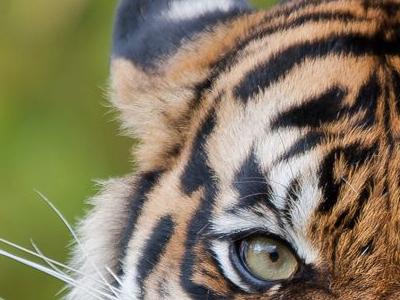
cropped_img = img.crop((100, 100, 500, 400))
cropped_img.save(""tiger_cropped.jpg")
# Drehen (90 Grad gegen den Uhrzeigersinn)
rotated_img = img.rotate(90, expand=True) # expand verhindert das Zuschneiden
rotated_img.save(""tiger_rotated.jpg")
Ergebnis nach dem Zuschneiden:
Ergebnis nach der Drehung:
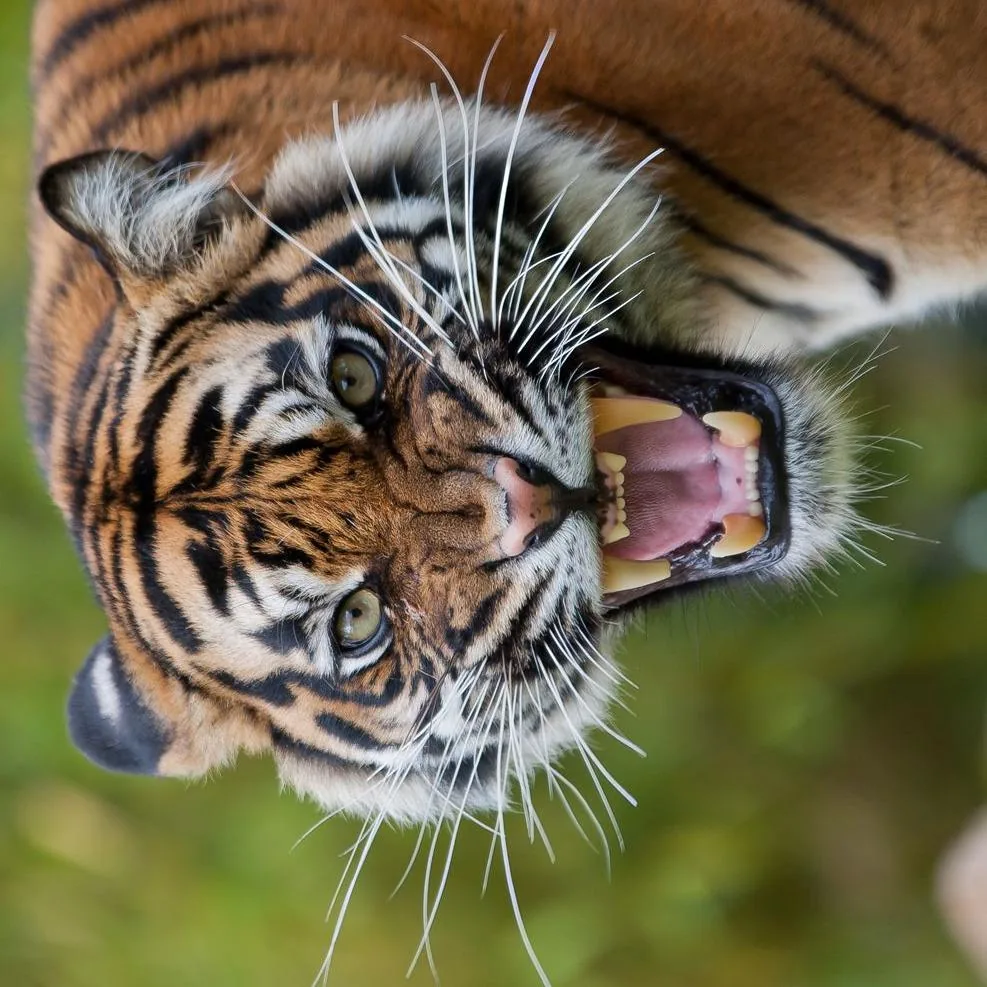
crop()Der Parameter gibt die Koordinaten des rechteckigen Bereichs an (oben links + unten rechts).rotate(角度)Standardmäßig werden Ecken abgeschnitten, undexpand=Truedie Leinwandgröße wird automatisch angepasst.
Bildverbesserung und Filter
Filter anwenden
Beispiel
img = Image.open("tiger.jpeg")
# Weichzeichner
blurred_image = img.filter(ImageFilter.BLUR)
blurred_image.show()
# Kantenverbesserung
edge_enhanced = img.filter(ImageFilter.EDGE_ENHANCE)
edge_enhanced.show()
Helligkeit und Kontrast anpassen
Beispiel
img = Image.open("tiger.jpeg")
# Helligkeit verbessern
enhancer = ImageEnhance.Brightness(img)
bright_image = enhancer.enhance(1.5) # 1.5x Helligkeit
bright_image.show()
# Kontrast verbessern
enhancer = ImageEnhance.Contrast(img)
contrast_image = enhancer.enhance(2.0) # 2x Kontrast
contrast_image.show()
Auf Bildern zeichnen
Grundlegende Formen zeichnen
Beispiel
img = Image.open("tiger.jpeg")
# Zeichenobjekt erstellen
draw = ImageDraw.Draw(img)
# Rechteck zeichnen
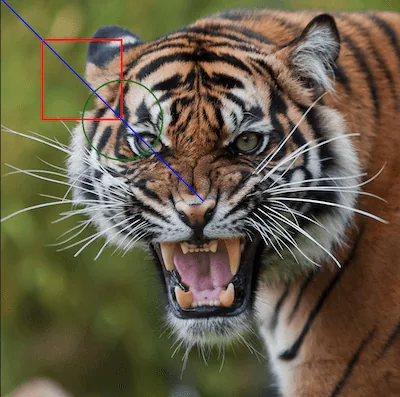
draw.rectangle([(100, 100), (300, 300)], outline="red", width=5)
# Linie zeichnen
draw.line([(0, 0), (500, 500)], fill="blue", width=3)
# Kreis zeichnen
draw.ellipse([(200, 200), (400, 400)], outline="green", width=4)
img.show()
Das generierte Bild sieht wie folgt aus:
Text hinzufügen
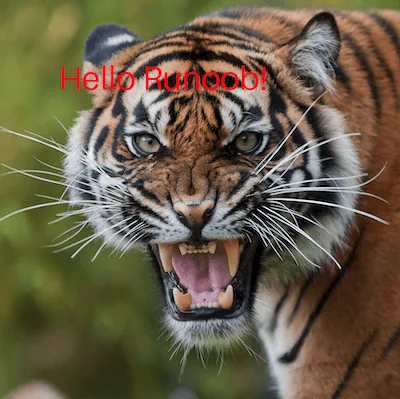
Sie können Text zum Bild hinzufügen. Sie müssen einen Schriftartpfad festlegen oder die Systemvorgabe verwenden:
Beispiel
img = Image.open("tiger.jpeg")
# Zeichenobjekt erstellen
draw = ImageDraw.Draw(img)
# Schriftart laden (die Schriftart muss auf dem System vorhanden sein)
font_size = 80 # Schriftgröße festlegen
try:
font = ImageFont.truetype("arial.ttf", font_size)
except:
font = ImageFont.load_default(font_size)
draw.text((150, 150), "Hello Example!", fill="red", font=font)
img.show()
Das generierte Bild sieht wie folgt aus:
Umfassendes Beispiel: Miniaturansicht erstellen und Wasserzeichen hinzufügen
Beispiel
def create_thumbnail_with_watermark(input_path, output_path, size=(200, 200)):
# Originalbild öffnen
original = Image.open(input_path)
# Miniaturansicht erstellen
thumbnail = original.copy()
thumbnail.thumbnail(size)
# Wasserzeichen hinzufügen
draw = ImageDraw.Draw(thumbnail)
try:
font = ImageFont.truetype("arial.ttf", 20)
except:
font = ImageFont.load_default()
# Textposition berechnen (unten rechts). Für Chinesisch müssen Sie eine Schriftart festlegen, sonst wird es unleserlich
text = "WWW.example.com"
# Textgröße ermitteln
bbox = draw.textbbox((0, 0), text, font=font)
text_width = bbox[2] - bbox[0]
text_height = bbox[3] - bbox[1]
x = thumbnail.width - text_width - 10
y = thumbnail.height - text_height - 10
# Halbtransparenten Hintergrund zeichnen
draw.rectangle([x-5, y-5, x+text_width+5, y+text_height+5], fill=(0,0,0,128))
# Text zeichnen
draw.text((x, y), text, fill="white", font=font)
# Ergebnis speichern
thumbnail.save(output_path)
print(fVorschaubild gespeichert unter {output_path})
# Verwendungsbeispiel
create_thumbnail_with_watermark("tiger.jpeg", "thumbnail.jpg")
Das generierte Vorschaubild sieht wie folgt aus:

Häufig gestellte Fragen
F1: Wie geht man mit Bildformaten um, die Pillow nicht erkennen kann?
A1: Pillow unterstützt die meisten gängigen Bildformate. Wenn Sie auf ein nicht unterstütztes Format stoßen, versuchen Sie, zusätzliche Decoder zu installieren, oder konvertieren Sie das Bild zuerst in ein unterstütztes Format (wie PNG oder JPEG).
F2: Wie lassen sich mehrere Bilddateien stapelweise verarbeiten?
A2: Sie können das glob-Modul von Python mit einer Schleife verwenden, um eine Stapelverarbeitung durchzuführen:
Beispiel
from PIL import Image
for file in glob.glob("images/*.jpg"):
img = Image.open(file)
# Bild verarbeiten...
img.save(f"processed_{file}")
F3: Wie lassen sich große Bilder verarbeiten, ohne dass der Arbeitsspeicher überläuft?
A3: Bei sehr großen Bildern können Sie die Funktionen des Image-Objekts verwendenload()Methode zur blockweisen Verarbeitung oder verwenden SieImageOps.fit()um den Verarbeitungsbereich einzuschränken.
Durch die obigen Beispiele und Erklärungen sollten Sie die grundlegende Verwendung von Pillow beherrschen. Pillow ist leistungsstark, daher wird empfohlen, mehr zu üben und seine erweiterten Funktionen zu erkunden!
Andere Erweiterungen