Ejemplo de introducción a Pillow
Con Pillow, puedes importar los módulos principales de Pillow de la siguiente manera:
from PIL import Image, ImageFilter, ImageDraw, ImageFont
Pillow mantiene compatibilidad de API con PIL, lo que significa que la mayoría del código escrito para PIL puede usarse directamente con Pillow, solo hay que cambiar la declaración de importación deimport PILafrom PIL import ...。
Operaciones básicas de imágenes
Cargar y mostrar imágenes
Imagen de prueba (descárgala localmente para probar):
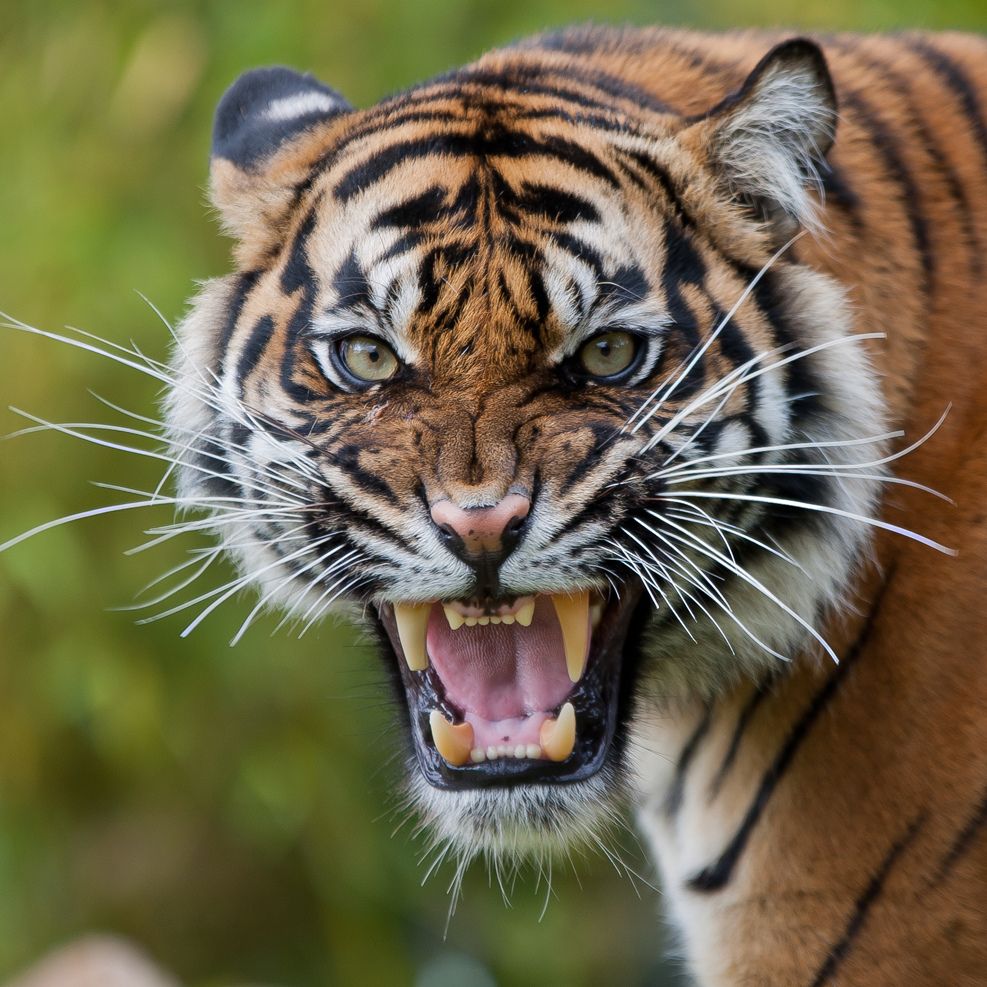
Ejemplo
# Abrir imagen (admite JPEG, PNG, GIF, etc.)
img = Image.open("tiger.jpeg")
# Mostrar imagen (visor de imágenes predeterminado del sistema)
img.show()
# Obtener información de la imagen
print("Formato:", img.format) # JPEG/PNG
print("Tamaño:", img.size) # (ancho, alto)
print("Modo:", img.mode) # RGB/L/CMYK
Ejemplo de salida:
格式: JPEG
尺寸: (987, 987)
模式: RGB
Análisis:
Image.open()Lee el archivo de imagen y devuelve elImageobjeto.show()Llama al visor de imágenes predeterminado del sistema para mostrar la imagen (solo para depuración, no recomendado en producción).format、size、modeson los atributos de metainformación de la imagen.
Guardar imágenes
El siguiente código guarda la imagen en diferentes formatos de archivo: un archivo "example.png" convertido a formato PNG, y un archivo "example_quality.jpg" con calidad JPEG especificada en 95.
Ejemplo
# Abrir imagen (admite JPEG, PNG, GIF, etc.)
img = Image.open("tiger.jpeg")
# Mostrar imagen (visor de imágenes predeterminado del sistema)
img.show()
# Obtener información de la imagen
print("Formato:", img.format) # JPEG/PNG
print("Tamaño:", img.size) # (ancho, alto)
print("Modo:", img.mode) # RGB/L/CMYK
# Guardar en diferentes formatos
img.save('example.png') # Convertir a formato PNG
img.save('example_quality.jpg', quality=95) # Especificar calidad JPEG
Conversión de formato de imagen
Ejemplo
img = Image.open("tiger.jpeg")
# Convertir a imagen en escala de grises
gray_img = img.convert("L")
gray_img.save("tiger_gray.png") # Guardar como PNG
# Convertir a RGB (incluso si la imagen original es RGBA)
rgb_img = img.convert("RGB")
rgb_img.save("tiger_rgb.jpg", quality=95) # Parámetro de calidad (1-100)
- convert("L")Convierte la imagen al modo de escala de grises (blanco y negro de 8 bits).
- save()Se puede especificar el formato (mediante la extensión o el parámetro format), quality controla la calidad de compresión JPEG.
Operaciones de procesamiento de imágenes
Redimensionar imágenes
Establecer altura y anchura fijas:
Ejemplo
img = Image.open("tiger.jpg")
# Redimensionar
resized_img = img.resize((400, 300))
resized_img.save("cat_small.jpg")
# Generar miniatura (mantener proporción)
img.thumbnail((200, 200)) # Modificar in situ
img.save("cat_thumbnail.jpg")
Escalar proporcionalmente
Establecer proporción:
Ejemplo
# Abrir imagen (admite JPEG, PNG, GIF, etc.)
img = Image.open("tiger.jpeg")
# Escalar proporcionalmente
width, height = img.size
scaled_image = img.resize((width//2, height//2))
scaled_image.show()
Recortar y rotar imágenes
Ejemplo
img = Image.open("tiger.jpeg")
# Recortar (left, top, right, bottom)
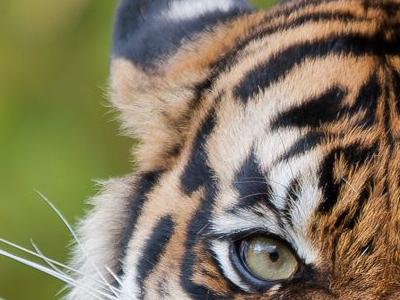
cropped_img = img.crop((100, 100, 500, 400))
cropped_img.save(""tiger_cropped.jpg")
# Rotar (90 grados en sentido antihorario)
rotated_img = img.rotate(90, expand=True) # expand evita el recorte
rotated_img.save(""tiger_rotated.jpg")
El resultado después del recorte es el siguiente:
El resultado después de la rotación es el siguiente:
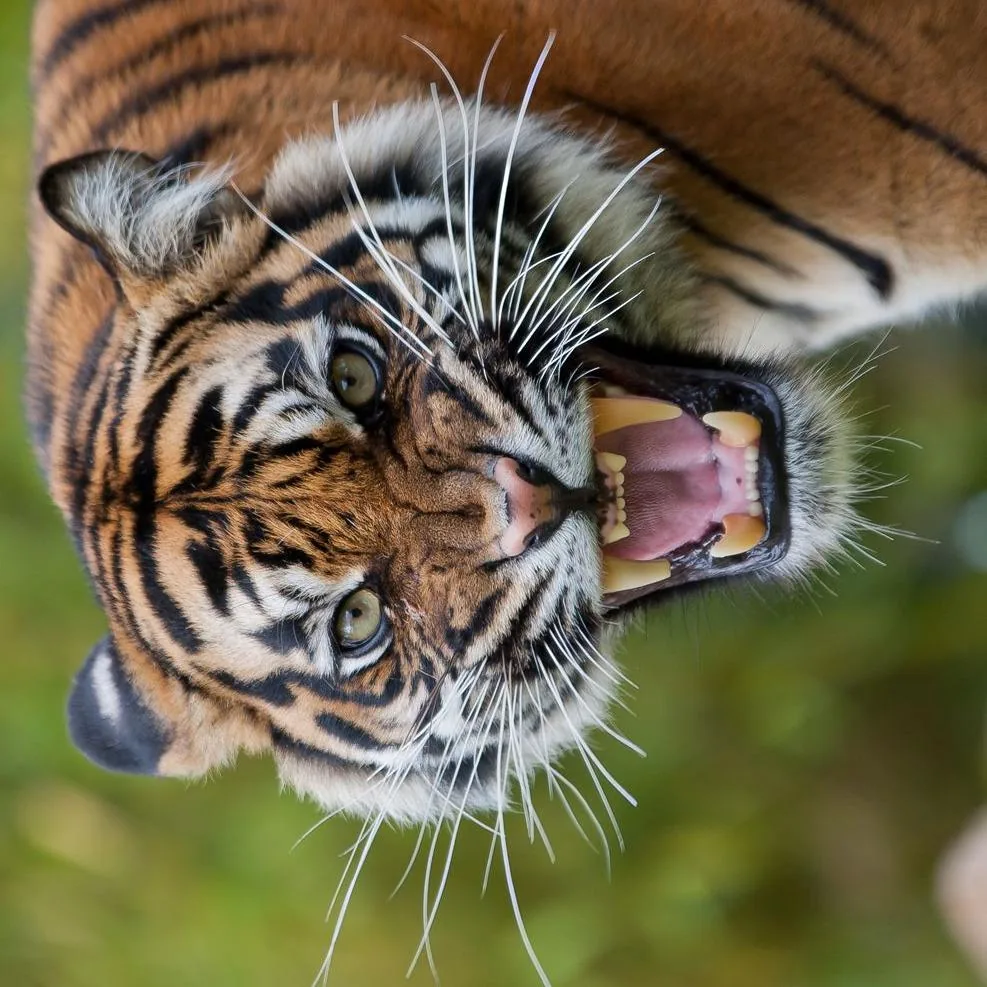
crop()El parámetro son las coordenadas de la región rectangular (superior izquierda + inferior derecha).rotate(角度)De forma predeterminada, se recortan las esquinas,expand=Trueajusta automáticamente el tamaño del lienzo.
Mejora de imágenes y filtros
Aplicar filtros
Ejemplo
img = Image.open("tiger.jpeg")
# Filtro de desenfoque
blurred_image = img.filter(ImageFilter.BLUR)
blurred_image.show()
# Mejora de bordes
edge_enhanced = img.filter(ImageFilter.EDGE_ENHANCE)
edge_enhanced.show()
Ajustar brillo y contraste
Ejemplo
img = Image.open("tiger.jpeg")
# Aumentar brillo
enhancer = ImageEnhance.Brightness(img)
bright_image = enhancer.enhance(1.5) # Brillo 1.5 veces
bright_image.show()
# Aumentar contraste
enhancer = ImageEnhance.Contrast(img)
contrast_image = enhancer.enhance(2.0) # Contraste 2 veces
contrast_image.show()
Dibujar sobre imágenes
Dibujar formas básicas
Ejemplo
img = Image.open("tiger.jpeg")
# Crear objeto de dibujo
draw = ImageDraw.Draw(img)
# Dibujar rectángulo
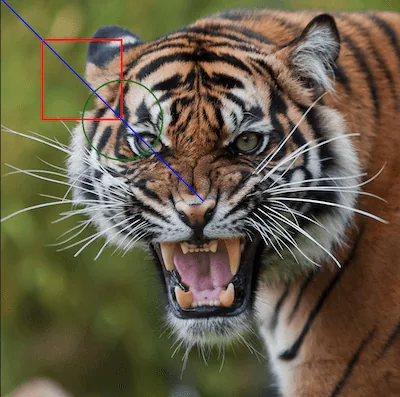
draw.rectangle([(100, 100), (300, 300)], outline="red", width=5)
# Dibujar línea
draw.line([(0, 0), (500, 500)], fill="blue", width=3)
# Dibujar círculo
draw.ellipse([(200, 200), (400, 400)], outline="green", width=4)
img.show()
La imagen generada es la siguiente:
Añadir texto
Se puede añadir texto sobre la imagen, es necesario configurar la ruta de la fuente o usar la predeterminada del sistema:
Ejemplo
img = Image.open("tiger.jpeg")
# Crear objeto de dibujo
draw = ImageDraw.Draw(img)
# Cargar fuente (la fuente debe existir en el sistema)
font_size = 80 # Establecer tamaño de fuente
try:
font = ImageFont.truetype("arial.ttf", font_size)
except:
font = ImageFont.load_default(font_size)
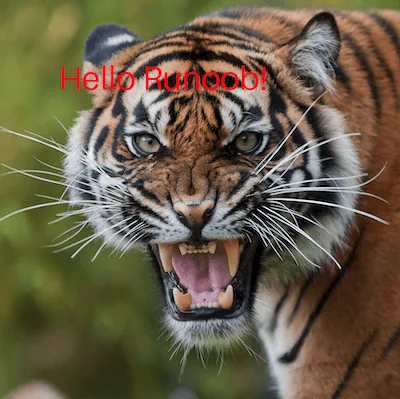
draw.text((150, 150), "Hello Ejemplo!", fill="red", font=font)
img.show()
La imagen generada es la siguiente:
Ejemplo completo: crear miniaturas y añadir marcas de agua
Ejemplo
def create_thumbnail_with_watermark(input_path, output_path, size=(200, 200)):
# Abrir imagen original
original = Image.open(input_path)
# Crear miniatura
thumbnail = original.copy()
thumbnail.thumbnail(size)
# Añadir marca de agua
draw = ImageDraw.Draw(thumbnail)
try:
font = ImageFont.truetype("arial.ttf", 20)
except:
font = ImageFont.load_default()
# Calcular posición del texto (esquina inferior derecha), el chino necesita configurar la fuente, de lo contrario aparecerán caracteres ilegibles
text = "WWW.example.com"
# Obtener dimensiones del texto
bbox = draw.textbbox((0, 0), text, font=font)
text_width = bbox[2] - bbox[0]
text_height = bbox[3] - bbox[1]
x = thumbnail.width - text_width - 10
y = thumbnail.height - text_height - 10
# Dibujar fondo semitransparente
draw.rectangle([x-5, y-5, x+text_width+5, y+text_height+5], fill=(0,0,0,128))
# Dibujar texto
draw.text((x, y), text, fill="white", font=font)
# Guardar resultado
thumbnail.save(output_path)
print(f"Miniatura guardada en {output_path}")
# Ejemplo de uso
create_thumbnail_with_watermark("tiger.jpeg", "thumbnail.jpg")
La miniatura generada es la siguiente:

Preguntas frecuentes
P1: ¿Cómo manejar formatos de imagen que Pillow no reconoce?
R1: Pillow admite la mayoría de los formatos de imagen comunes. Si encuentras un formato no compatible, puedes intentar instalar códecs adicionales o convertir primero la imagen a un formato compatible (como PNG o JPEG).
P2: ¿Cómo procesar varios archivos de imagen por lotes?
R2: Puedes usar el módulo glob de Python junto con un bucle para procesarlos por lotes:
Ejemplo
from PIL import Image
for file in glob.glob("images/*.jpg"):
img = Image.open(file)
# Procesar imagen...
img.save(f"processed_{file}")
P3: ¿Cómo procesar imágenes grandes sin agotar la memoria?
R3: Para imágenes muy grandes, puedes usar el método del objeto Imageload()para procesar por bloques, o usarImageOps.fit()para limitar el área de procesamiento.
Con los ejemplos y explicaciones anteriores, ya deberías haber dominado el uso básico de Pillow. Pillow es potente, ¡te recomendamos practicar más y explorar sus funciones avanzadas!
Otras extensiones