Windows WSL: установка Linux
WSL(Windows Subsystem for Linux)Это подсистема, предоставляемая Microsoft для пользователей Windows, которая позволяет запускать Linux нативно в Windows (не виртуальная машина, не двойная система), напрямую используя такие инструменты Linux, как Bash, apt, gcc, Python, Node.js и т. д.
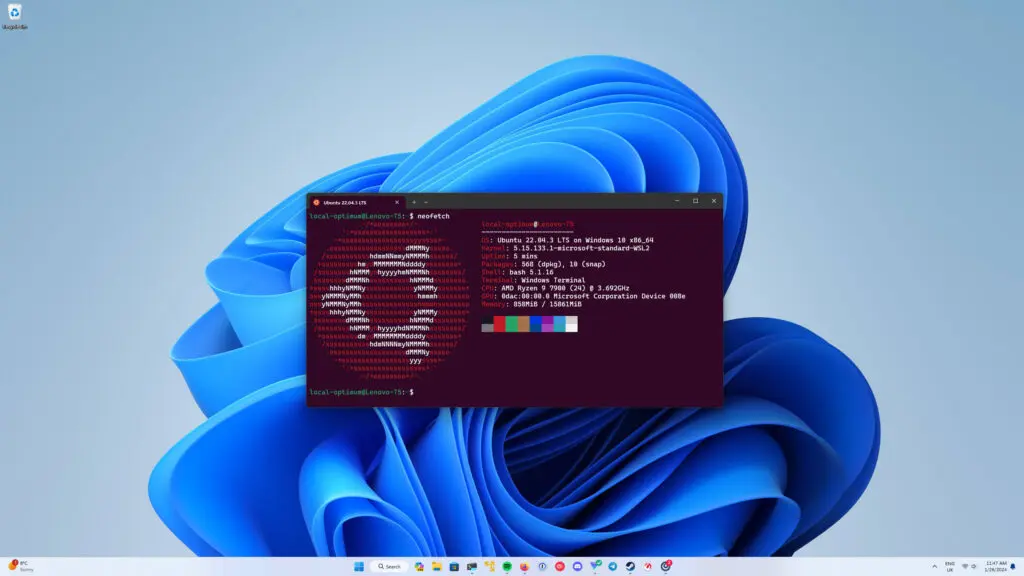
Различия версий WSL
| Характеристика | WSL1 | WSL2 |
|---|---|---|
| Архитектура ядра | Транслирует системные вызовы (слой совместимости) | Настоящее ядро Linux (легковесная виртуальная машина) |
| Производительность (доступ к файлам) | Более быстрый доступ Windows ↔ Linux | Более быстрый внутренний доступ Linux ↔ Linux |
| Скорость запуска | Быстрее | Немного медленнее |
| Поддержка Docker | Не поддерживается | ✅ Полностью поддерживается |
| Использование системных ресурсов | Меньше | Немного выше |
Рекомендуется использоватьWSL2, с более высокой совместимостью и более полным набором функций.
Шаги установки (на примере WSL2)
Предварительные требования
- Windows 10 2004 (или выше) / Windows 11
- Включите виртуализацию (VT-x или AMD-V, включённые в BIOS)
Способ 1: Установка в один клик (рекомендуется)
wsl --install
Эта команда автоматически:
- Включить компонент WSL
- Установите ядро WSL2
- Установите Ubuntu по умолчанию
- Переключите на WSL2
После установки один раз перезагрузите систему.
Способ 2: Ручная установка (подходит для индивидуальных потребностей)
1. Включите компонент WSL и платформу виртуальных машин
dism.exe /online /enable-feature /featurename:Microsoft-Windows-Subsystem-Linux /all /norestart
dism.exe /online /enable-feature /featurename:VirtualMachinePlatform /all /norestart
2. Скачайте и установите пакет обновления ядра Linux
👉 Адрес для скачивания:https://aka.ms/wsl2kernel
3. Задайте версию WSL по умолчанию — WSL2
wsl --set-default-version 2
4. Установите дистрибутив Linux (например, Ubuntu) из Microsoft Store
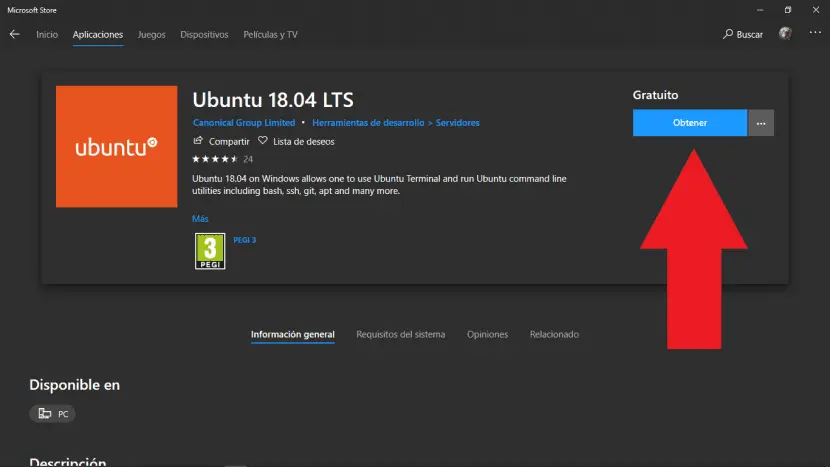
Также можно установить через командную строку:
wsl --install -d Ubuntu
Краткий справочник по распространённым командам
| Команда | Описание |
|---|---|
wsl |
Запустите Linux по умолчанию |
wsl --list --verbose |
Просмотр установленных дистрибутивов и версий |
wsl --set-version Ubuntu 2 |
Настройка Ubuntu для использования WSL2 |
wsl --install -d Debian |
Установка указанного дистрибутива |
wsl --shutdown |
Завершение работы всех экземпляров WSL |
wsl -e bash |
Запуск Linux Shell с Bash |
Руководство по ежедневному использованию
Как получить доступ к файлам Windows?
В WSL файлы Windows монтируются в таких каталогах, как /mnt/c, /mnt/d:
cd /mnt/c/Users/你的用户名/Desktop
Как получить доступ к файлам WSL?
Доступ в Windows:
\\wsl$\Ubuntu\home\your_username
Или введите в адресной строке Проводника:\\wsl$
Рекомендуемые вспомогательные инструменты
| Инструмент | Описание |
|---|---|
| Windows Terminal | Терминал с несколькими вкладками, поддерживает цвета и пользовательскую конфигурацию |
| VS Code + Remote WSL | Редактирование файлов Linux напрямую в VS Code |
| oh-my-zsh / fish | Улучшение внешнего вида терминала, повышение удобства работы |
| tmux / screen | Инструмент управления несколькими терминалами |
Как удалить или сбросить?
# 卸载某个 Linux 发行版
wsl --unregister Ubuntu

# 重置 WSL 所有数据(危险操作)
wsl --unregister <发行版名>
Другие расширения