Linux Решение проблемы забытого пароля
Многие друзья часто забывают пароль root в системе Linux. Что делать, если вы забыли пароль root? Переустанавливать систему? Конечно, нет! Просто войдите в однопользовательский режим и измените пароль root.
Шаги следующие:
Перезагрузите систему Linux
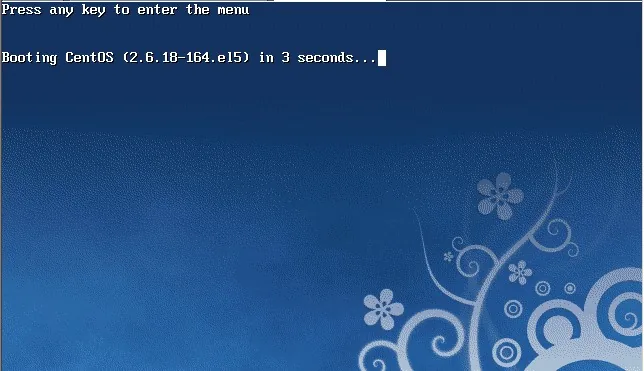
В течение 3 секунд нажмите Enter. Появится следующий экран.
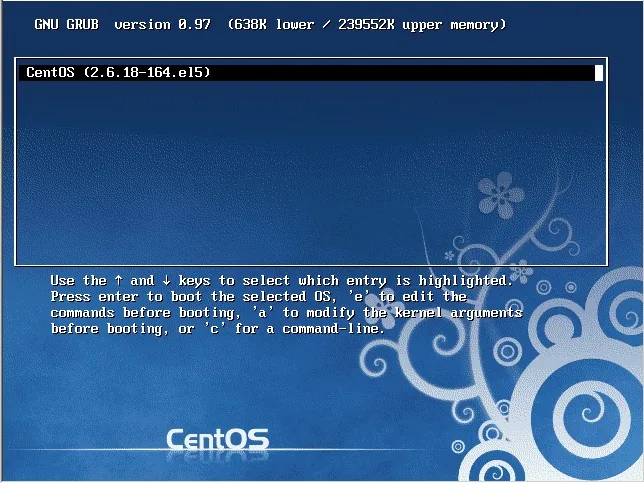
Затем нажмите e
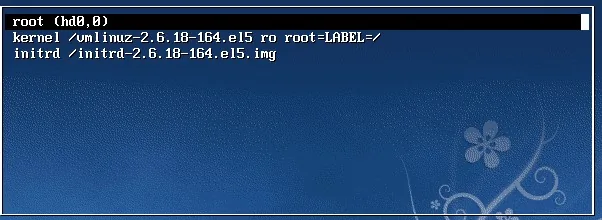
В конце второй строки введите "single" с пробелом. Точнее, нажмите стрелку вниз, чтобы перейти на вторую строку, затем нажмите "e", чтобы войти в режим редактирования.

Добавьте "single" в конце и нажмите Enter.

Наконец нажмите "b" для загрузки. После загрузки вы войдете в однопользовательский режим.
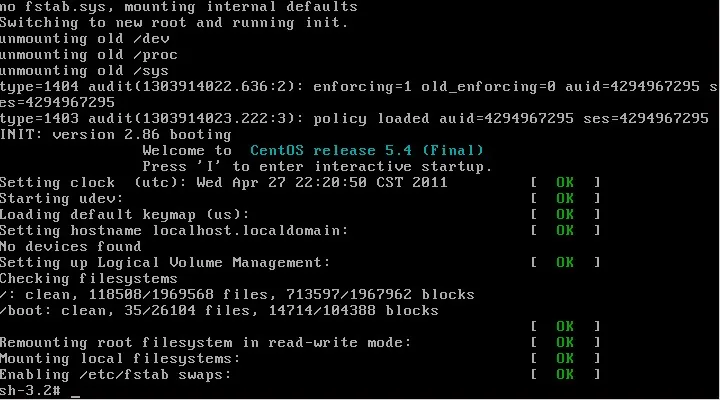
Теперь вы вошли в однопользовательский режим и можете изменить пароль root. Команда для смены пароля — passwd

【Используйте режим восстановления установочного CD системы】
Режим восстановления — это "rescue". Этот режим в основном используется, когда невозможно войти в систему, например, когда поврежден GRUB или неправильно изменен файл конфигурации. Как использовать режим восстановления?
Загрузитесь с CD и нажмите F5, чтобы войти в режим восстановления.
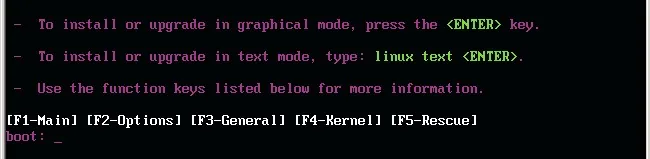
Введите "linux rescue" и нажмите Enter.

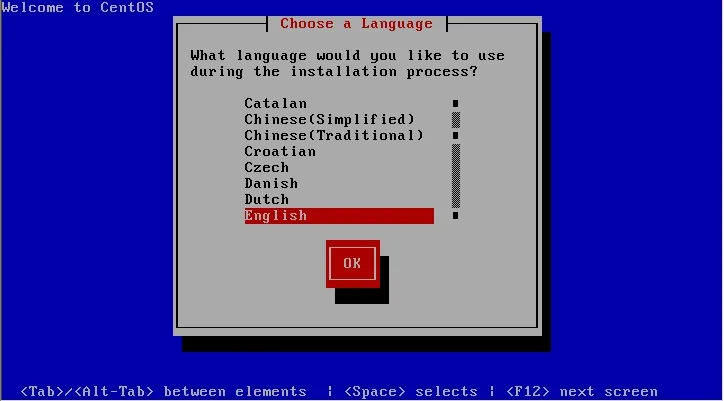
Выберите язык. Автор рекомендует выбрать английский.
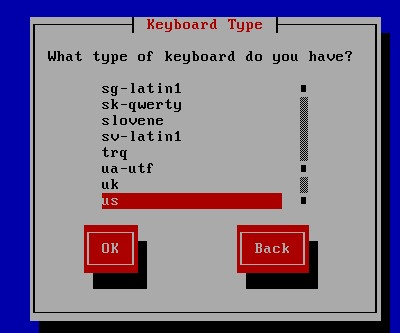
Выберите клавиатуру US.
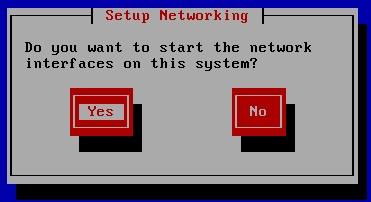
Он спрашивает, запускать ли сеть. Иногда может потребоваться отладка по сети. Мы выбираем "No".
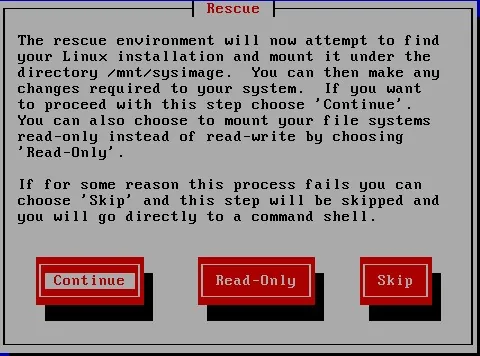
Он сообщает нам, что система будет смонтирована в /mnt/sysimage.
Есть три варианта:
- "Continue" означает переход к следующему шагу после монтирования.
- "Read-Only" монтирует в режиме только для чтения, что безопаснее. Иногда, когда файловая система повреждена, режим только для чтения предотвращает дальнейшее повреждение.
- "Skip" означает не монтировать и войти в режим командного окна.
Здесь мы выбираем "Continue".
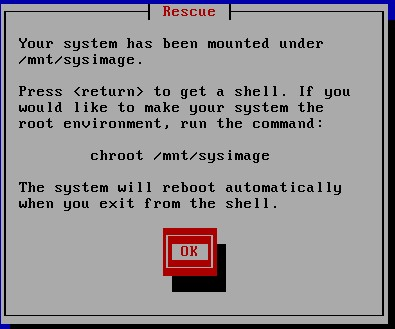
На этом этапе система смонтирована в /mnt/sysimage. Далее нажмите Enter, введите "chroot /mnt/sysimage", чтобы войти в среду администратора.

Совет:На самом деле, вы также можете изменить пароль root в режиме восстановления. Этот режим восстановления очень похож на систему Windows PE.
После выполнения "chroot /mnt/sysimage/", затем "ls" показывает, что структура каталогов такая же, как структура каталогов исходной системы.
Верно! Текущая среда точно такая же, как исходная система. Вы можете ввести "exit" или нажать Ctrl + D, чтобы выйти из этой среды. Затем выполните "ls", чтобы увидеть.
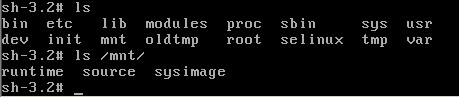
Этот каталог на самом деле является структурой каталогов в режиме восстановления, в то время как все наши системные файлы находятся в каталоге /mnt/sysimage.
Другие расширения