Windows WSL Linux installieren
WSL(Windows Subsystem for Linux)Es ist ein von Microsoft für Windows-Benutzer bereitgestelltes Subsystem, das es ermöglicht, Linux nativ unter Windows auszuführen (keine virtuelle Maschine, kein Dual-System) und dabei direkt Linux-Tools wie Bash, apt, gcc, Python, Node.js usw. zu verwenden.
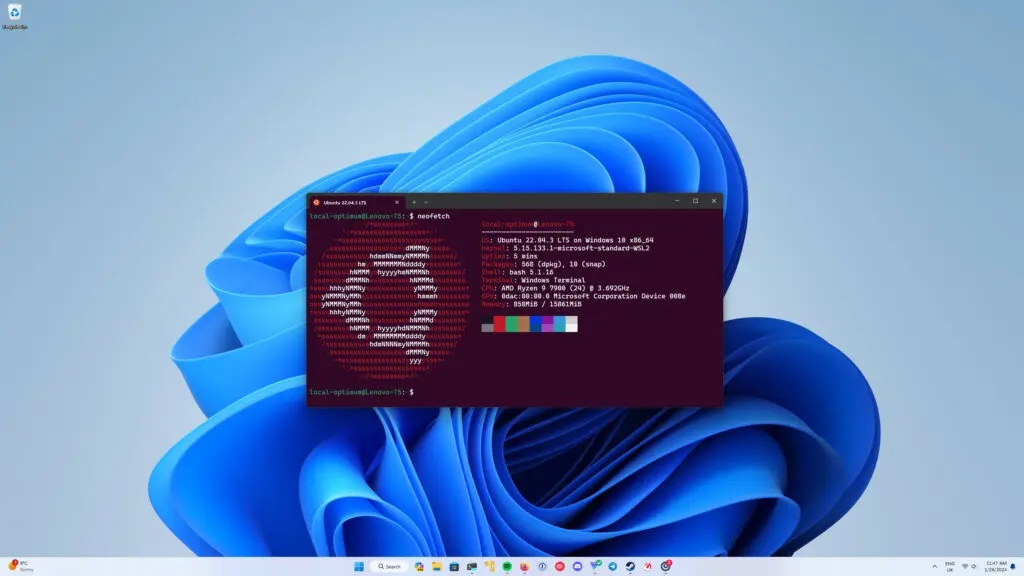
WSL-Versionsunterschiede
| Merkmal | WSL1 | WSL2 |
|---|---|---|
| Kernel-Architektur | Übersetzt Systemaufrufe (Kompatibilitätsschicht) | Echter Linux-Kernel (leichtgewichtige virtuelle Maschine) |
| Leistung (Dateizugriff) | Schnellerer Windows ↔ Linux-Zugriff | Schnellerer interner Linux ↔ Linux-Zugriff |
| Startgeschwindigkeit | Schneller | Etwas langsamer |
| Docker-Unterstützung | Nicht unterstützt | ✅ Vollständig unterstützt |
| Systemressourcennutzung | Weniger | Etwas höher |
Es wird empfohlen,WSL2zu verwenden, mit stärkerer Kompatibilität und vollständigeren Funktionen.
Installationsschritte (am Beispiel von WSL2)
Voraussetzungen
- Windows 10 2004 (oder höher) / Windows 11
- Virtualisierung aktivieren (VT-x oder AMD-V im BIOS aktiviert)
Methode 1: Ein-Klick-Installation (empfohlen)
wsl --install
Dieser Befehl wird automatisch:
- WSL-Funktion aktivieren
- WSL2-Kernel installieren
- Standard-Ubuntu installieren
- Auf WSL2 einstellen
Nach der Installation das System einmal neu starten.
Methode 2: Manuelle Installation (geeignet für benutzerdefinierte Anforderungen)
1. WSL-Feature und Plattform für virtuelle Computer aktivieren
dism.exe /online /enable-feature /featurename:Microsoft-Windows-Subsystem-Linux /all /norestart
dism.exe /online /enable-feature /featurename:VirtualMachinePlatform /all /norestart
2. Linux-Kernel-Updatepaket herunterladen und installieren
👉 Download-Adresse:https://aka.ms/wsl2kernel
3. Standard-WSL-Version auf WSL2 festlegen
wsl --set-default-version 2
4. Eine Linux-Distribution (z. B. Ubuntu) aus dem Microsoft Store installieren
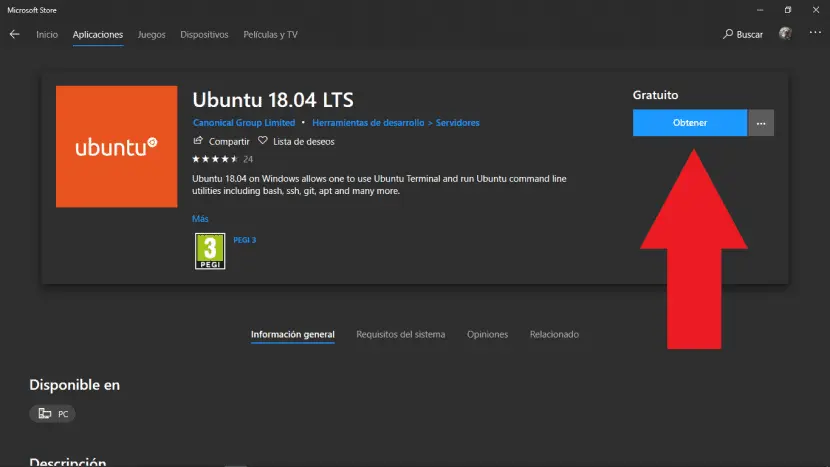
Sie können auch über die Befehlszeile installieren:
wsl --install -d Ubuntu
Kurzreferenz für gängige Befehle
| Befehl | Beschreibung |
|---|---|
wsl |
Standard-Linux starten |
wsl --list --verbose |
Installierte Distributionen und Versionen anzeigen |
wsl --set-version Ubuntu 2 |
Ubuntu für WSL2 einrichten |
wsl --install -d Debian |
Eine bestimmte Distribution installieren |
wsl --shutdown |
Alle WSL-Instanzen herunterfahren |
wsl -e bash |
Linux Shell mit Bash starten |
Anleitung für die tägliche Nutzung
Wie greife ich auf Windows-Dateien zu?
In WSL werden Windows-Dateien in Verzeichnisse wie /mnt/c, /mnt/d eingehängt:
cd /mnt/c/Users/你的用户名/Desktop
Wie greife ich auf WSL-Dateien zu?
Zugriff unter Windows:
\\wsl$\Ubuntu\home\your_username
Oder in der Adressleiste des Explorers eingeben:\\wsl$
Empfohlene Begleittools
| Tool | Beschreibung |
|---|---|
| Windows Terminal | Multi-Tab-Terminal, unterstützt Farben und benutzerdefinierte Konfiguration |
| VS Code + Remote WSL | Linux-Dateien direkt in VS Code bearbeiten |
| oh-my-zsh / fish | Das Terminal verschönern, das Bedienungserlebnis verbessern |
| tmux / screen | Multi-Terminal-Verwaltungstool |
Wie deinstallieren oder zurücksetzen?
# 卸载某个 Linux 发行版
wsl --unregister Ubuntu

# 重置 WSL 所有数据(危险操作)
wsl --unregister <发行版名>
Andere Erweiterungen