Команда apt в Linux
apt (Advanced Packaging Tool) — это менеджер пакетов с интерфейсом командной оболочки Shell в Debian и Ubuntu.
Команда apt предоставляет команды для поиска, установки, обновления, удаления отдельного пакета, группы или даже всех программных пакетов, причем команды краткие и легко запоминаются.
Для выполнения команды apt требуются права суперпользователя (root).
Синтаксис apt
apt [options] [command] [package ...]
- опции:Необязательно, опции включают -h (справка), -y (при запросах в процессе установки выбирать все как "да"), -q (не отображать процесс установки) и т. д.
- команда:Операция, которую нужно выполнить.
- пакет: имя устанавливаемого пакета.
Общие команды apt
-
Команда для вывода списка всех обновляемых программных пакетов:sudo apt update
-
Обновление программных пакетов:sudo apt upgrade
Список обновляемых программных пакетов и сведений о версиях:apt list --upgradable
Обновление программных пакетов и удаление пакетов, которые необходимо обновить перед обновлением:sudo apt full-upgrade
-
Команда для установки указанного программного пакета:sudo apt install <package_name>
Установка нескольких программных пакетов:sudo apt install <package_1> <package_2> <package_3>
-
Команда для обновления указанного программного пакета:sudo apt update <package_name>
-
Отображение конкретной информации о программном пакете, например, номера версии, установленного размера, зависимостей и т. д.:sudo apt show <package_name>
-
Команда для удаления программного пакета:sudo apt remove <package_name>
-
Очистка неиспользуемых зависимостей и библиотечных файлов:sudo apt autoremove
-
Удаление программного пакета и файлов конфигурации:sudo apt purge <package_name>
-
Команда для поиска программных пакетов:sudo apt search <keyword>
-
Список всех установленных пакетов:apt list --installed
-
Показать информацию о версиях всех установленных пакетов:apt list --all-versions
Примеры
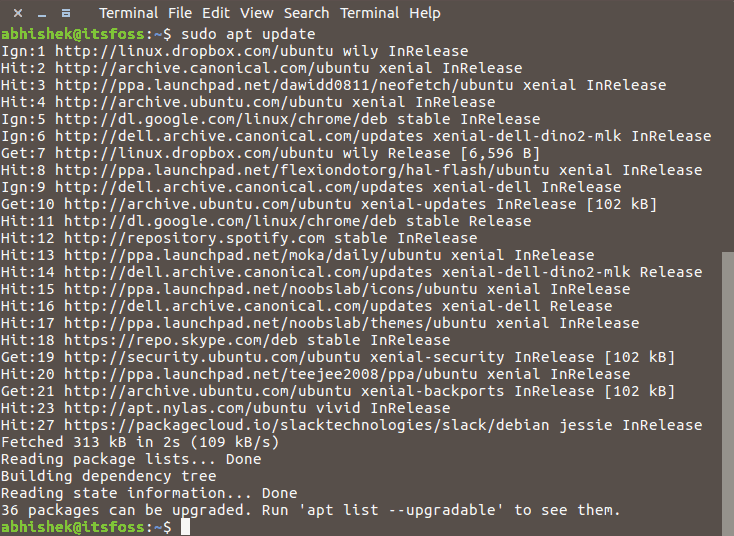
Просмотр некоторых пакетов, доступных для обновления:
sudo apt update
Обновление установленных пакетов:
sudo apt upgrade
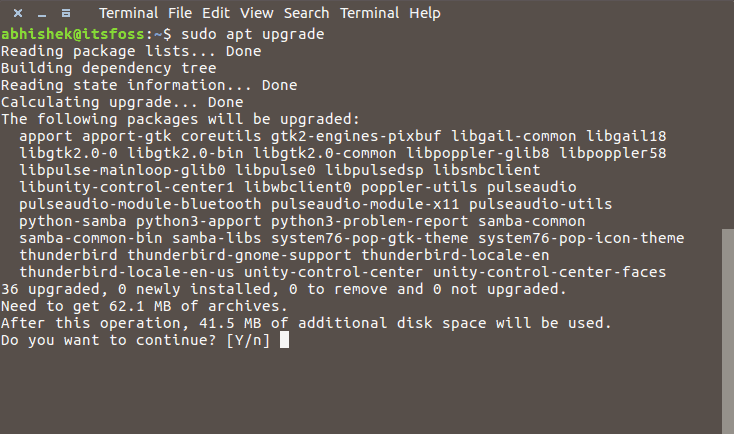
В приведённом выше интерактивном приглашении введите буквуY, чтобы начать обновление.
Вы можете объединить следующие две команды, чтобы обновить одним нажатием:
sudo apt update && sudo apt upgrade -y
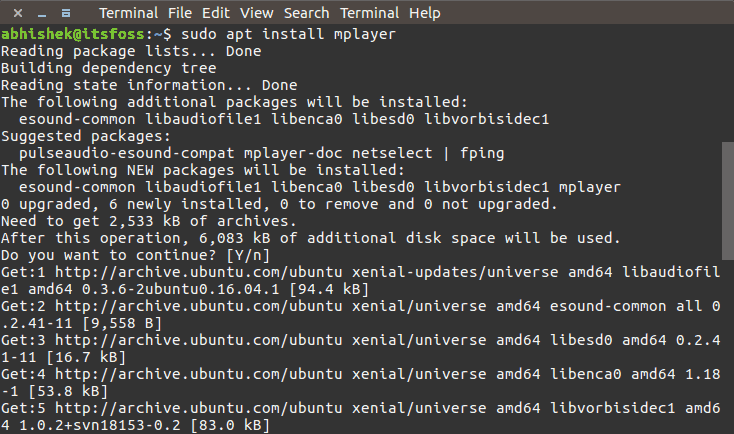
Установите пакет mplayer:
sudo apt install mplayer
Если вы не помните полное имя пакета, можно ввести только первую часть имени пакета, а затем нажатьTab, и он выведет список связанных имён пакетов:

В приведённом выше примере мы ввелиreds, а затем нажалиTab, и он вывел список четырёх связанных пакетов.
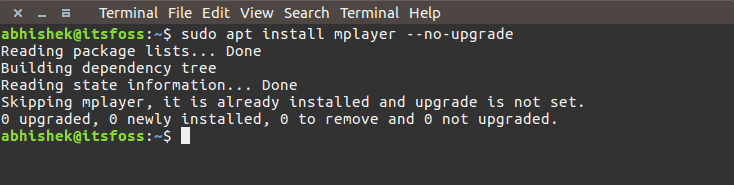
Если мы хотим установить программный пакет, но если он уже существует, не обновлять его, можно использовать–no-upgradeопцию:
sudo apt install <package_name> --no-upgrade
Установить mplayer; если он существует, не обновлять:
sudo apt install mplayer --no-upgrade
Если вы хотите только обновить, а не установить, можно использовать--only-upgradeпараметр:
sudo apt install <package_name> --only-upgrade
Обновить только mplayer; если он не существует, не устанавливать его:
sudo apt install mplayer --only-upgrade
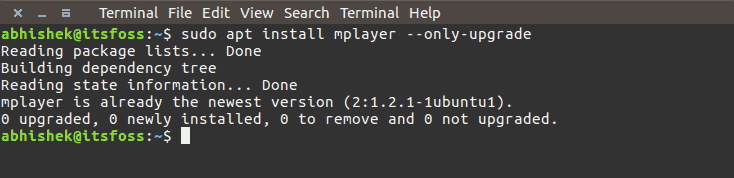
Если нужно указать версию, синтаксис следующий:
sudo apt install <package_name>=<version_number>
package_name— это имя пакета,version_number— это номер версии.
Чтобы удалить пакет, можно использовать команду remove:
sudo apt remove mplayer
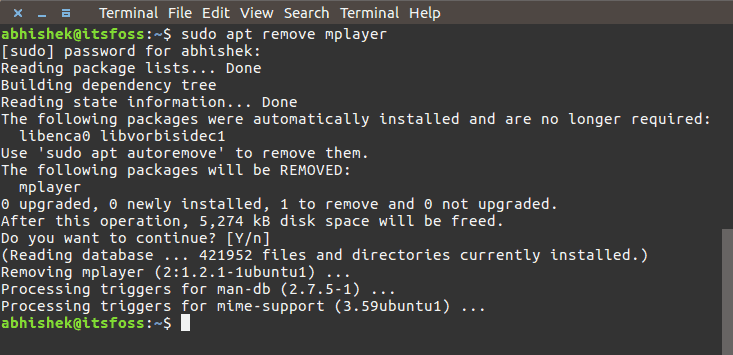
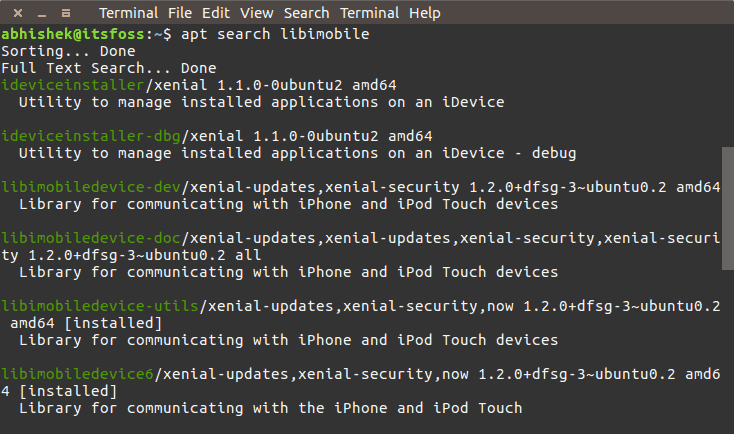
Поиск пакетов с именем libimobile:
apt search libimobile
Просмотреть информацию о пакете pinta:
apt show pinta
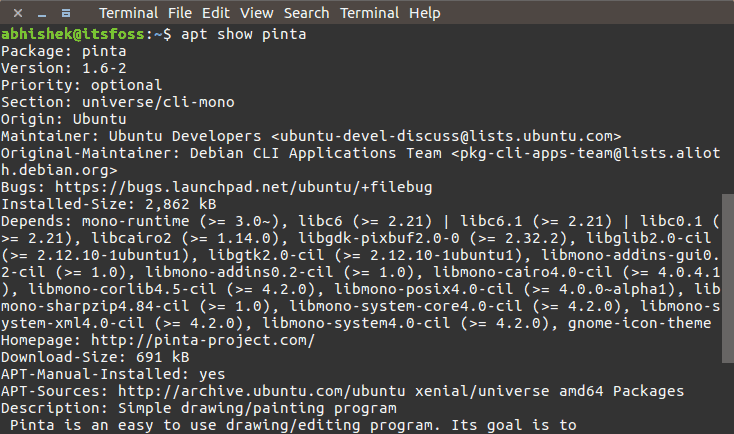
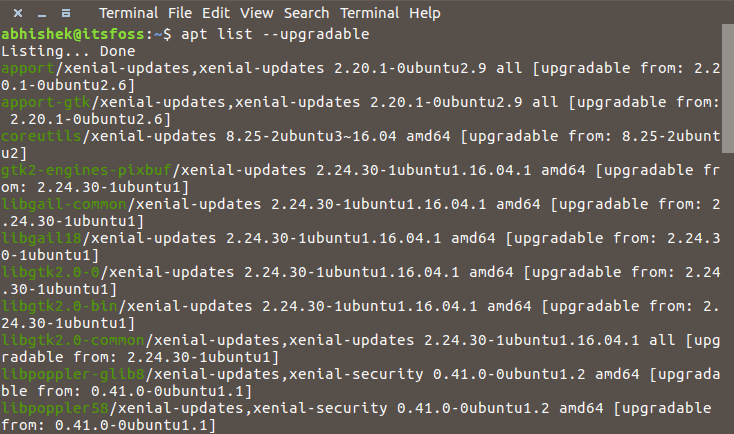
Список обновляемых программных пакетов:
apt list --upgradeable
Очистить неиспользуемые зависимости и файлы библиотек:
sudo apt autoremove
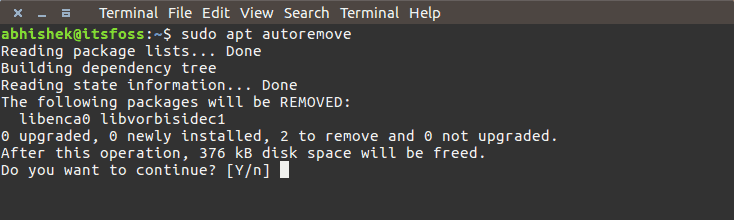
В приведённом выше интерактивном запросе введите буквуY, чтобы начать очистку.
Другие расширения