Installer Linux avec WSL sous Windows
WSL(Windows Subsystem for Linux)Il s'agit d'un sous-système fourni par Microsoft pour les utilisateurs Windows, qui permet d'exécuter Linux nativement sous Windows (pas une machine virtuelle, pas un double système), en utilisant directement des outils Linux tels que Bash, apt, gcc, Python, Node.js, etc.
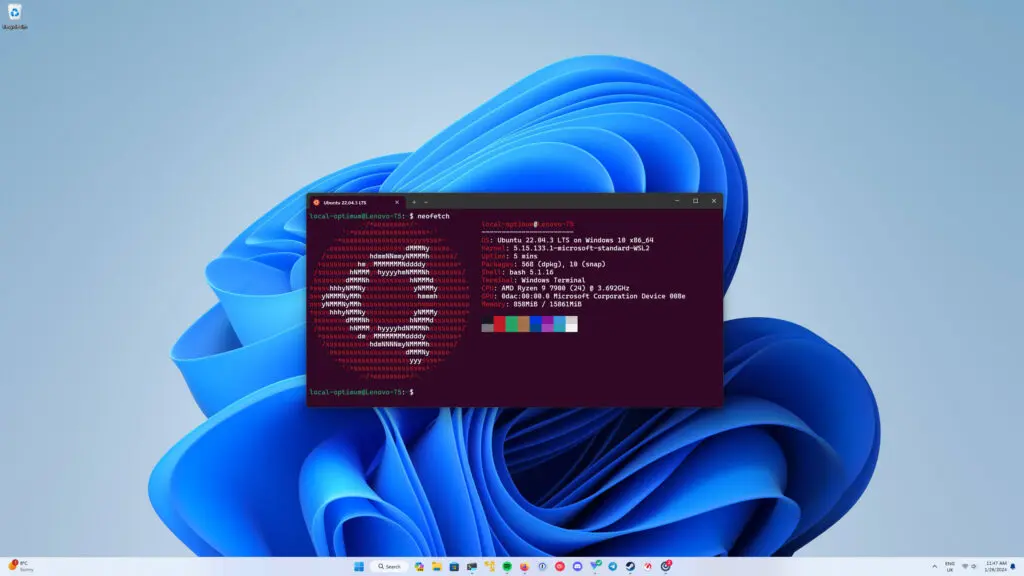
Différences entre les versions de WSL
| Fonctionnalité | WSL1 | WSL2 |
|---|---|---|
| Architecture du noyau | Traduit les appels système (couche de compatibilité) | Véritable noyau Linux (machine virtuelle légère) |
| Performances (accès aux fichiers) | Accès Windows ↔ Linux plus rapide | Accès interne Linux ↔ Linux plus rapide |
| Vitesse de démarrage | Plus rapide | Légèrement plus lent |
| Prise en charge de Docker | Non pris en charge | ✅ Entièrement pris en charge |
| Utilisation des ressources système | Moins | Légèrement plus élevé |
Recommandé d'utiliserWSL2, avec une compatibilité renforcée et des fonctionnalités plus complètes.
Étapes d'installation (en utilisant WSL2 comme exemple)
Prérequis
- Windows 10 2004 (ou version ultérieure) / Windows 11
- Activer la virtualisation (VT-x ou AMD-V activé dans le BIOS)
Méthode 1 : Installation en un clic (recommandée)
wsl --install
Cette commande va automatiquement :
- Activer la fonctionnalité WSL
- Installer le noyau WSL2
- Installer l'Ubuntu par défaut
- Définir sur WSL2
Après l'installation, redémarrez le système une fois.
Méthode 2 : Installation manuelle (adaptée aux besoins personnalisés)
1. Activer la fonctionnalité WSL et la plateforme de machine virtuelle
dism.exe /online /enable-feature /featurename:Microsoft-Windows-Subsystem-Linux /all /norestart
dism.exe /online /enable-feature /featurename:VirtualMachinePlatform /all /norestart
2. Télécharger et installer le package de mise à jour du noyau Linux
👉 Adresse de téléchargement :https://aka.ms/wsl2kernel
3. Définir la version WSL par défaut sur WSL2
wsl --set-default-version 2
4. Installer une distribution Linux (comme Ubuntu) depuis le Microsoft Store
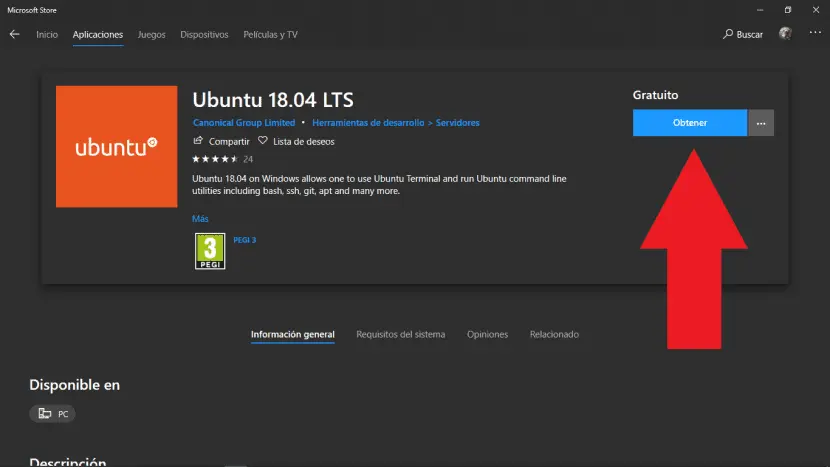
Vous pouvez également installer via la ligne de commande :
wsl --install -d Ubuntu
Référence rapide des commandes courantes
| Commande | Description |
|---|---|
wsl |
Démarrer le Linux par défaut |
wsl --list --verbose |
Afficher les distributions installées et leurs versions |
wsl --set-version Ubuntu 2 |
Configurer Ubuntu pour utiliser WSL2 |
wsl --install -d Debian |
Installer une distribution spécifiée |
wsl --shutdown |
Arrêter toutes les instances WSL |
wsl -e bash |
Démarrer le shell Linux avec Bash |
Guide d'utilisation quotidienne
Comment accéder aux fichiers Windows ?
Dans WSL, les fichiers Windows sont montés dans des répertoires tels que /mnt/c, /mnt/d :
cd /mnt/c/Users/你的用户名/Desktop
Comment accéder aux fichiers WSL ?
Accès dans Windows :
\\wsl$\Ubuntu\home\your_username
Ou saisissez dans la barre d'adresse de l'Explorateur :\\wsl$
Outils complémentaires recommandés
| Outil | Description |
|---|---|
| Windows Terminal | Terminal multi-onglets, prend en charge les couleurs et la configuration personnalisée |
| VS Code + Remote WSL | Modifier directement les fichiers Linux dans VS Code |
| oh-my-zsh / fish | Embellir le terminal, améliorer l'expérience d'utilisation |
| tmux / screen | Outil de gestion multi-terminal |
Comment désinstaller ou réinitialiser ?
# 卸载某个 Linux 发行版
wsl --unregister Ubuntu

# 重置 WSL 所有数据(危险操作)
wsl --unregister <发行版名>
Autres extensions