Instalación de Linux en Windows WSL
WSL(Windows Subsystem for Linux)Es un subsistema proporcionado por Microsoft para usuarios de Windows, que te permite ejecutar Linux de forma nativa en Windows (no es una máquina virtual, ni un sistema dual), usando directamente herramientas de Linux como Bash, apt, gcc, Python, Node.js, etc.
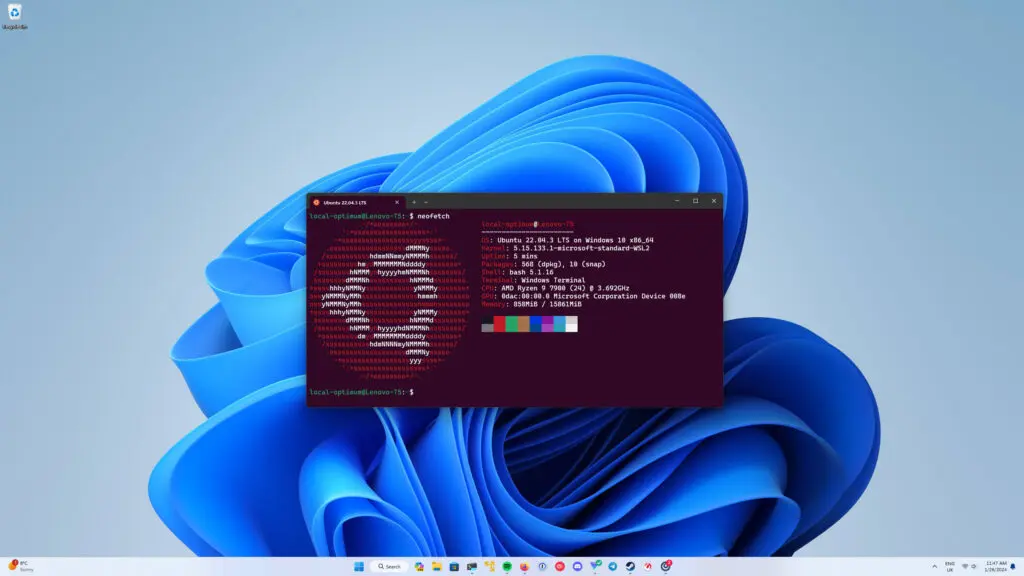
Diferencias de versiones de WSL
| Característica | WSL1 | WSL2 |
|---|---|---|
| Arquitectura del núcleo | Traduce llamadas del sistema (capa de compatibilidad) | Núcleo Linux real (máquina virtual ligera) |
| Rendimiento (acceso a archivos) | Acceso de Windows ↔ Linux más rápido | Acceso interno Linux ↔ Linux más rápido |
| Velocidad de inicio | Más rápido | Un poco más lento |
| Soporte de Docker | No soportado | ✅ Totalmente soportado |
| Uso de recursos del sistema | Menos | Ligeramente mayor |
Uso recomendadoWSL2, mayor compatibilidad y funcionalidad más completa.
Pasos de instalación (con WSL2 como ejemplo)
Requisitos previos
- Windows 10 2004 (o superior) / Windows 11
- Habilitar la virtualización (activar VT-x o AMD-V en el BIOS)
Método 1: Instalación con un clic (recomendado)
wsl --install
Este comando automáticamente:
- Habilita la función de WSL
- Instala el núcleo de WSL2
- Instala Ubuntu predeterminado
- Lo establece como WSL2
Después de la instalación, reinicia el sistema una vez.
Método 2: Instalación manual (adecuado para necesidades personalizadas)
1. Habilitar la función de WSL y la plataforma de máquina virtual
dism.exe /online /enable-feature /featurename:Microsoft-Windows-Subsystem-Linux /all /norestart
dism.exe /online /enable-feature /featurename:VirtualMachinePlatform /all /norestart
2. Descargar e instalar el paquete de actualización del núcleo de Linux
👉 Dirección de descarga:https://aka.ms/wsl2kernel
3. Establecer la versión predeterminada de WSL como WSL2
wsl --set-default-version 2
4. Instalar una distribución de Linux desde Microsoft Store (como Ubuntu)
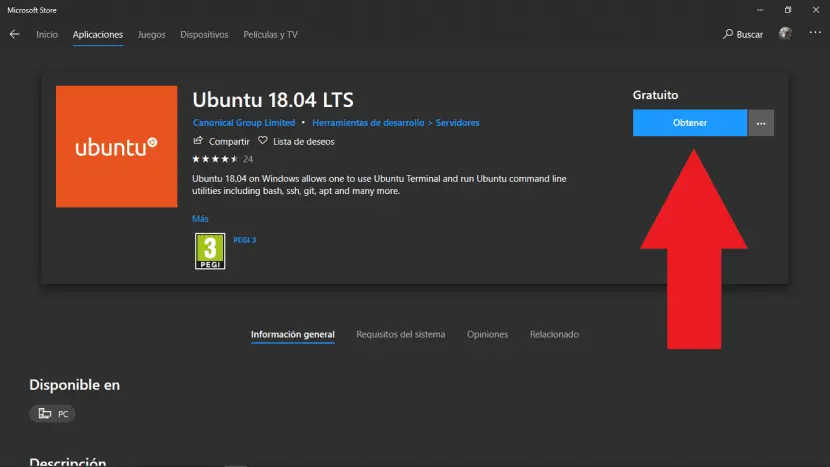
También se puede instalar mediante línea de comandos:
wsl --install -d Ubuntu
Tabla de referencia rápida de comandos comunes
| Comando | Descripción |
|---|---|
wsl |
Iniciar Linux predeterminado |
wsl --list --verbose |
Ver las distribuciones y versiones instaladas |
wsl --set-version Ubuntu 2 |
Configurar Ubuntu para usar WSL2 |
wsl --install -d Debian |
Instalar una distribución específica |
wsl --shutdown |
Cerrar todas las instancias de WSL |
wsl -e bash |
Iniciar el shell de Linux con Bash |
Guía de uso diario
¿Cómo acceder a los archivos de Windows?
En WSL, los archivos de Windows se montan en directorios como /mnt/c, /mnt/d:
cd /mnt/c/Users/你的用户名/Desktop
¿Cómo acceder a los archivos de WSL?
Acceder desde Windows:
\\wsl$\Ubuntu\home\your_username
O ingresa en la barra de direcciones del Explorador de archivos:\\wsl$
Herramientas recomendadas complementarias
| Herramienta | Descripción |
|---|---|
| Windows Terminal | Terminal con múltiples pestañas, soporta colores y configuración personalizada |
| VS Code + Remote WSL | Editar archivos de Linux directamente en VS Code |
| oh-my-zsh / fish | Embellece la terminal, mejora la experiencia de uso |
| tmux / screen | Herramienta de gestión de múltiples terminales |
¿Cómo desinstalar o restablecer?
# 卸载某个 Linux 发行版
wsl --unregister Ubuntu

# 重置 WSL 所有数据(危险操作)
wsl --unregister <发行版名>
Otras extensiones