iOS Envoyer un e-mail
Introduction
Nous pouvons utiliser l'application de messagerie des appareils iOS pour envoyer des e-mails.
Étapes de l'exemple
1. Créez une application simple basée sur View
2. Sélectionnez le fichier de projet, puis sélectionnez la cible, puis ajoutez MessageUI.framework
3. Ajoutez un bouton dans ViewController.xib, et créez une action pour envoyer un e-mail.
4. Mettez à jour ViewController.h, comme indiqué ci-dessous
#import <UIKit/UIKit.h>
#import <MessageUI/MessageUI.h>

@interface ViewController : UIViewController<MFMailComposeViewControllerDelegate>
{
    MFMailComposeViewController *mailComposer;
}

-(IBAction)sendMail:(id)sender;

@end
5. Mettez à jour ViewController.m, comme indiqué ci-dessous
#import "ViewController.h"

@interface ViewController ()

@end

@implementation ViewController

- (void)viewDidLoad
{
    [super viewDidLoad];
}

- (void)didReceiveMemoryWarning
{
    [super didReceiveMemoryWarning];
    // Dispose of any resources that can be recreated.
}

-(void)sendMail:(id)sender{
    mailComposer = [[MFMailComposeViewController alloc]init];
    mailComposer.mailComposeDelegate = self;
    [mailComposer setSubject:@"Test mail"];
    [mailComposer setMessageBody:@"Testing message
    for the test mail" isHTML:NO];
    [self presentModalViewController:mailComposer animated:YES];
}

#pragma mark - mail compose delegate
-(void)mailComposeController:(MFMailComposeViewController *)controller
 didFinishWithResult:(MFMailComposeResult)result error:(NSError *)error{
   if (result) {
        NSLog(@"Result : %d",result);
    }
    if (error) {
        NSLog(@"Error : %@",error);
    }
    [self dismissModalViewControllerAnimated:YES];

}

@end
Sortie
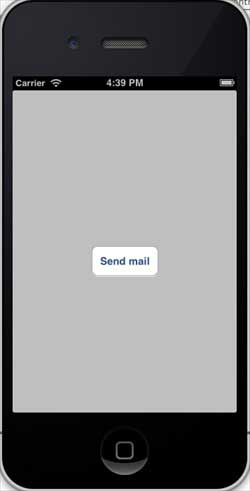
Lors de l'exécution de l'application, vous verrez la sortie suivante
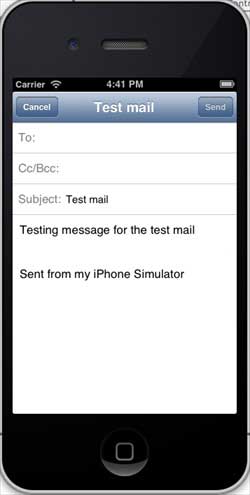
Après avoir cliqué sur le bouton « send email », vous pouvez voir le résultat suivant :