Горячие клавиши Eclipse
О горячих клавишах
Многие операции в Eclipse предоставляют функции сочетаний клавиш, позволяя нам хорошо управлять различными возможностями Eclipse с помощью клавиатуры:
- Используйте сочетания клавиш для привязки меню или пунктов меню
- Используйте сочетания клавиш для связи диалоговых окон, представлений или редакторов
- Используйте сочетания клавиш для связи функциональных кнопок на панели инструментов

Список сочетаний клавиш Eclipse можно открыть с помощью сочетания Ctrl + Shift + L.

Настройка сочетаний клавиш
Сочетания клавиш, предоставляемые системой Eclipse, иногда трудно запомнить, а иногда они вообще не предусмотрены; в таких случаях нужно вручную задать сочетания клавиш самостоятельно.
Мы можем войти в интерфейс управления сочетаниями клавиш, нажав window->preferences->general->keys (или сразу выполнив поиск по слову keys):
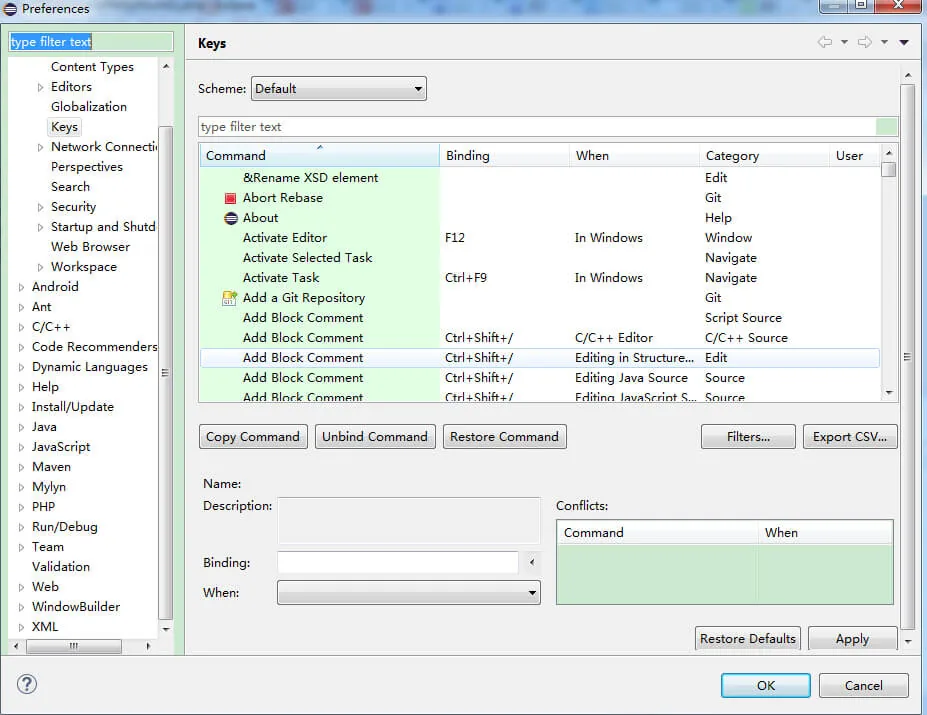
Здесь можно найти сочетания клавиш для всех функций. Когда нужно изменить или добавить сочетание, щёлкните команду, которую требуется изменить или добавить, и задайте сочетание клавиш в поле Binding:
После настройки сочетания клавиш также нужно указать, когда это сочетание может использоваться. Eclipse предоставляет различные сценарии на выбор; обычно выбирайте 'In Windows' (то есть когда окно Eclipse активно).
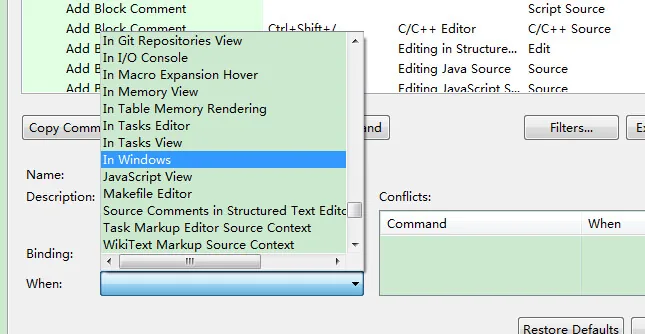
Выполнив описанные выше шаги, нажмите кнопку OK, чтобы завершить настройку.
Основные сочетания клавиш Eclipse
| Горячие клавиши | Описание |
|---|---|
| Правка | |
| Ctrl+1 | Quick Fix (самое классическое сочетание клавиш; излишне говорить, что оно может решить множество проблем, например импорт классов, обёртывание в try-catch и т. д.) |
| Ctrl+Shift+F | Форматировать текущий код |
| Ctrl+Shift+M | Добавить импорт класса |
| Ctrl+Shift+O | Упорядочить импорты для классов (имеет тот же эффект, что и Ctrl+Shift+M, а также может помочь удалить неиспользуемые импорты; очень полезно) |
| Ctrl+Y | Повторить (противоположность отмене Ctrl+Z) |
| Alt+/ | Помощь по содержимому (избавляет от множества нажатий клавиш; используется очень часто) |
| Ctrl+D | Удалить текущую строку или несколько строк |
| Alt+↓ | Поменять текущую строку со строкой ниже (особенно удобно; избавляет от необходимости вырезать и вставлять) |
| Alt+↑ | Поменять текущую строку со строкой выше (то же, что выше) |
| Ctrl+Alt+↓ | Скопировать текущую строку на следующую строку (дублировать) |
| Ctrl+Alt+↑ | Скопировать текущую строку на предыдущую строку (дублировать) |
| Shift+Enter | Вставить пустую строку ниже текущей строки (мышь может находиться в любом месте текущей строки, не обязательно в конце) |
| Ctrl+/ | Закомментировать текущую строку; нажмите ещё раз, чтобы раскомментировать |
| Выбор | |
| Alt+Shift+↑ | Выделить охватывающий элемент |
| Alt+Shift+← | Выделить предыдущий элемент |
| Alt+Shift+→ | Выделить следующий элемент |
| Shift+← | Выделить символы слева от позиции курсора |
| Shift+→ | Выделить символы справа от позиции курсора |
| Ctrl+Shift+← | Выделить слово слева от курсора |
| Ctrl+Shift+→ | Выделить слово справа от курсора |
| Move | |
| Ctrl+← | Переместить курсор в начало слова слева, что эквивалентно 'b' в vim |
| Ctrl+→ | Переместить курсор в конец слова справа, эквивалентно 'e' в vim |
| Поиск | |
| Ctrl+K | Быстро найти следующее вхождение на основе выделенного слова (если слово не выделено, искать слово из последнего поиска) |
| Ctrl+Shift+K | Быстро перейти к предыдущему вхождению на основе выделенного слова |
| Ctrl+J | Прямой инкрементальный поиск (после нажатия Ctrl+J каждая вводимая вами буква быстро сопоставляется и редактор переходит к слову; если совпадение не найдено, в строке состояния отображается 'not found'. Особенно полезно при поиске слова. Чтобы выйти из этого режима, нажмите клавишу Escape.) |
| Ctrl+Shift+J | Обратный инкрементальный поиск (то же, что и предыдущий, только поиск идёт от конца к началу) |
| Ctrl+Shift+U | Показать все строки, содержащие искомую строку |
| Ctrl+H | Открыть диалог поиска |
| Ctrl+G | Объявление в рабочей области |
| Ctrl+Shift+G | Ссылки в рабочей области |
| Переход | |
| Ctrl+Shift+T | Поиск классов (включая проекты и связанные сторонние JAR-пакеты) |
| Ctrl+Shift+R | Поиск файлов в проекте |
| Ctrl+E | Быстро отобразить раскрывающийся список текущего редактора (страницы, не отображаемые в данный момент, выделены жирным шрифтом) |
| F4 | Открыть иерархию типов |
| F3 | Перейти к объявлению |
| Alt+← | Предыдущая изменённая страница |
| Alt+→ | Перейти к следующей изменённой странице (конечно, это относительно предыдущего пункта) |
| Ctrl+PageUp/PageDown | В редакторе переключаться между открытыми файлами |
| Debug | |
| F5 | Шаг с заходом |
| F6 | Шаг с обходом |
| F7 | Шаг с возвратом |
| F8 | Продолжить |
| Ctrl+Shift+D | Отобразить значение переменной |
| Ctrl+Shift+B | Установить или удалить точку останова на текущей строке |
| Ctrl+R | Выполнить до строки (чрезвычайно полезно, избавляет от множества точек останова) |
| Рефакторинг (сочетания клавиш рефакторинга обычно начинаются с Alt+Shift) | |
| Alt+Shift+R | Переименование имён методов, атрибутов или переменных (это один из моих любимых приёмов, особенно переименование переменных и классов; это экономит много сил по сравнению с ручными методами) |
| Alt+Shift+M | Извлечь код внутри функции в метод (это один из наиболее часто используемых методов рефакторинга, особенно полезен для большого фрагмента запутанного кода) |
| Alt+Shift+C | Изменить сигнатуру метода (весьма практично; если N функций вызывают этот метод, одно изменение решает всё) |
| Alt+Shift+L | Извлечь локальную переменную (можно напрямую извлечь некоторые магические числа и строки в переменную, особенно когда они используются в нескольких местах) |
| Alt+Shift+F | Преобразовать локальную переменную в классе в поле класса (довольно практичная функция) |
| Alt+Shift+I | Встроить переменную (возможно, неуместно говорить «объединить переменную»; это Inline) |
| Alt+Shift+V | Переместить функции и переменные (используется нечасто) |
| Alt+Shift+Z | Отмена рефакторинга (Undo) |
| Другое | |
| Alt+Enter | Показать свойства выбранного ресурса. В Windows это сочетание клавиш для просмотра свойств файла, обычно используется для проверки фактического пути файла в Windows. |
| Ctrl+↑ | Текстовый редактор: прокрутить на одну строку вверх |
| Ctrl+↓ | Текстовый редактор: прокрутить на одну строку вниз |
| Ctrl+M | Развернуть текущий редактор или представление (нажмите еще раз, чтобы восстановить) |
| Ctrl+O | Быстро показать структуру (для тех, кто не открывает окно «Структура», это сочетание клавиш незаменимо) |
| Ctrl+T | Быстро показать иерархию наследования текущего класса |
| Ctrl+W | Закрыть текущий редактор (в Windows это также закрывает открытые диалоги, а также QQ, WangWang, браузеры и т. д.) |
| Ctrl+L | Текстовый редактор: go to line |
| F2 | Показать описание всплывающей подсказки |