Установка Eclipse (версия Neon)
Последняя версия Eclipse, Eclipse Neon, впервые предлагает пользователям использовать Eclipse Installer для установки. Это новая технология, предоставленная Eclipse Oomph, которая использует очень маленький установщик, позволяющий загружать и устанавливать различные инструменты по требованию.
Eclipse — это расширяемая платформа разработки на основе Java, поэтому перед установкой Eclipse вам нужно убедиться, что на вашем компьютере установлен JDK.
Если при открытии Eclipse вы видите следующее диалоговое окно, это означает, что на вашем компьютере не установлена среда JDK.
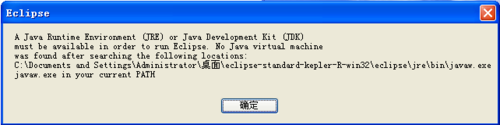
Для установки JDK вы можете обратиться к нашейНастройке среды разработки Java。
Шаг 1: Посетите страницу загрузки
Адрес для загрузки:https://www.eclipse.org/downloads/。
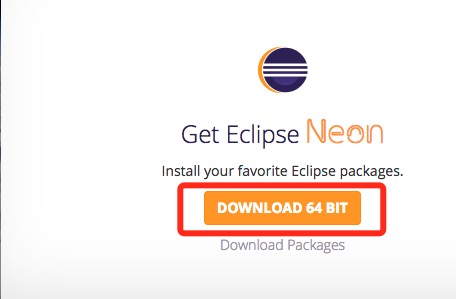
Шаг 2: Выберите китайское зеркало
В Китае следует выбирать китайское зеркало, так скорость загрузки будет выше.
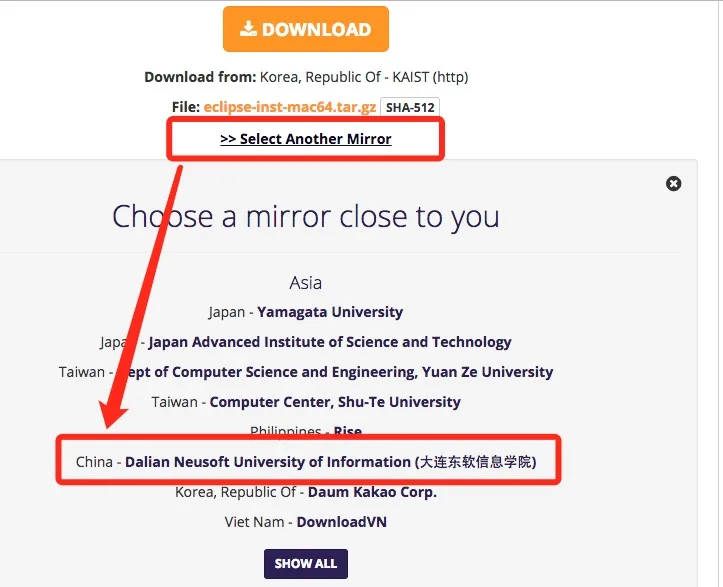
Шаг 3: Выберите установочный пакет
После завершения загрузки распакуйте скачанный пакет, и вы увидитеEclipse Installerустановщик, дважды щёлкните по нему, и появится страница установки. Вы можете выбрать среды разработки для различных языков (включая Java, C/C++, JavaEE, PHP и т. д.):
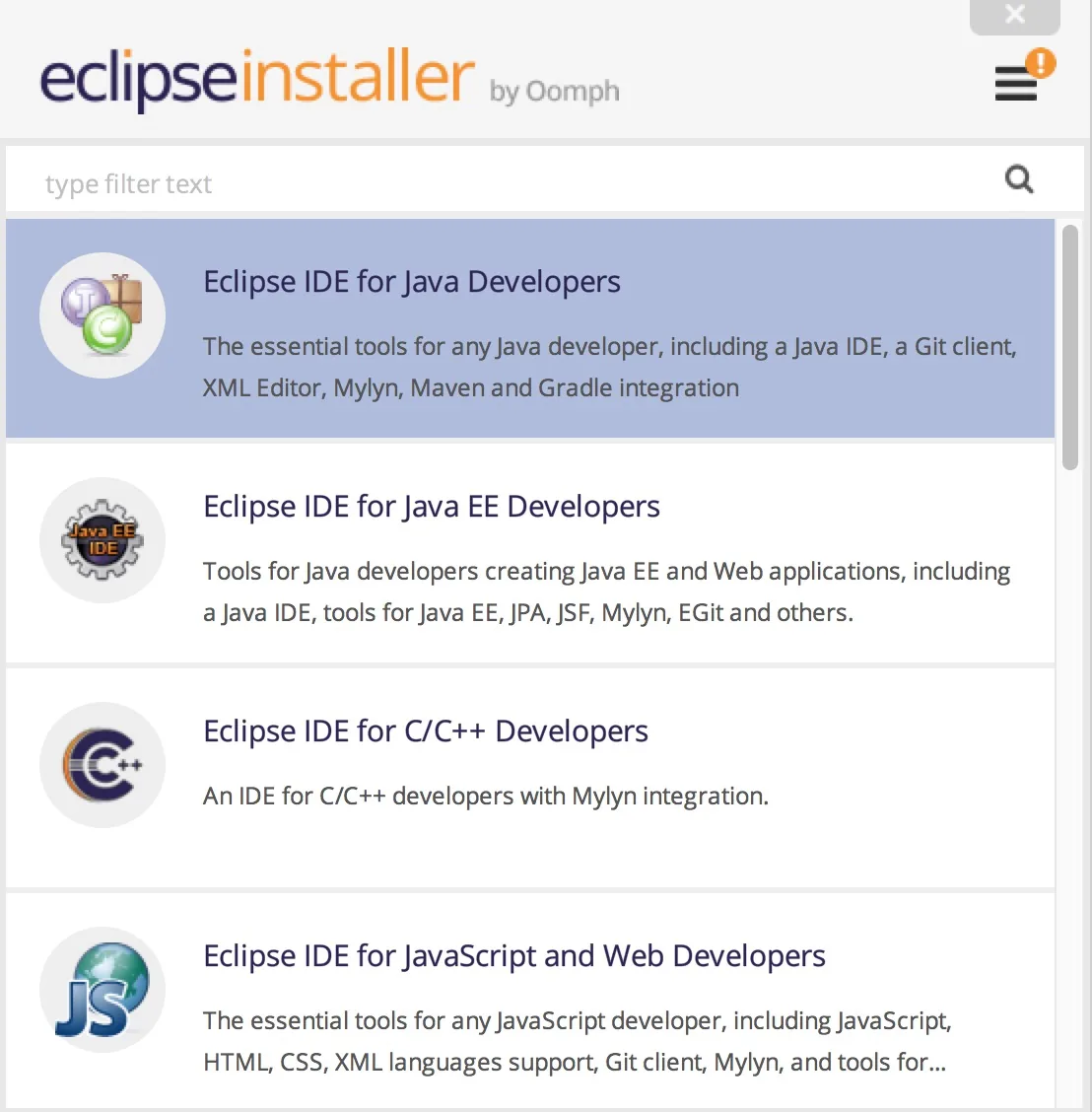
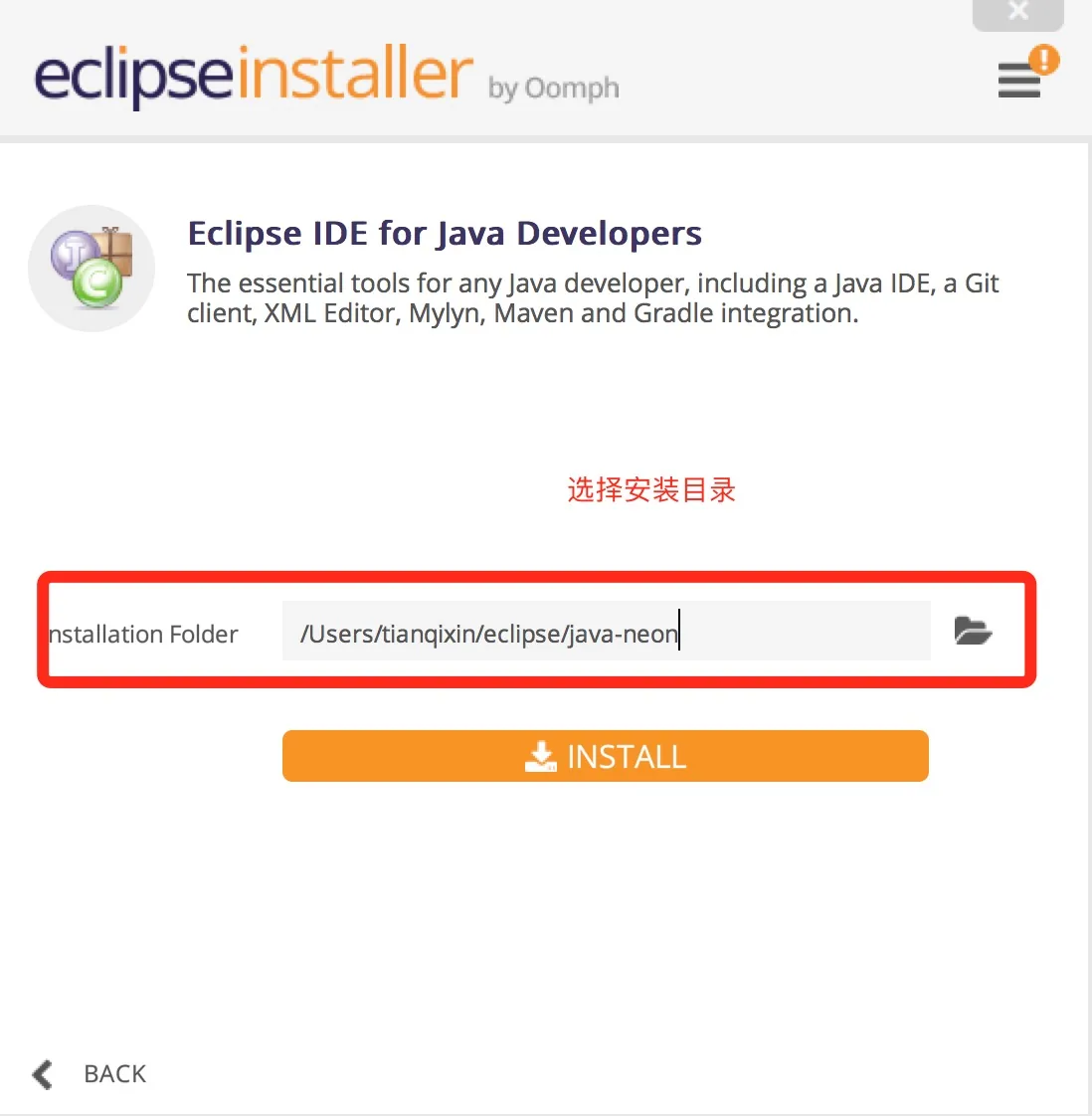
Шаг 4: Выберите каталог установки
Выберите каталог установки IDE:
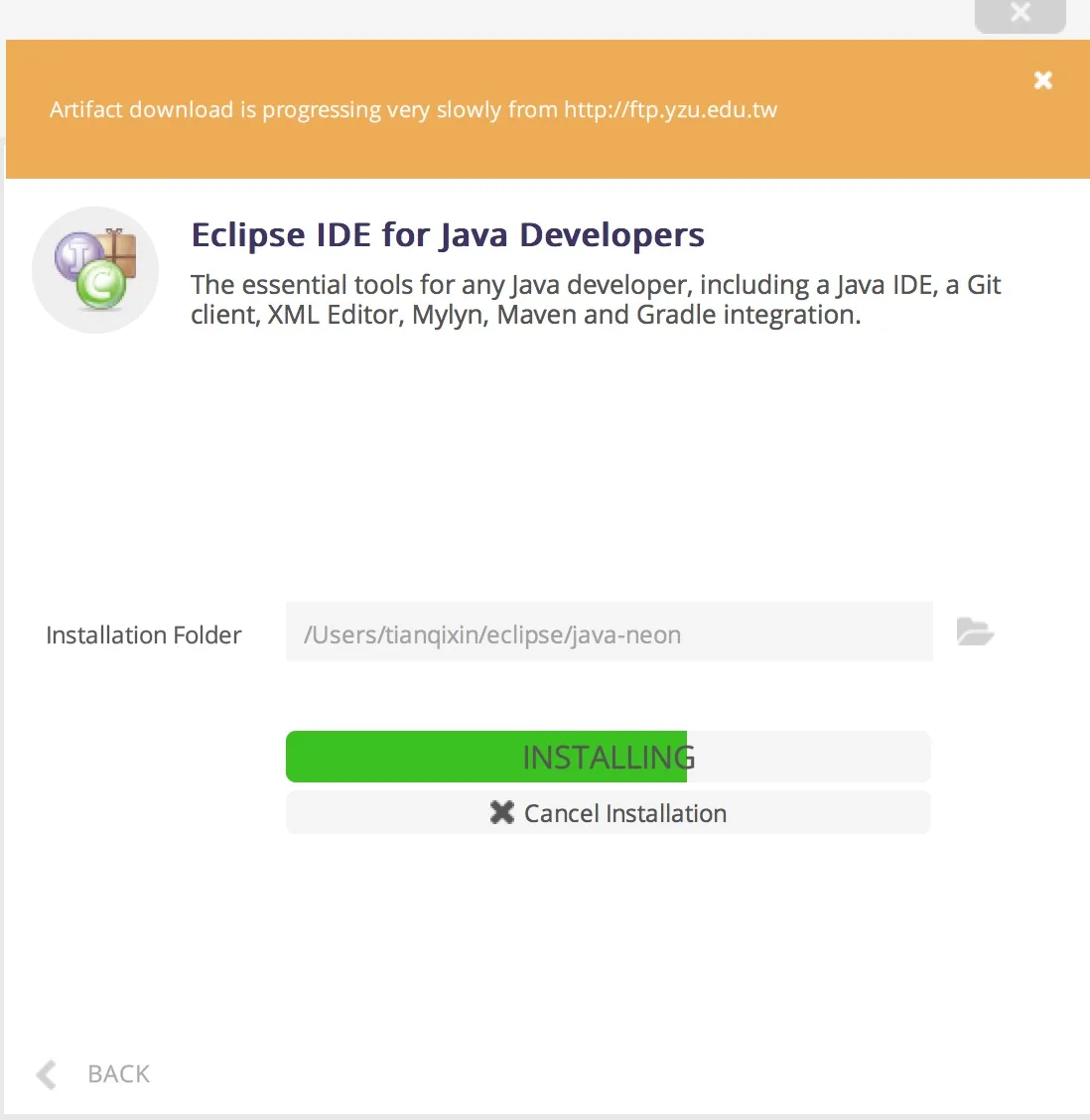
Шаг 5: Дождитесь завершения установки
После выбора каталога установки нажмите "INSTALL", затем дождитесь завершения установки, прежде чем использовать:
Использование Eclipse
Eclipse — это расширяемая платформа разработки на основе Java, поэтому перед установкой Eclipse необходимо убедиться, что на вашем компьютере установлен JDK. Для установки JDK можно обратиться к нашейконфигурации среды разработки Java。
При первом открытии необходимо настроить рабочее пространство. Вы можете указать рабочий каталог или использовать рабочий каталог по умолчанию на диске C, затем нажмите кнопку OK.

Создайте проект: выберите File--New--java Project, как показано на рисунке:

Введите имя проекта, например я ввожу test, затем нажмите Готово.
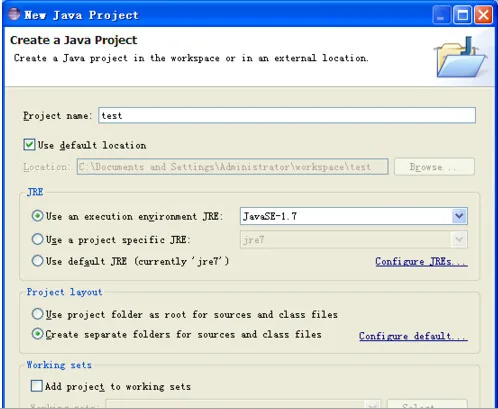
Чтобы завершить создание проекта, нажмите маленький значок в красной рамке, как показано на рисунке:

Затем в левом меню выберите проект test, щелкните правой кнопкой мыши -- new -- class

Введите имя класса, например test, как показано на рисунке, затем нажмите Готово.
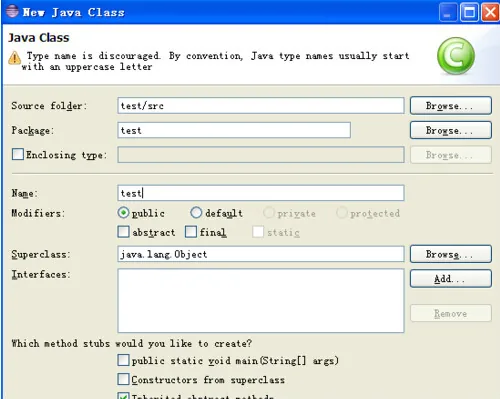
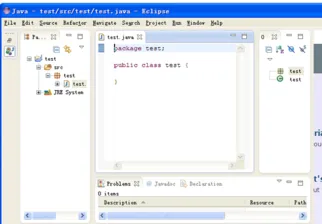
Затем вы можете начать вводить код в редакторе кода!
 Другие расширения