Docker Desktop
Docker DesktopЭто официальный релиз DockerЛокальная контейнеризированная среда разработки, используемая наmacOS / Windows (и некоторых Linux):
- Запуск Docker Engine
- Сборка, запуск и управление контейнерами и образами
- Предоставляет графический интерфейс управления (GUI)
- Интегрированный Kubernetes (опционально)
Одним предложением:
Docker Desktop = Docker Engine + Linux VM + GUI + оптимизация опыта разработчика
Docker Desktop сталФактическим стандартом для локальной разработки с Docker。
Почему стоит использовать Docker Desktop
До Docker Desktop локальное использование Docker было связано со многими проблемами:
- macOS / Windows не могут запускать Docker нативно
- Требовалась ручная установка виртуальной машины (VirtualBox)
- Настройка сети, монтирования файлов и проброса портов была сложной
Docker Desktop решает эти проблемы:
| Навыки | Описание |
|---|---|
| Установка в один клик | Автоматически завершает установку виртуализации и Docker |
| Работает из коробки | Готово к использованию после установки |
| Графический интерфейс | Визуализация контейнеров, образов и логов |
| Совместимость с CLI | с нативнымdockerКоманды полностью идентичны |
| Kubernetes | Включение локального K8s в один клик |
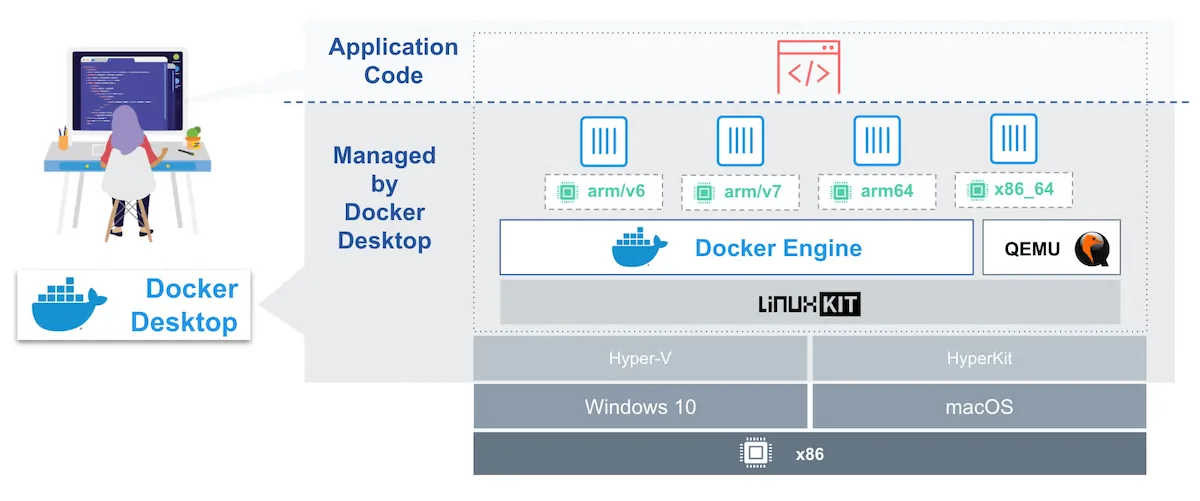
Общая архитектура Docker Desktop
Понимание архитектуры помогает избежать распространённых недоразумений.
宿主系统(macOS / Windows)
 └── Docker Desktop
      └── Linux 虚拟机
           └── Docker Engine
                ├── Images
                ├── Containers
                └── Volumes
Ключевые моменты:
- Docker фактически работает вLinux VM
- Файлы, порты и процессы, видимые локально, — это "результаты маппинга"
- Это также основная причина проблем с монтированием файлов и производительностью
Установка Docker Desktop
Системные требования
- macOS(Apple Silicon / Intel)
- Windows 10 / 11 (рекомендуется WSL2)
- Минимум 4GB RAM (рекомендуется 8GB+)
Процесс установки (концептуальное объяснение)
Скачайте установочный пакет Docker Desktop. Адрес для скачивания:https://www.docker.com/products/docker-desktop/
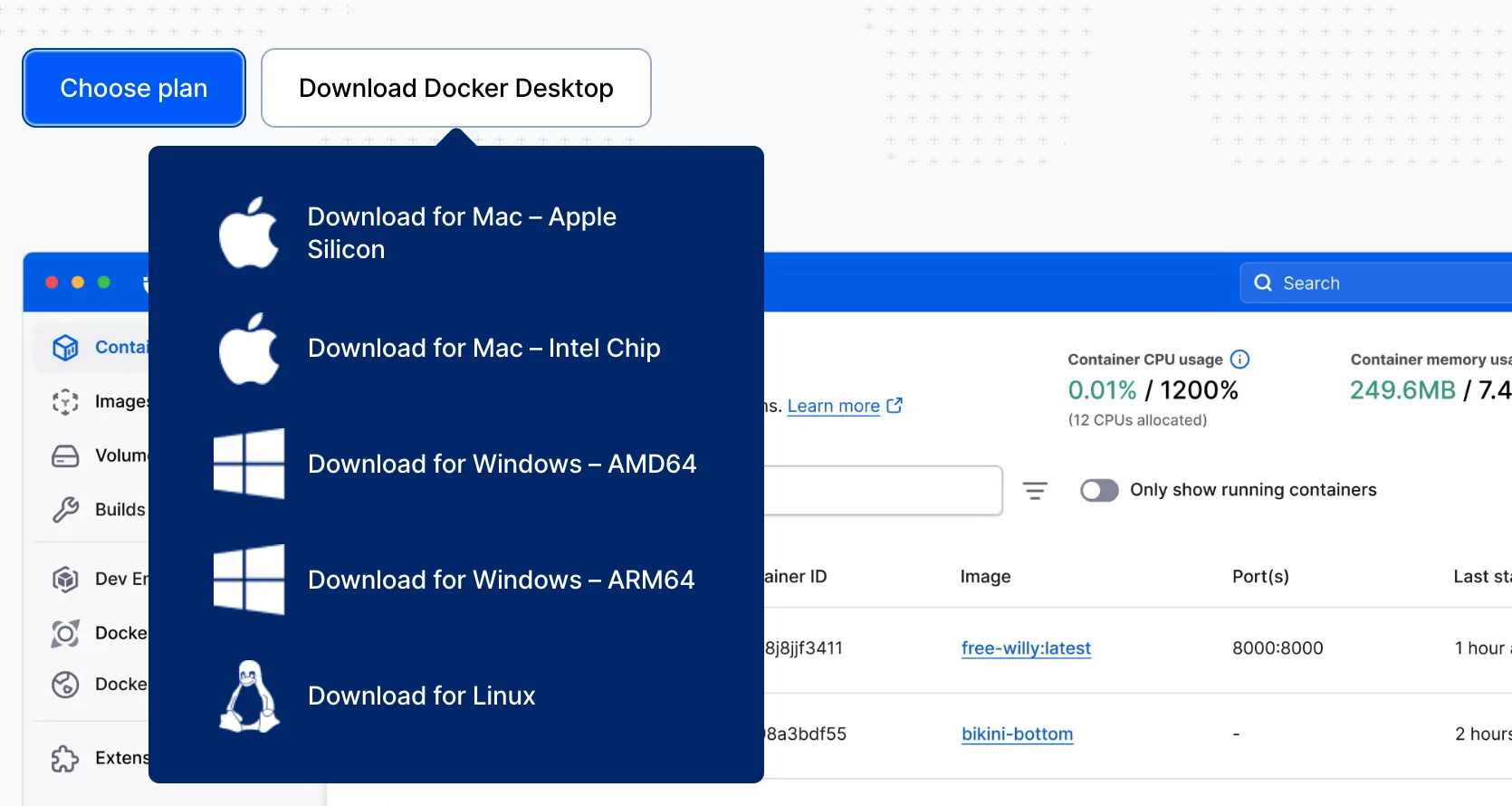
- Перетащите в папку Applications / завершите работу мастера установки. Пользователям Windows следует убедиться, что при установке отмечен пункт "Use WSL 2 instead of Hyper-V".
- Запустите Docker Desktop
- Дождитесь завершения запуска Docker Engine
После успешного запуска:
- В строке меню появляется значок Docker
docker versionВывод работает нормально
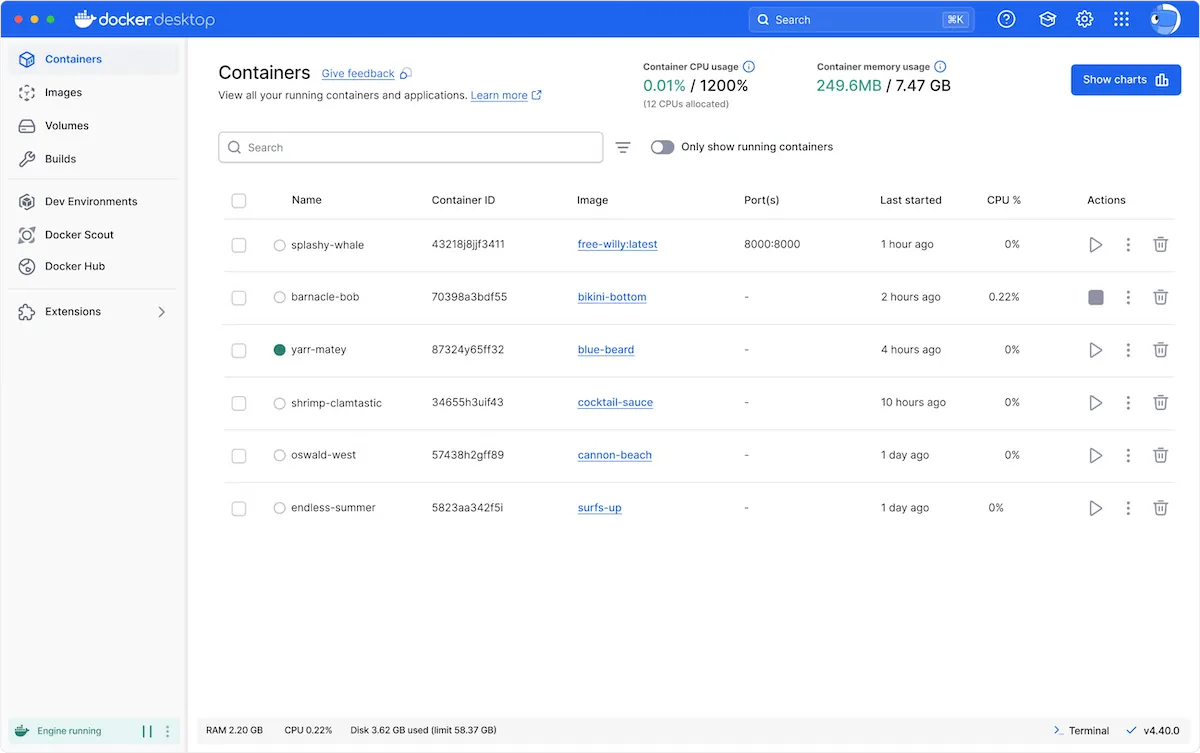
Краткое знакомство с интерфейсом Docker Desktop
GUI Docker Desktop в основном делится на следующие модули:
| Модуль | Функция |
|---|---|
| Контейнеры | Управление запущенными контейнерами |
| Образы | Просмотр локальных образов |
| Тома | Управление томами данных |
| Сборки | Записи сборок |
| Настройки | Настройка ресурсов, сети, K8s |
Основные концепции: образы и контейнеры
Чтобы понять Docker, просто запомните эту простую аналогию:
| Концепции | Аналогия | Описание |
|---|---|---|
| Image | Рецепт | Файл, доступный только для чтения, который содержит весь код, окружение и библиотеки, необходимые для запуска программы. |
| Контейнер | Готовое блюдо | Запущенный экземпляр образа. Из одного рецепта можно приготовить много блюд. |
| Реестр | Фудкорт | Место для хранения и обмена образами; самый известный — этоDocker Hub。 |