Cursor モデル設定
Cursor の強力な点は、大規模モデルの能力を十分に活用していることです。
Cursor には多くの大規模モデルが組み込まれていますが、もちろんモデルをカスタマイズして設定することもでき、設定も非常に簡単です。
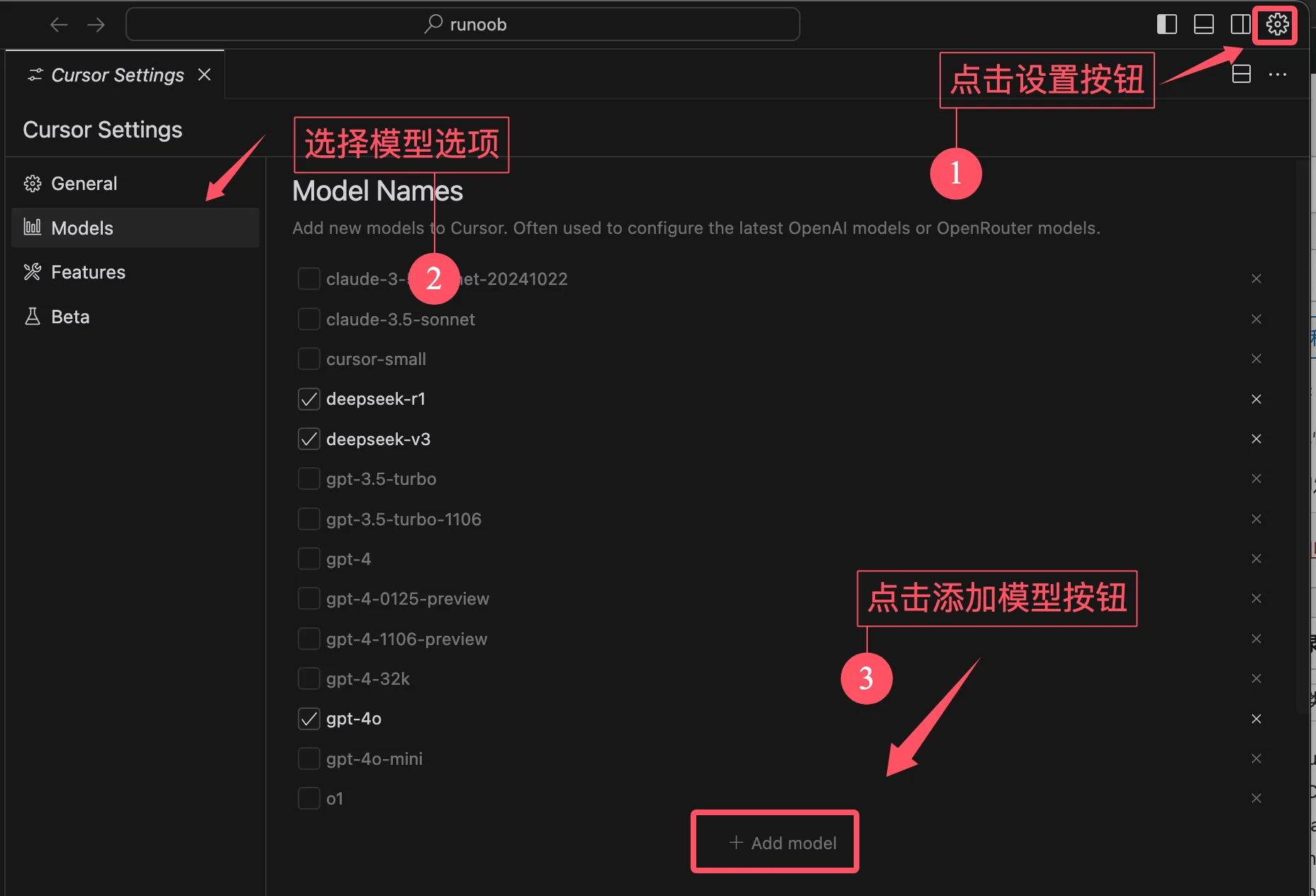
1、設定を開く
右上隅の歯車アイコンをクリックして、設定画面を開きます。
選択Models (モデル)を見ると、システムのデフォルトですでにいくつかの大規模モデルが設定されているのがわかります。希望するモデル(GPT-3.5 や GPT-4 など)を選択してください。
リストの下部にある Add Model(モデルを追加) ボタンをクリックできます。
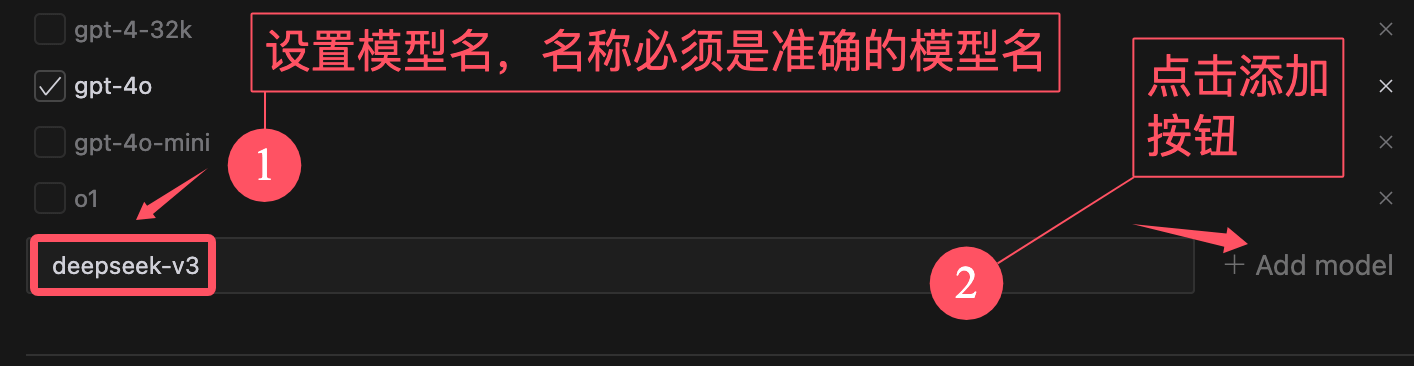
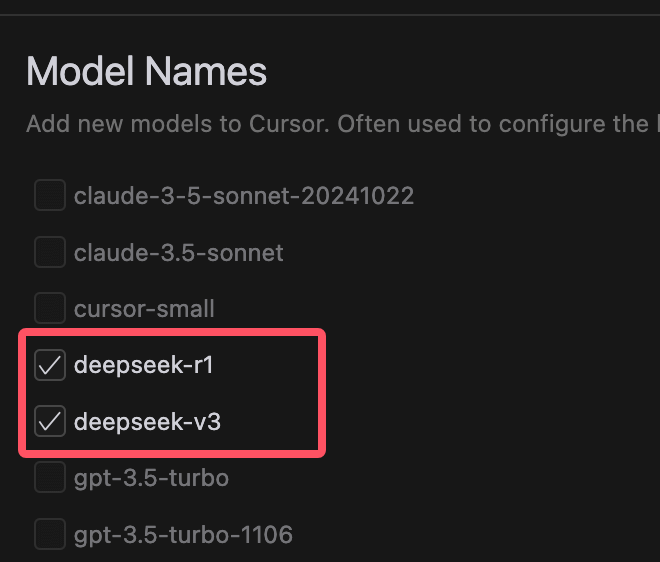
ボタンをクリックすると、入力ボックスが表示されるので、モデル名を入力します。例:deepseek-v3 及 deepseek-r1。
注意:モデル名は絶対に間違えてはいけません。
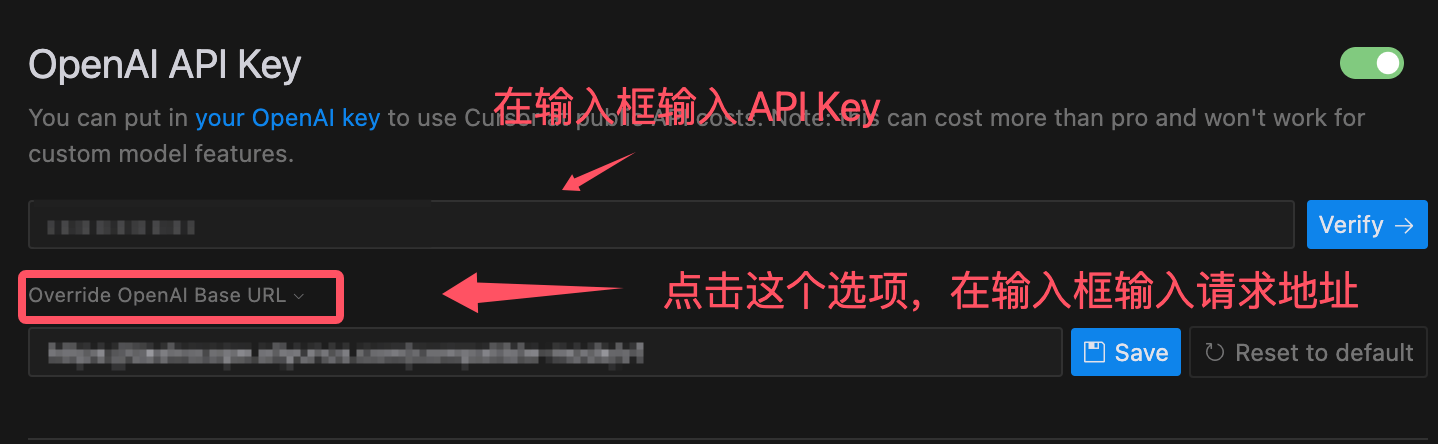
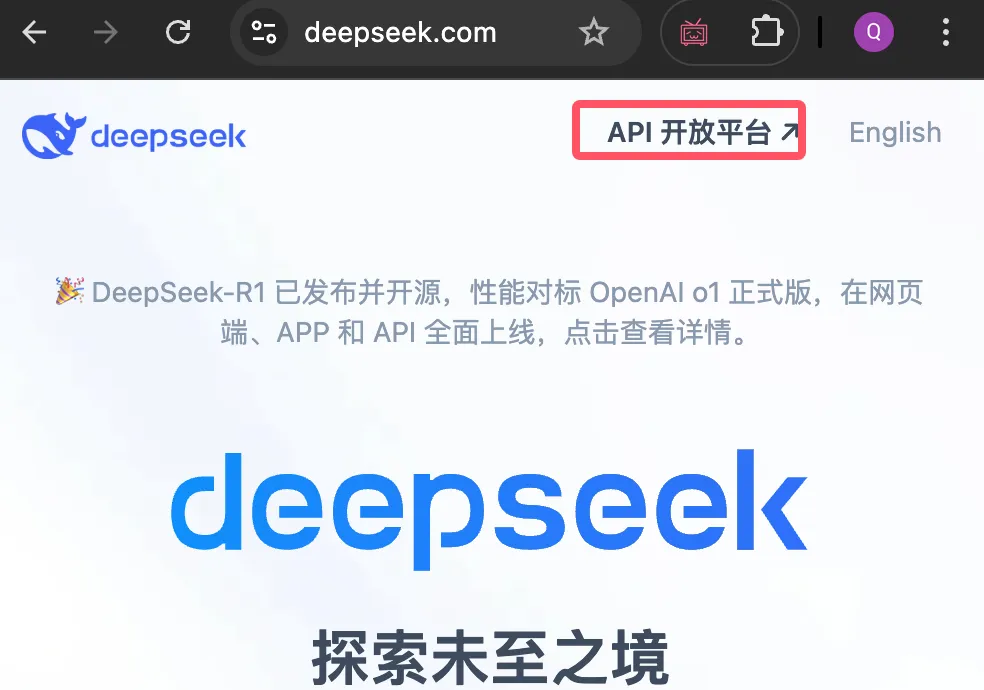
API キーとリクエスト URL は大規模モデルの公式サイトから取得する必要があります。もちろん、サードパーティのプラットフォームが提供している場合も可能です。例えば DeepSeek は公式サイトでhttps://platform.deepseek.com/usage申請できます:
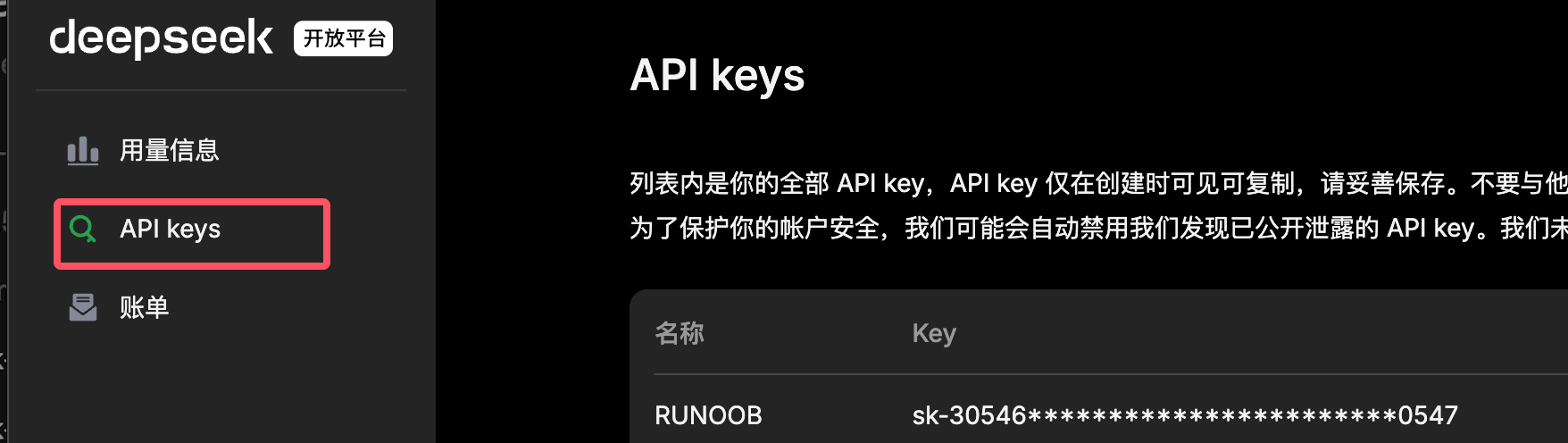
リクエスト URL は公式の API ドキュメントに記載されています。DeepSeek の場合は:https://api.deepseek.com/chat/completions。
設定が完了したら、次のボタンをクリックしてVerify設定が成功したかどうかを確認できます。エラーメッセージがなければ成功です。モデルリストにも追加したモデルが表示されます。他の ☑️ を外して、以下の 2 つに ☑️ を付けると使用を開始できます。
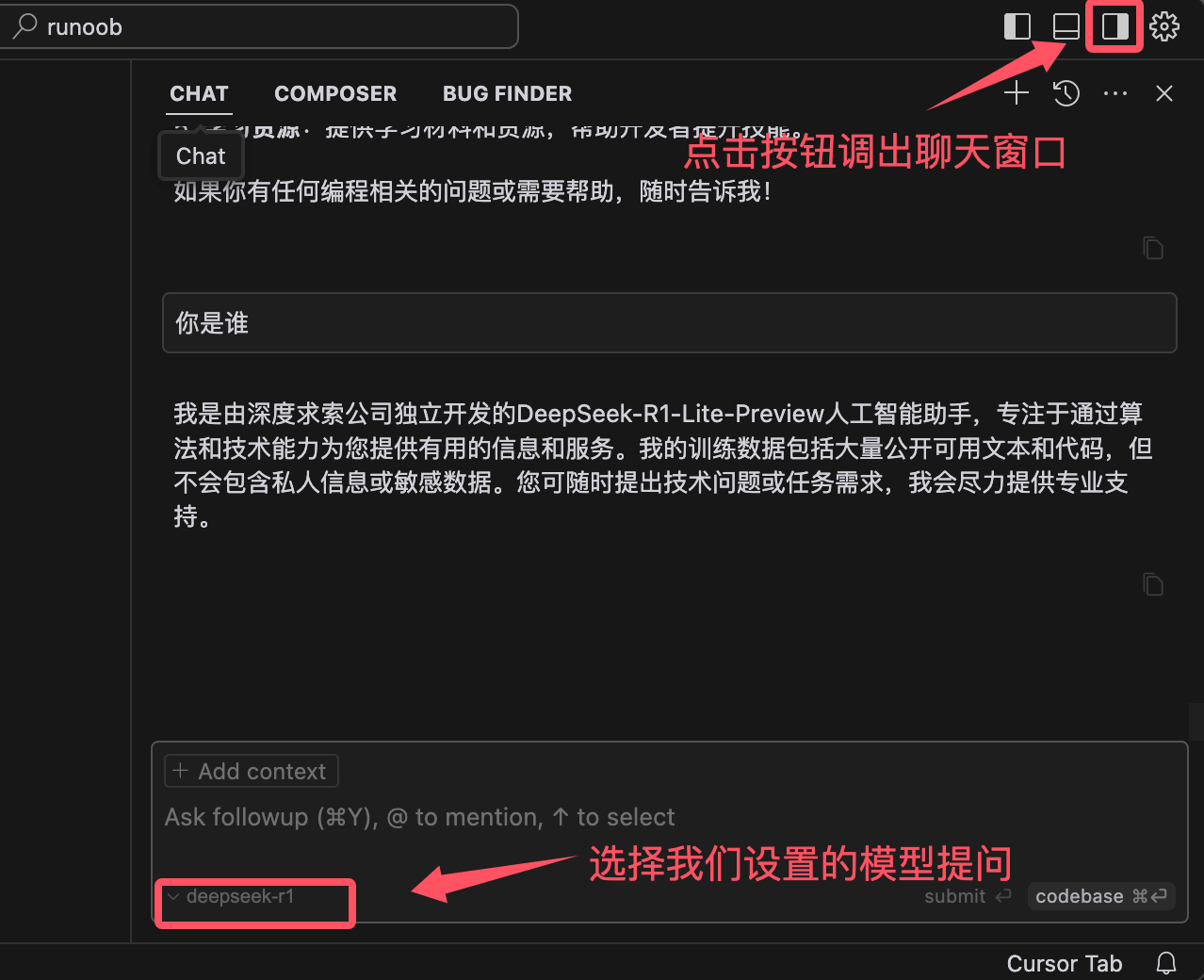
次に、会話チャットを試してみましょう。右上隅の小さなアイコンをクリックしてチャットウィンドウを開き、deepseek-r1 モデルを選択すると開始できます: