Paramètres du modèle Cursor
La puissance de Cursor réside dans sa pleine utilisation des capacités des grands modèles.
Cursor dispose de nombreux grands modèles intégrés. Bien sûr, nous pouvons également personnaliser les paramètres du modèle, et la configuration est très simple.
1. Ouvrir les paramètres
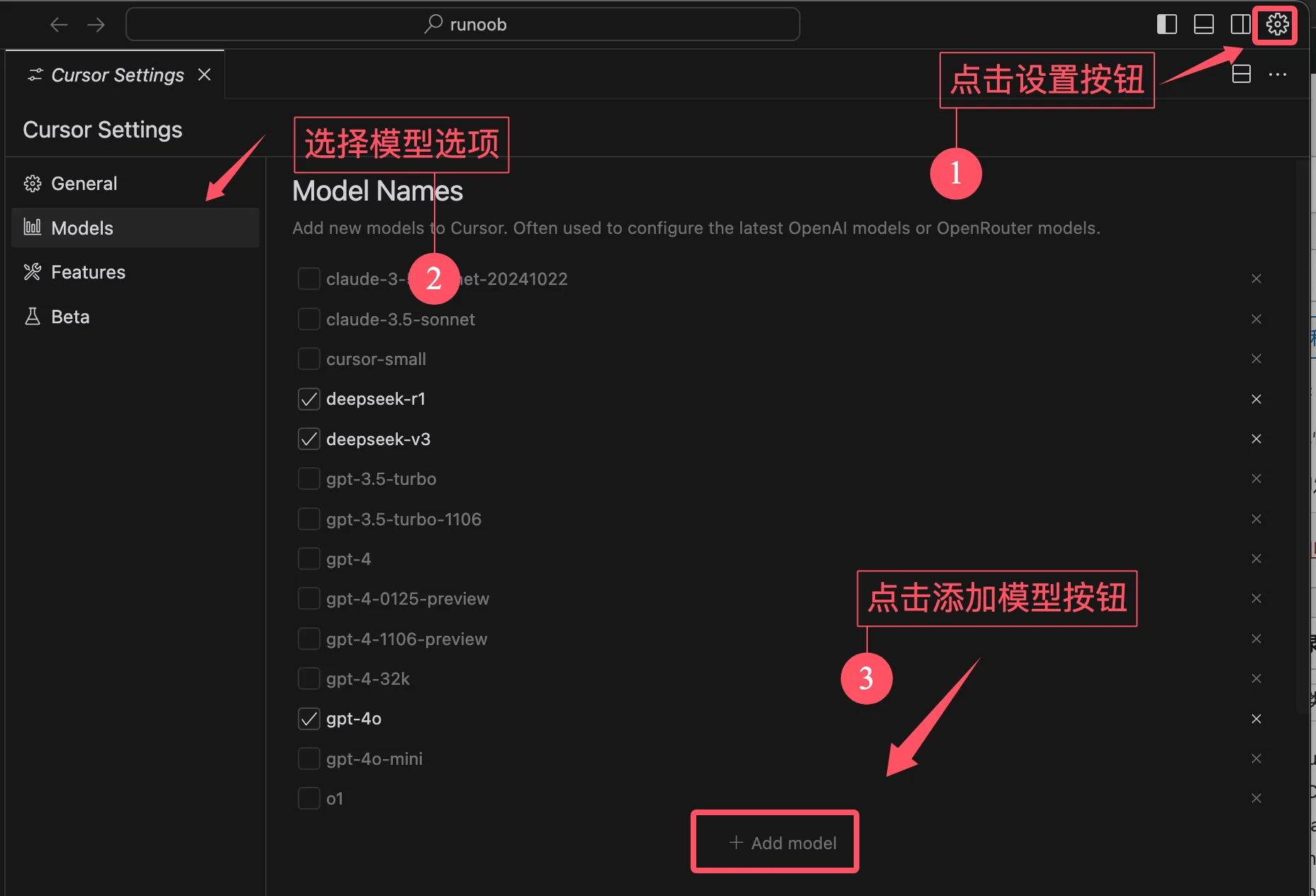
Cliquez sur l'icône en forme d'engrenage dans le coin supérieur droit pour ouvrir l'interface des paramètres.
SélectionnezModèlesVous pouvez voir que le système a déjà configuré certains grands modèles par défaut. Sélectionnez le modèle souhaité, tel que GPT-3.5 ou GPT-4.
Nous pouvons cliquer sur le bouton Ajouter un modèle en bas de la liste.
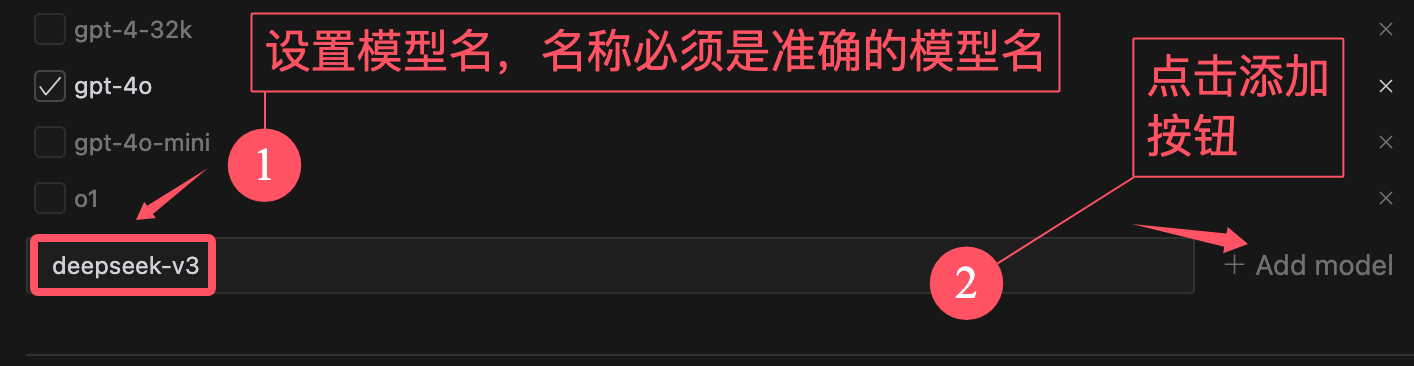
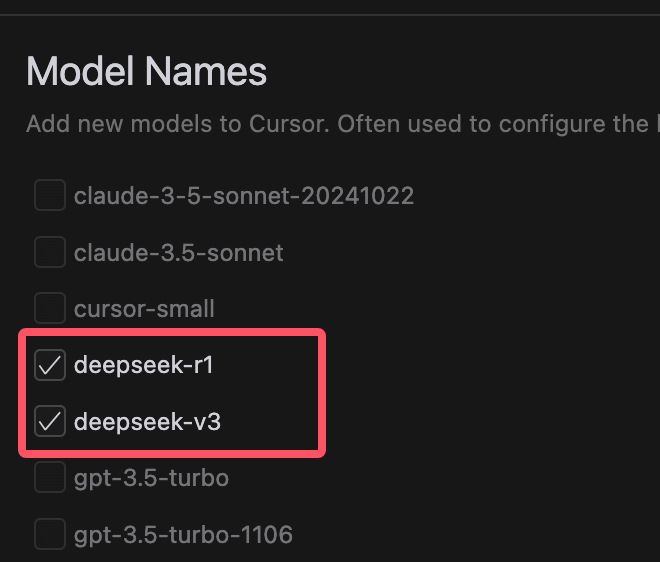
Après avoir cliqué sur le bouton, une zone de saisie apparaîtra. Nous saisissons le nom du modèle, par exempledeepseek-v3etdeepseek-r1。
Remarque :Le nom du modèle ne doit pas être saisi incorrectement.
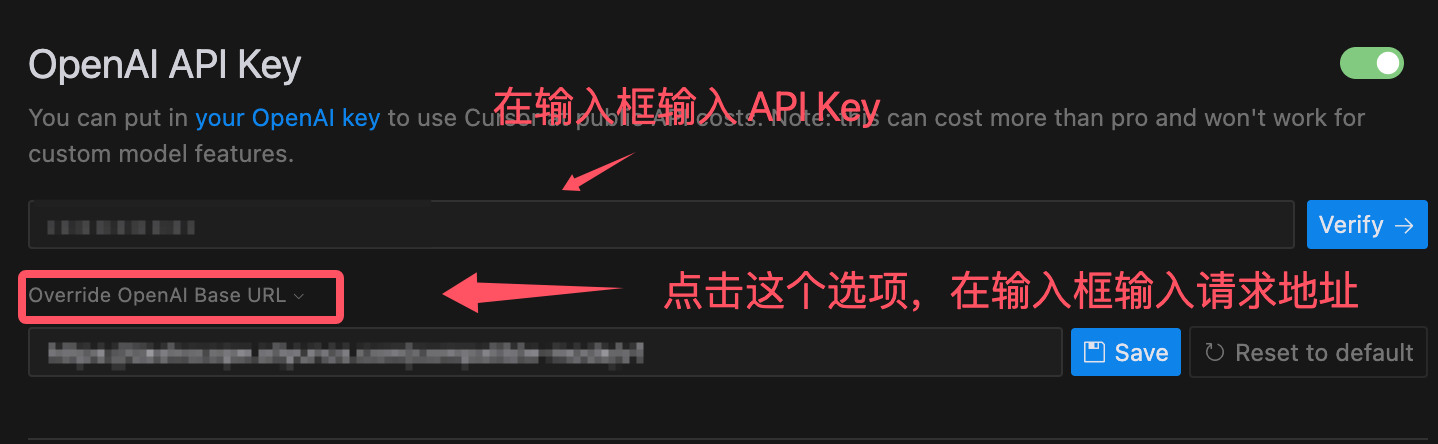
La clé API et l'adresse de requête doivent être obtenues auprès de la source officielle du grand modèle. Bien sûr, si une plateforme tierce les fournit, cela fonctionne aussi. Par exemple, DeepSeek peut être obtenu depuis le site officiel.https://platform.deepseek.com/usageAppliquer :
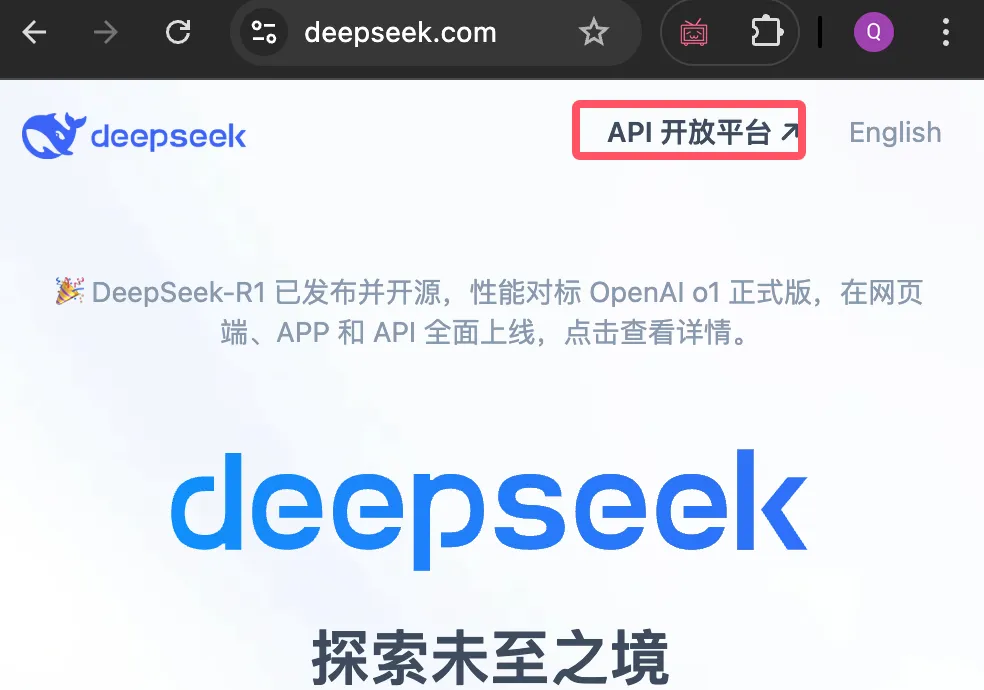
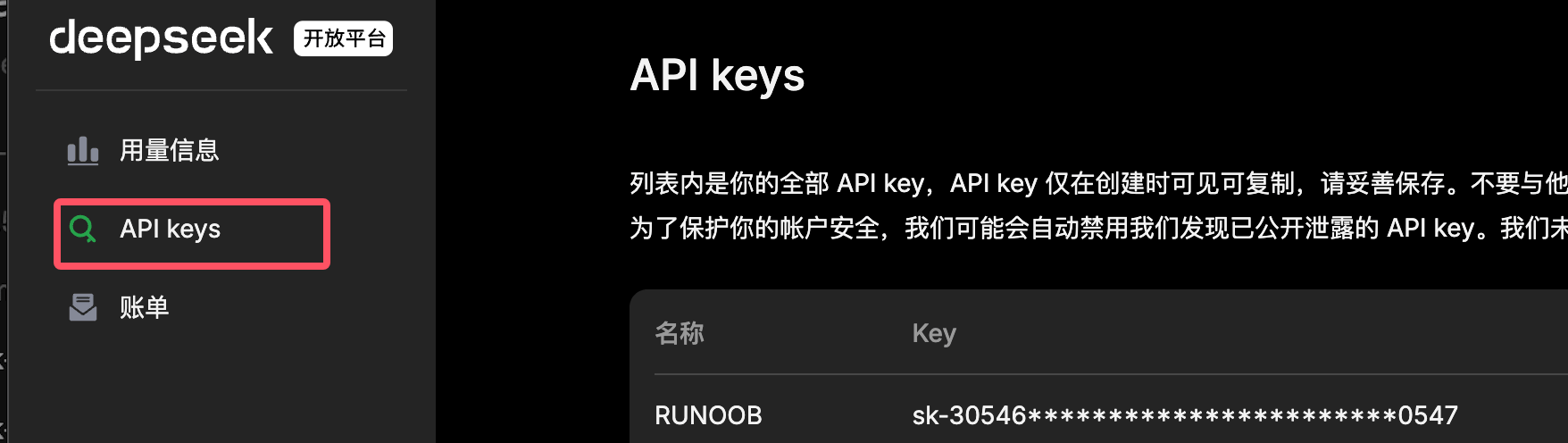
La documentation officielle de l'API précisera l'adresse de requête. Celle de DeepSeek est :https://api.deepseek.com/chat/completions。
Une fois la configuration terminée, nous pouvons cliquer surVérifierCliquez sur le bouton pour voir si la configuration a réussi. S'il n'y a pas de message d'erreur, cela signifie qu'elle a réussi. Le modèle que nous avons ajouté apparaîtra également dans la liste des modèles. Nous décochons les autres ☑️ et cochons les deux ☑️ suivants, puis nous pouvons commencer à l'utiliser.
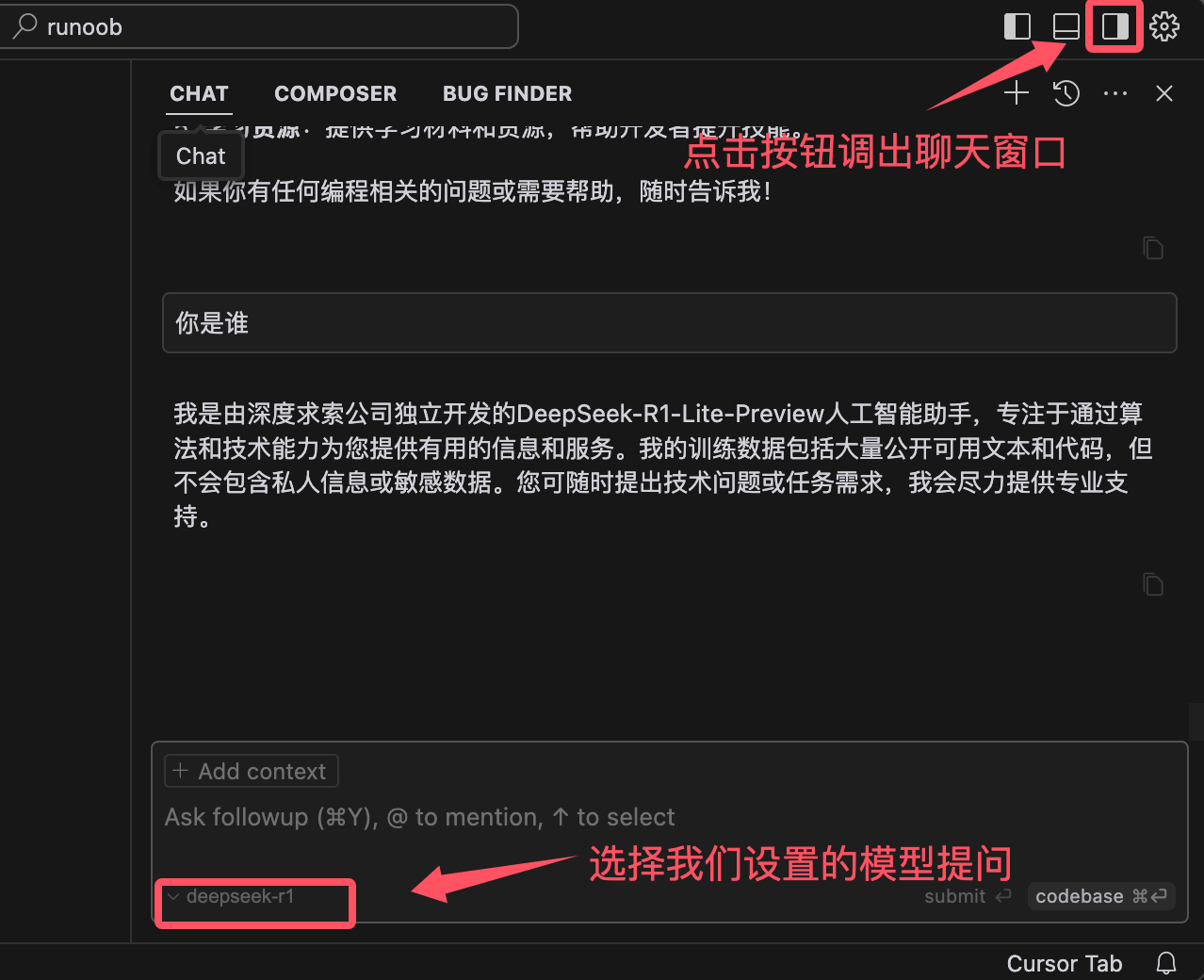
Ensuite, essayons de discuter. Cliquez sur la petite icône dans le coin supérieur droit pour ouvrir la fenêtre de discussion, puis sélectionnez le modèle deepseek-r1, et nous pouvons commencer :