Cursor-Modell-Einstellungen
Die Stärke von Cursor liegt in der vollständigen Nutzung der Fähigkeiten großer Modelle.
Cursor verfügt über viele integrierte große Modelle. Natürlich können wir auch die Modelleinstellungen anpassen, und die Einrichtung ist sehr einfach.
1. Einstellungen öffnen
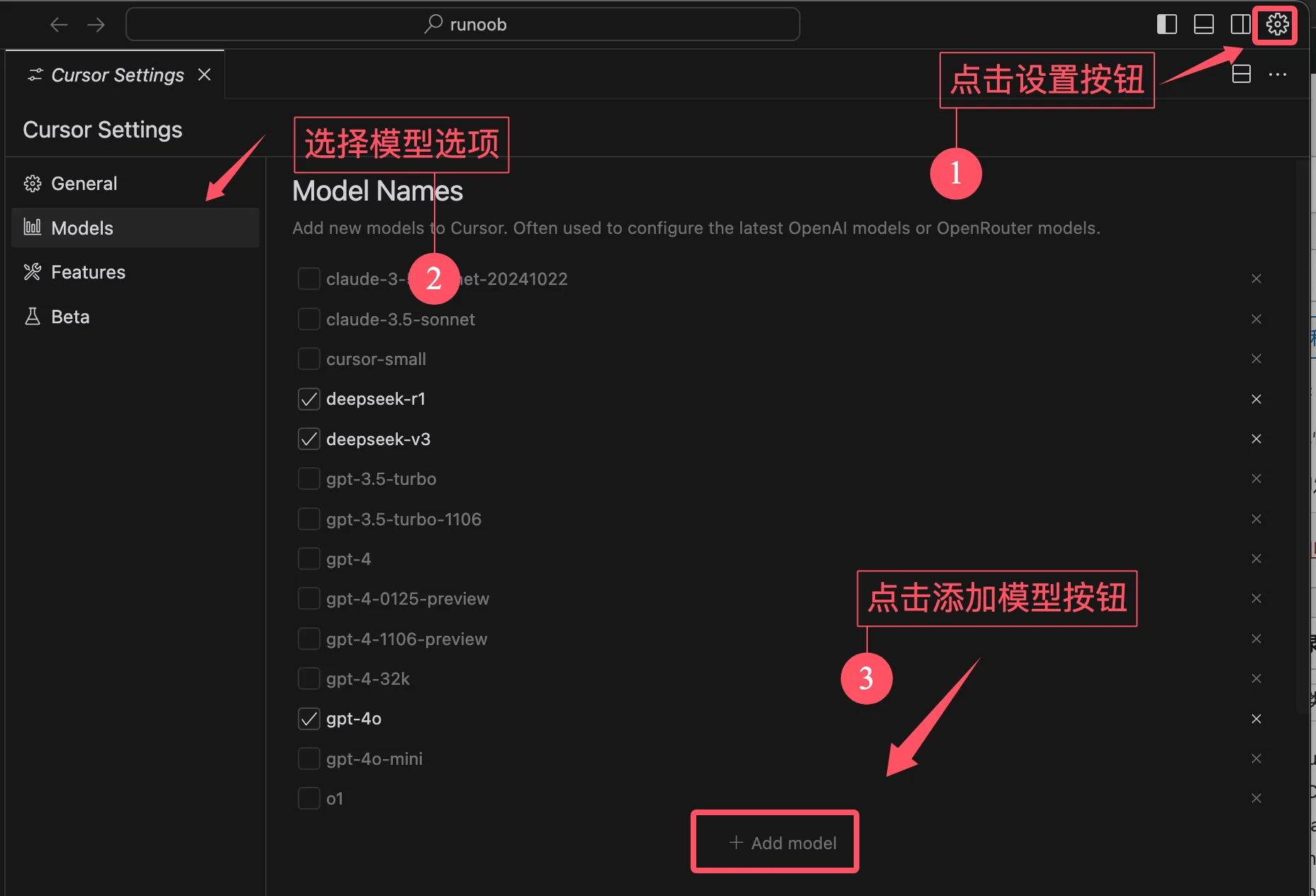
Klicken Sie auf das Zahnradsymbol in der oberen rechten Ecke, um die Einstellungsoberfläche zu öffnen.
Wählen SieModelleSie können sehen, dass das System bereits einige große Modelle standardmäßig konfiguriert hat. Wählen Sie das gewünschte Modell aus, z. B. GPT-3.5 oder GPT-4.
Wir können unten in der Liste auf die Schaltfläche „Modell hinzufügen“ klicken.
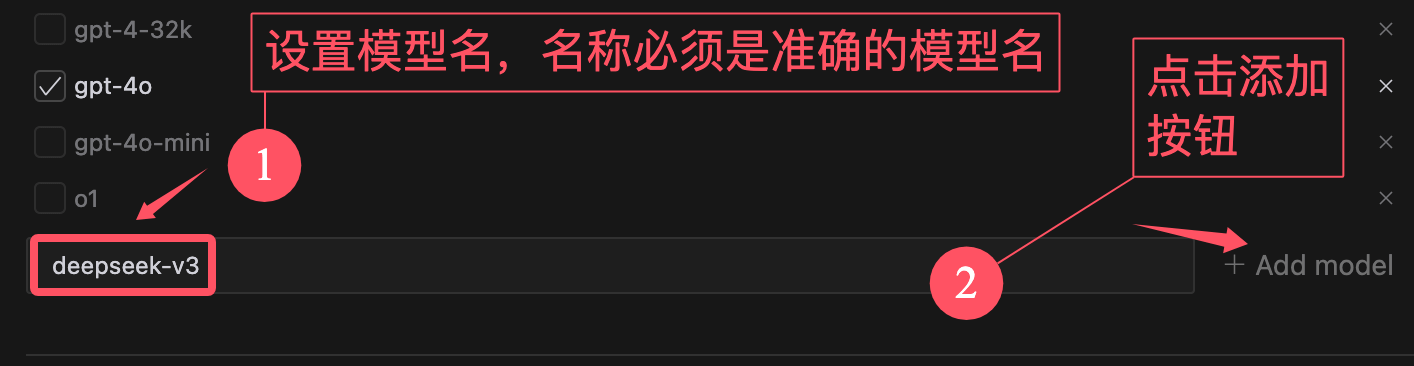
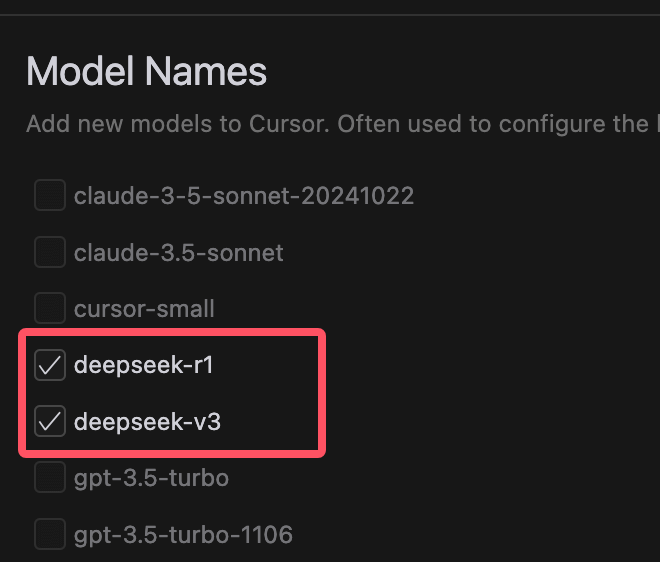
Nach dem Klicken auf die Schaltfläche erscheint ein Eingabefeld. Wir geben den Modellnamen ein, zum Beispieldeepseek-v3unddeepseek-r1。
Hinweis:Der Modellname darf nicht falsch eingegeben werden.
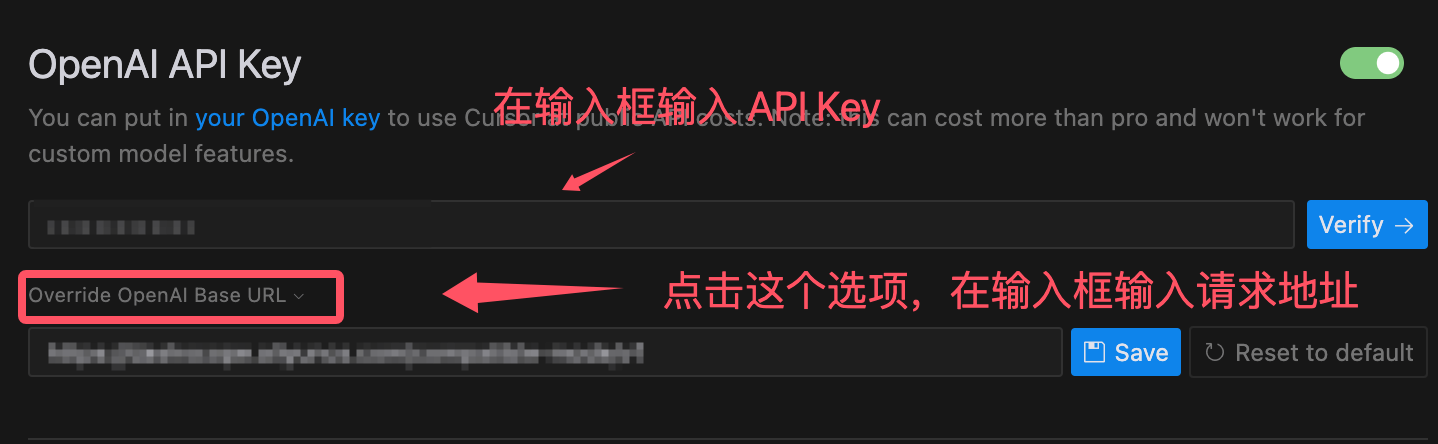
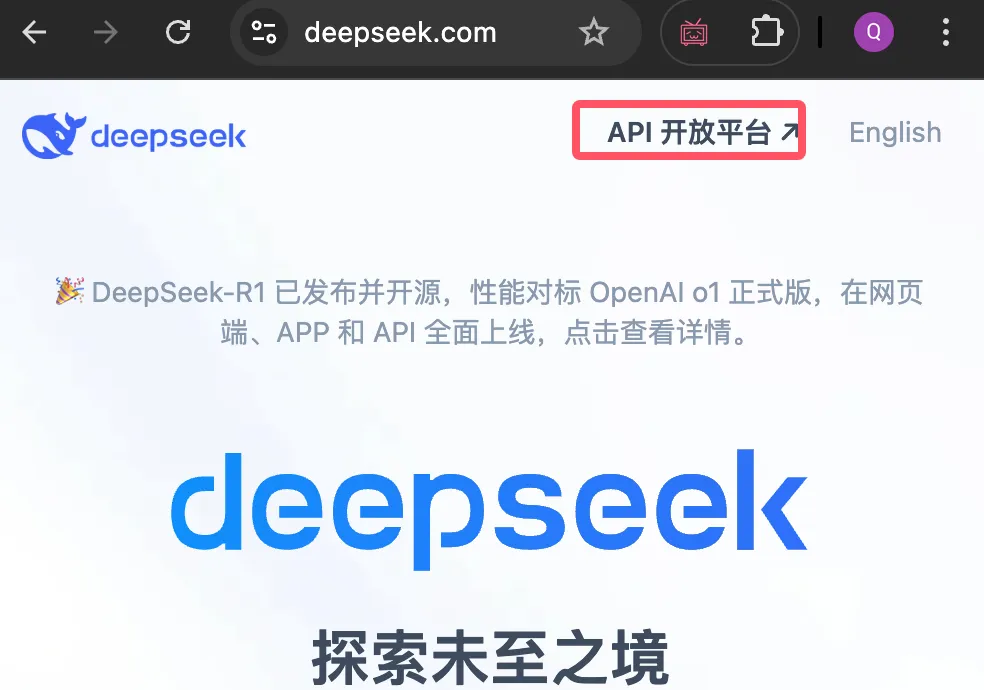
Der API-Schlüssel und die Anfrageadresse müssen von der offiziellen Quelle des großen Modells bezogen werden. Natürlich funktioniert es auch, wenn eine Drittanbieter-Plattform sie bereitstellt. Zum Beispiel kann DeepSeek von der offiziellen Website bezogen werden.https://platform.deepseek.com/usageBeantragen:
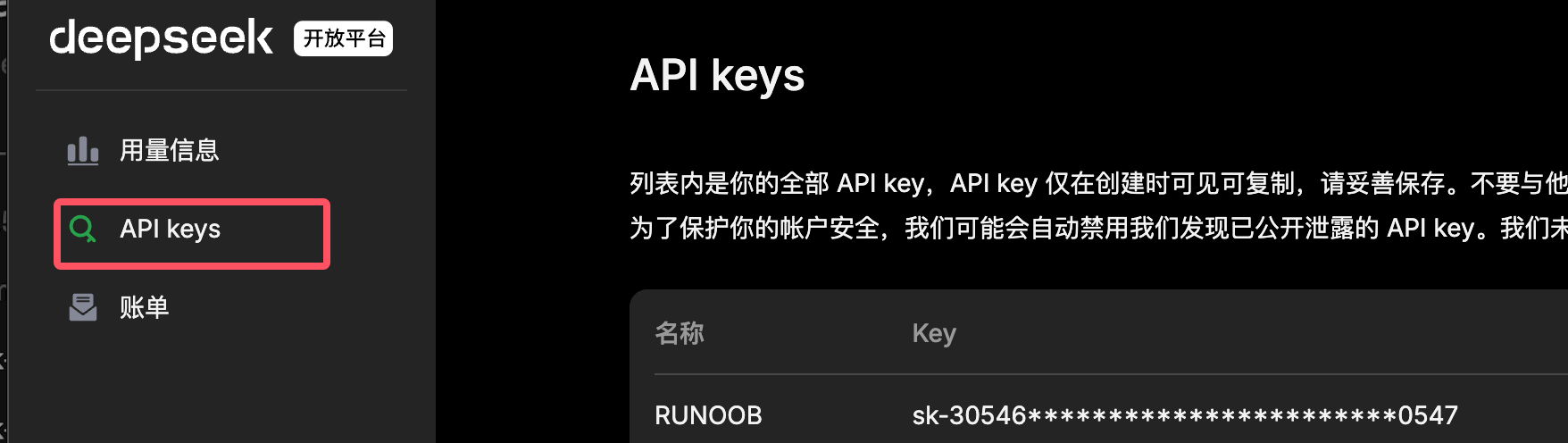
Die offizielle API-Dokumentation gibt die Anfrageadresse an. Die von DeepSeek ist:https://api.deepseek.com/chat/completions。
Nachdem die Einrichtung abgeschlossen ist, können wir aufÜberprüfenklicken, um zu sehen, ob die Einrichtung erfolgreich war. Wenn keine Fehlermeldung angezeigt wird, bedeutet das, dass es erfolgreich war. Das von uns hinzugefügte Modell erscheint auch in der Modellliste. Wir deaktivieren die anderen ☑️ und aktivieren die folgenden zwei ☑️, dann können wir es verwenden.
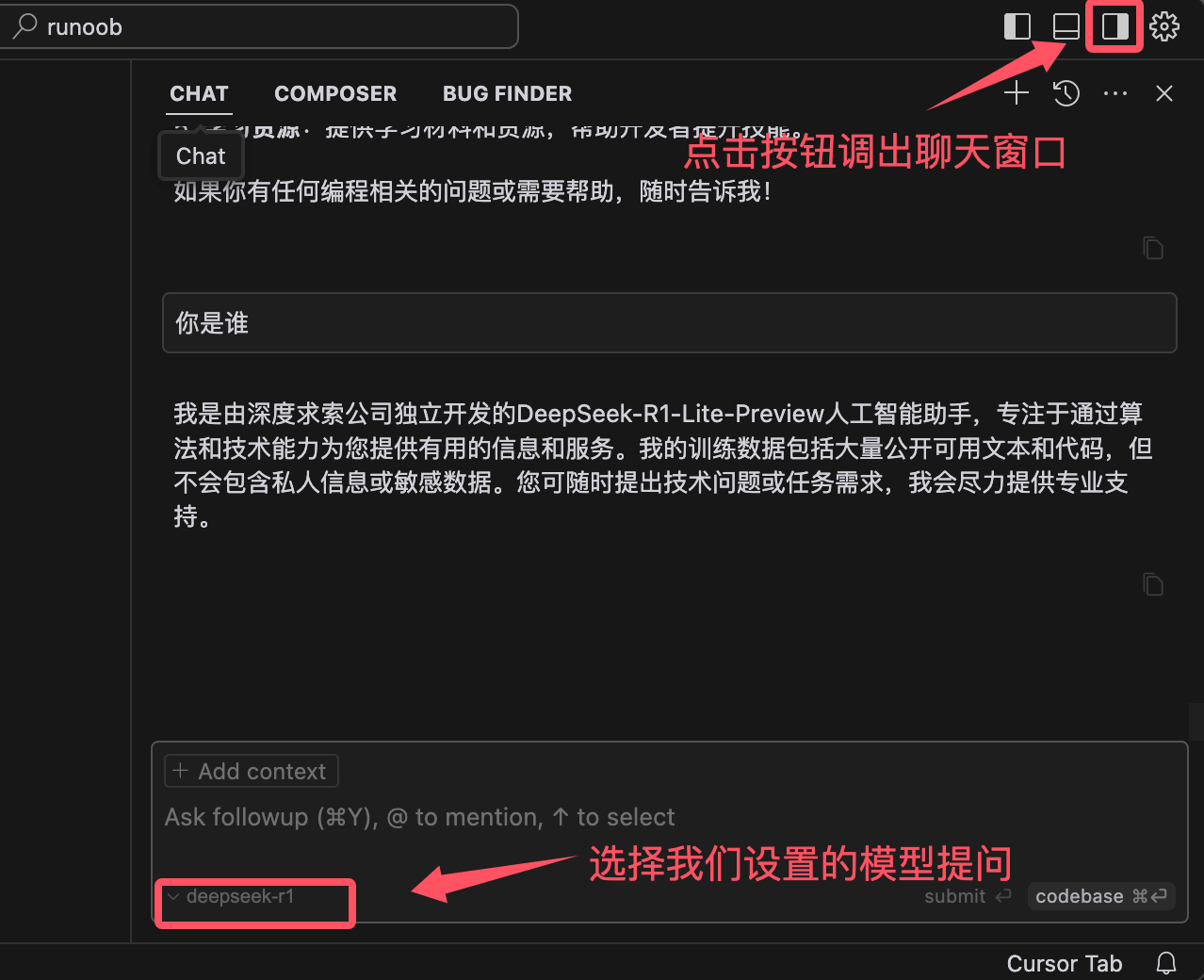
Als Nächstes versuchen wir zu chatten. Klicken Sie auf das kleine Symbol in der oberen rechten Ecke, um das Chat-Fenster zu öffnen, wählen Sie dann das Modell deepseek-r1 aus, und wir können beginnen: