Cursor インストール
Cursor はクロスプラットフォームのコードエディタで、Windows、macOS、Linux システムをサポートしています。
Cursor 公式サイトのダウンロードページ:https://www.cursor.com/downloads。
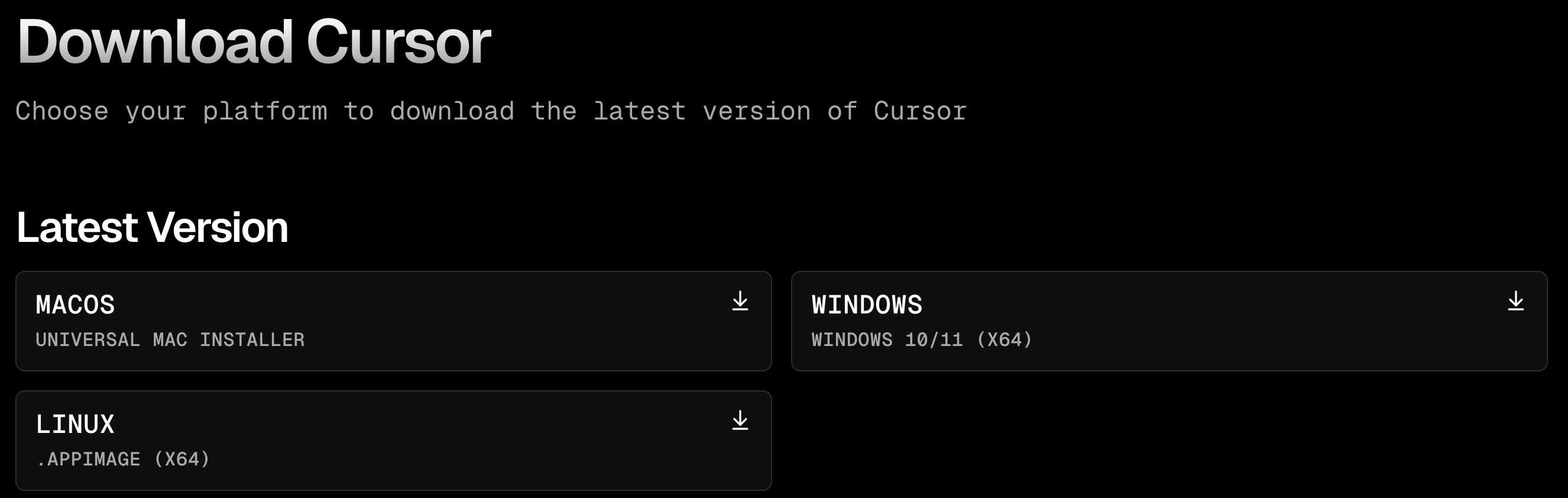
最低システム要件:
| オペレーティングシステム | バージョン要件 | アーキテクチャサポート |
|---|---|---|
| Windows | Windows 10 バージョン 1903 以降 | x64, ARM64 |
| macOS | macOS 10.15 Catalina 以降 | Intel x64, Apple Silicon (M1/M2) |
| Linux | Ubuntu 18.04+, Debian 10+, RHEL 8+, SUSE 15+ | x64, ARM64 |
ハードウェア要件:
- メモリ (RAM):最低 4GB、推奨 8GB 以上
- ストレージ容量:少なくとも 2GB の空きディスク容量
- プロセッサ:SSE2 をサポートする x64 または ARM64 プロセッサ
- ネットワーク接続:安定したインターネット接続(AI 機能に必須)
- ディスプレイ:解像度は 1024x768 以上
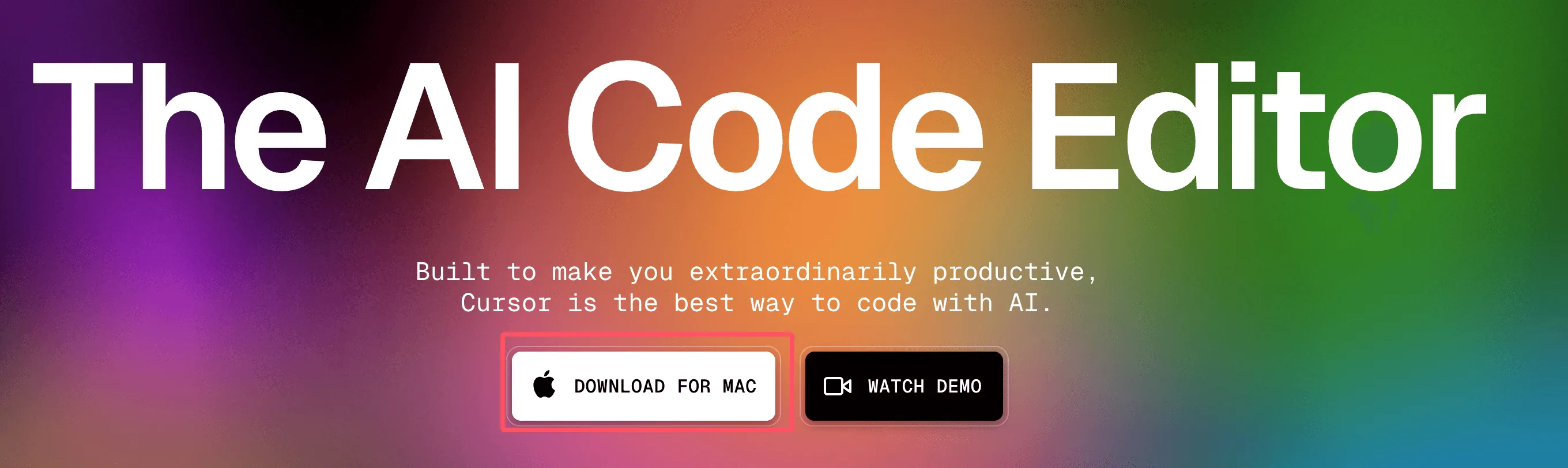
デフォルトでは Cursor 公式サイトにアクセスしますhttps://www.cursor.com/、ページはあなたのシステムに基づいてインストールパッケージを自動的に選択します。例えば私が macOS の場合、「Download for macOS」ボタンが表示されます:
- Windows:ダウンロード
.exeインストールパッケージ - macOS:ダウンロード
.dmgイメージファイル - Linux:ダウンロード
.deb(Ubuntu/Debian)または.rpm(RHEL/SUSE)パッケージ
一、Windows システム
ブラウザを開き、Cursor 公式サイトにアクセスします:https://www.cursor.com/。
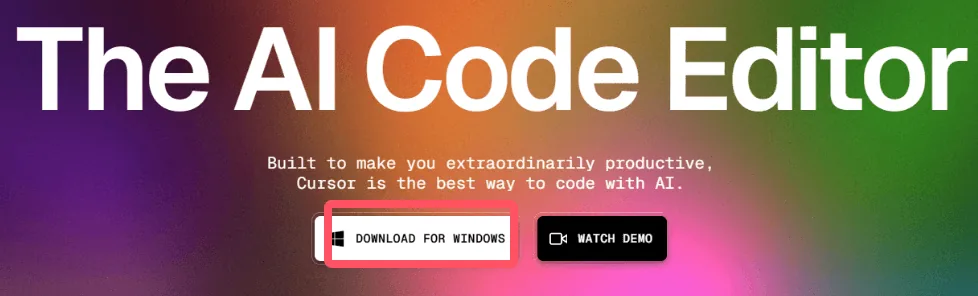
ページ上の「Download for Windows」ボタンをクリックして、Cursor インストールパッケージ(exe ファイル)をダウンロードします。
ダウンロードしたインストールパッケージをダブルクリックして、インストーラーを起動します。
指示に従ってインストール先を選択します。デフォルトのパスを使用することをお勧めします。
「Install」ボタンをクリックし、インストールが完了するまで待ちます。
インストールが完了したら、「Finish」ボタンをクリックして Cursor エディタを起動します。
二、macOS システム
ブラウザを開き、Cursor 公式サイトにアクセスします:https://www.cursor.com/、ページ上の「Download for Mac」ボタンをクリックして、Cursor インストールパッケージ(dmg ファイル)をダウンロードします。
ダウンロードした dmg ファイルをダブルクリックし、Cursor アプリケーションのアイコンを「Applications」フォルダにドラッグして、インストールを完了します。
「Applications」フォルダを開き、Cursor アイコンをダブルクリックしてエディタを起動します。
三、Linux システム
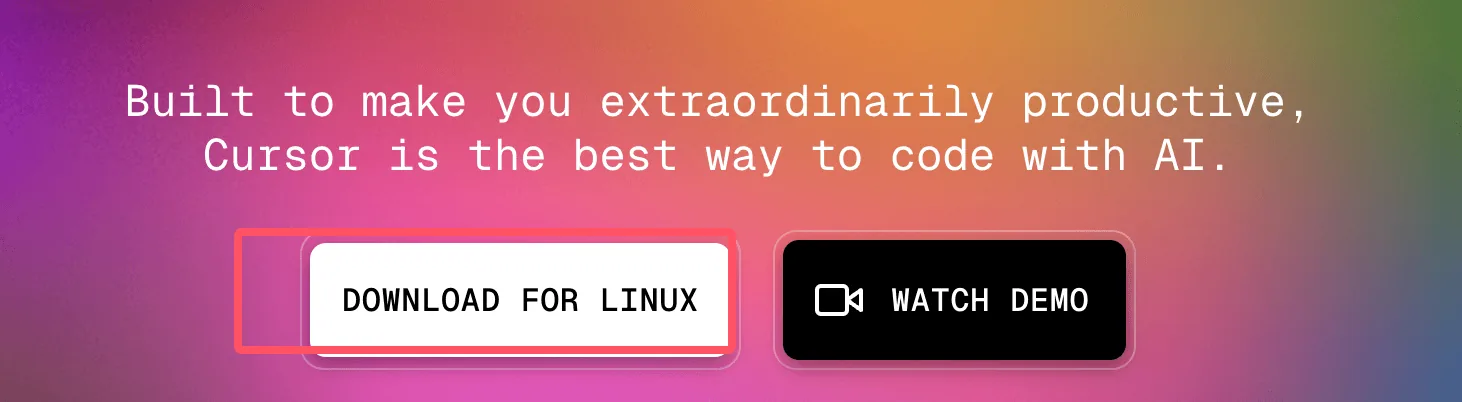
ブラウザを開き、Cursor 公式サイトにアクセスします:https://www.cursor.com/、ページ上の「Download for Linux」ボタンをクリックして、お使いの Linux ディストリビューションに適したインストールパッケージ(deb または rpm ファイル)を選択します。
Debian/Ubuntu システム:
sudo dpkg -i cursor_<version>_amd64.deb
sudo apt-get install -f
Fedora/Red Hat システム:
以下のコマンドで rpm パッケージをインストールします:
sudo rpm -ivh cursor_<version>_x86_64.rpm
登録とログイン
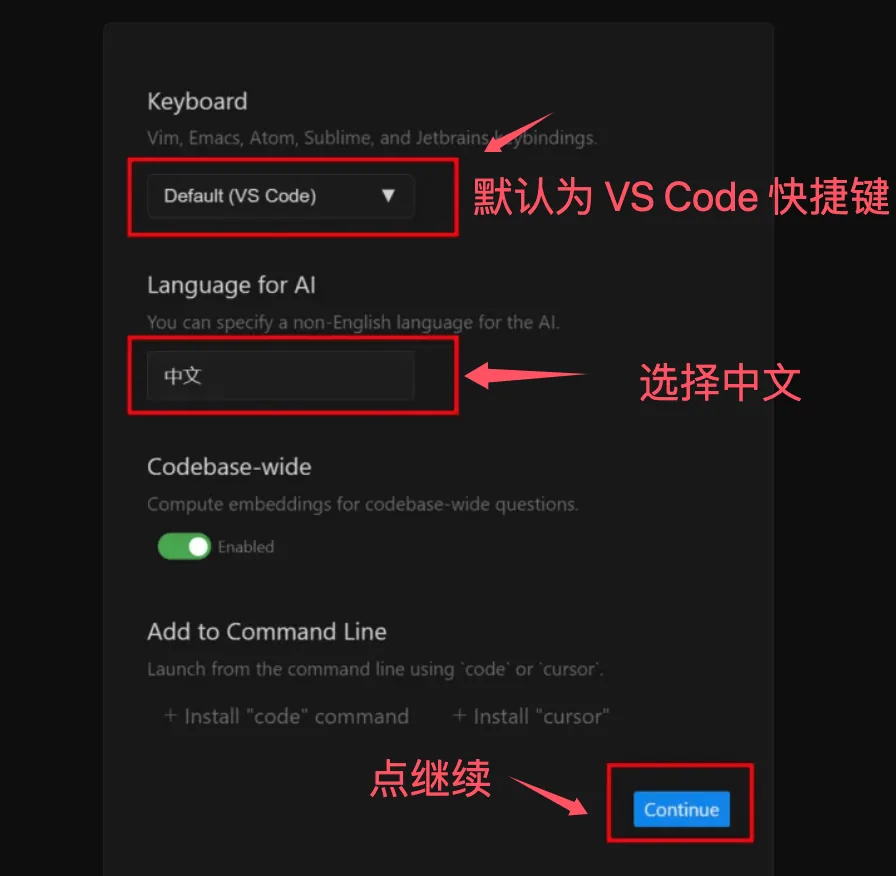
インストールパッケージのインストール後、いくつかの設定情報を設定する必要があります。言語は中国語を選択します:
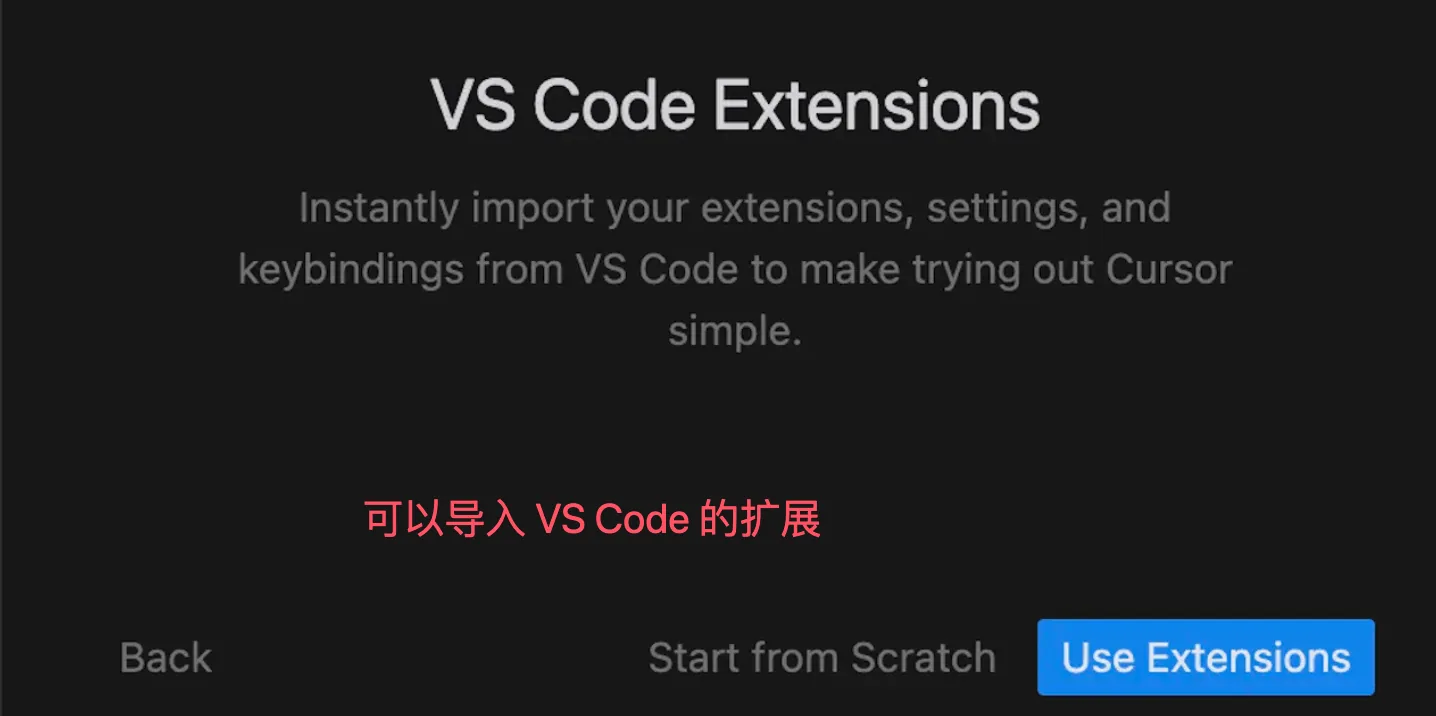
この PC に以前 VS Code をインストールしたことがある場合は、VS Code の拡張機能をインポートできます:
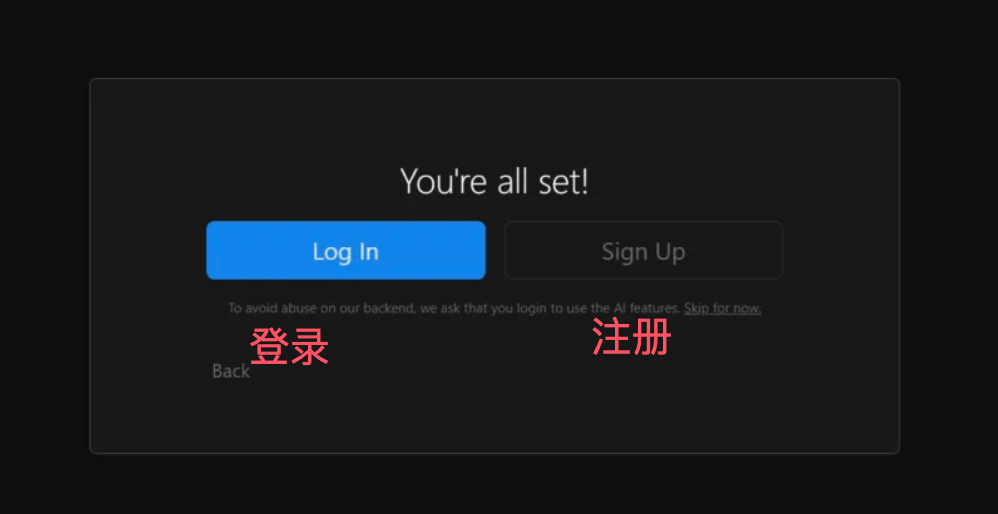
Cursor を初めて使用する際は、新しいアカウントを登録するか、既存のアカウントでログインする必要があります。GitHub などの認証でログインすることもできます。
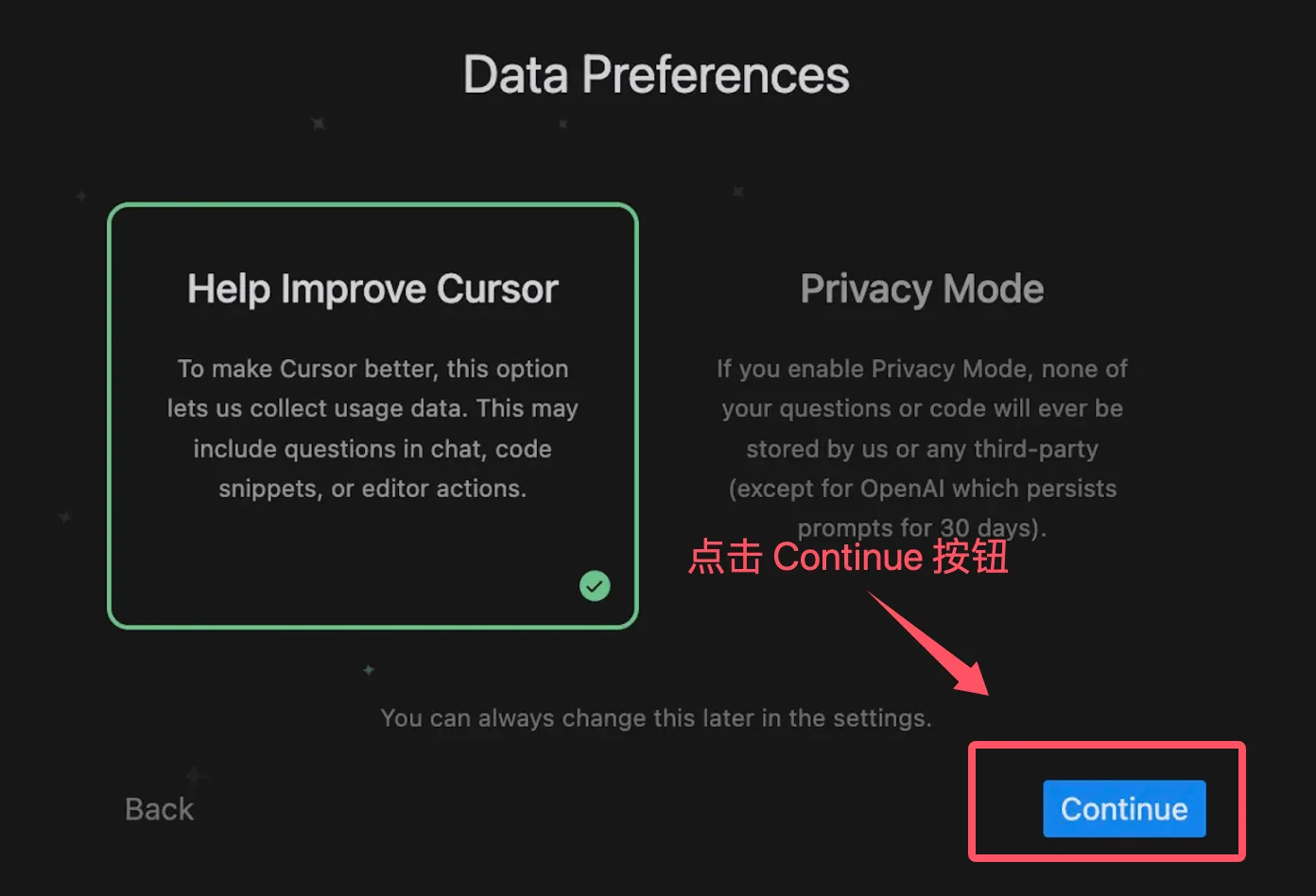
ここではデフォルトにチェックを入れて、クリックしますContinueボタンで設定を完了します: