Cursor インターフェース紹介
Cursor エディタは、強力でユーザーフレンドリーなコードエディタであり、特に初心者と中級開発者に適しています。
この記事では、Cursor エディタのインターフェースを詳しく紹介し、迅速に使い始めて機能を最大限に活用できるように支援します。
1、メインインターフェース概要
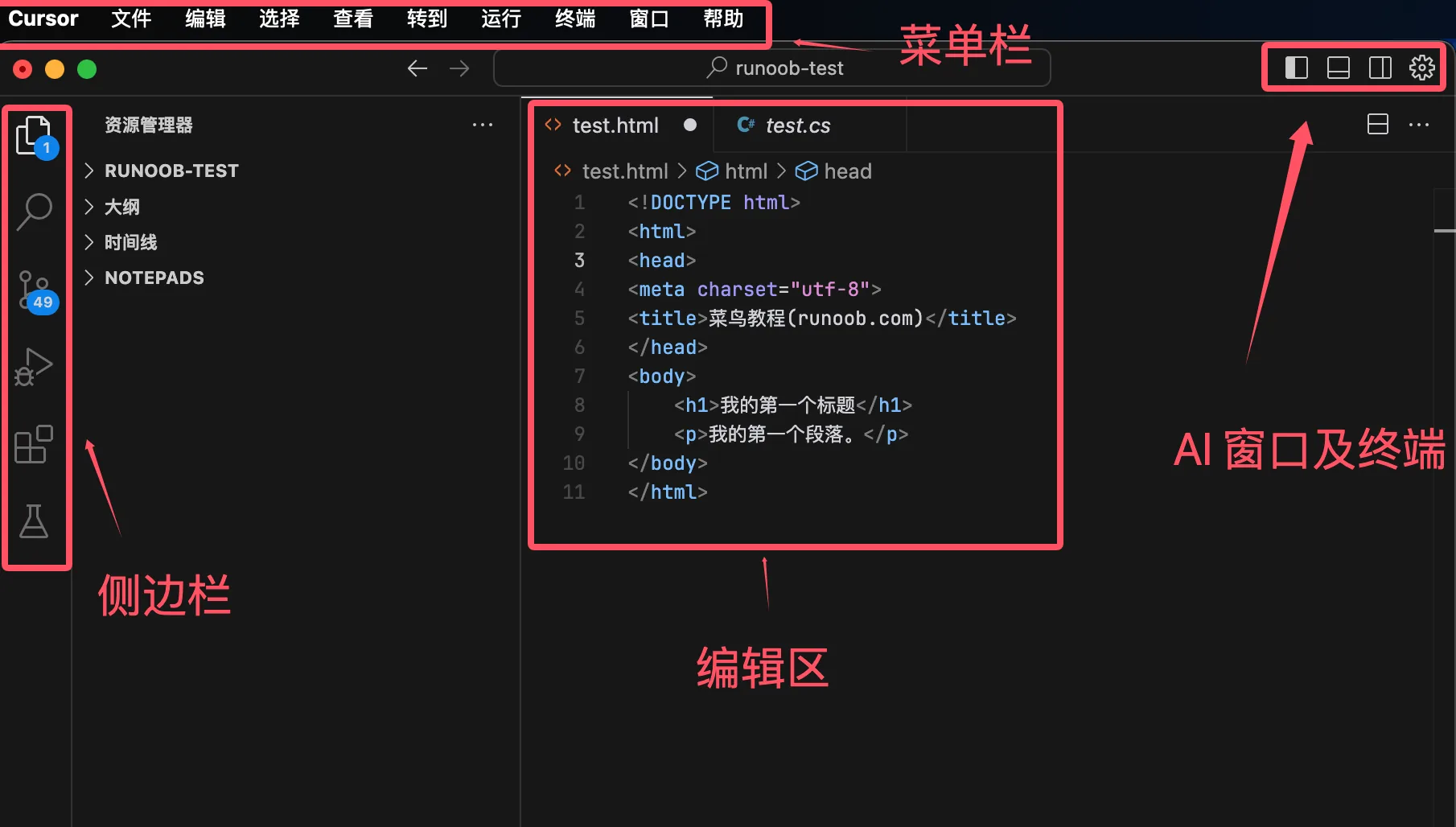
Cursor エディタのメインインターフェースはシンプルで直感的なデザインで、主に以下の部分で構成されています。
- メニューバー:ウィンドウの上部にあり、ファイル、編集、表示、実行、ツール、ヘルプなどのメニュー項目があります。
- サイドバー:ウィンドウの左側にあり、通常はプロジェクトのファイル構造、検索、バージョン管理などの機能を表示します。
- エディタ領域:ウィンドウの中央にあり、コードを作成・編集する主要な領域です。
2、メニューバーの詳細
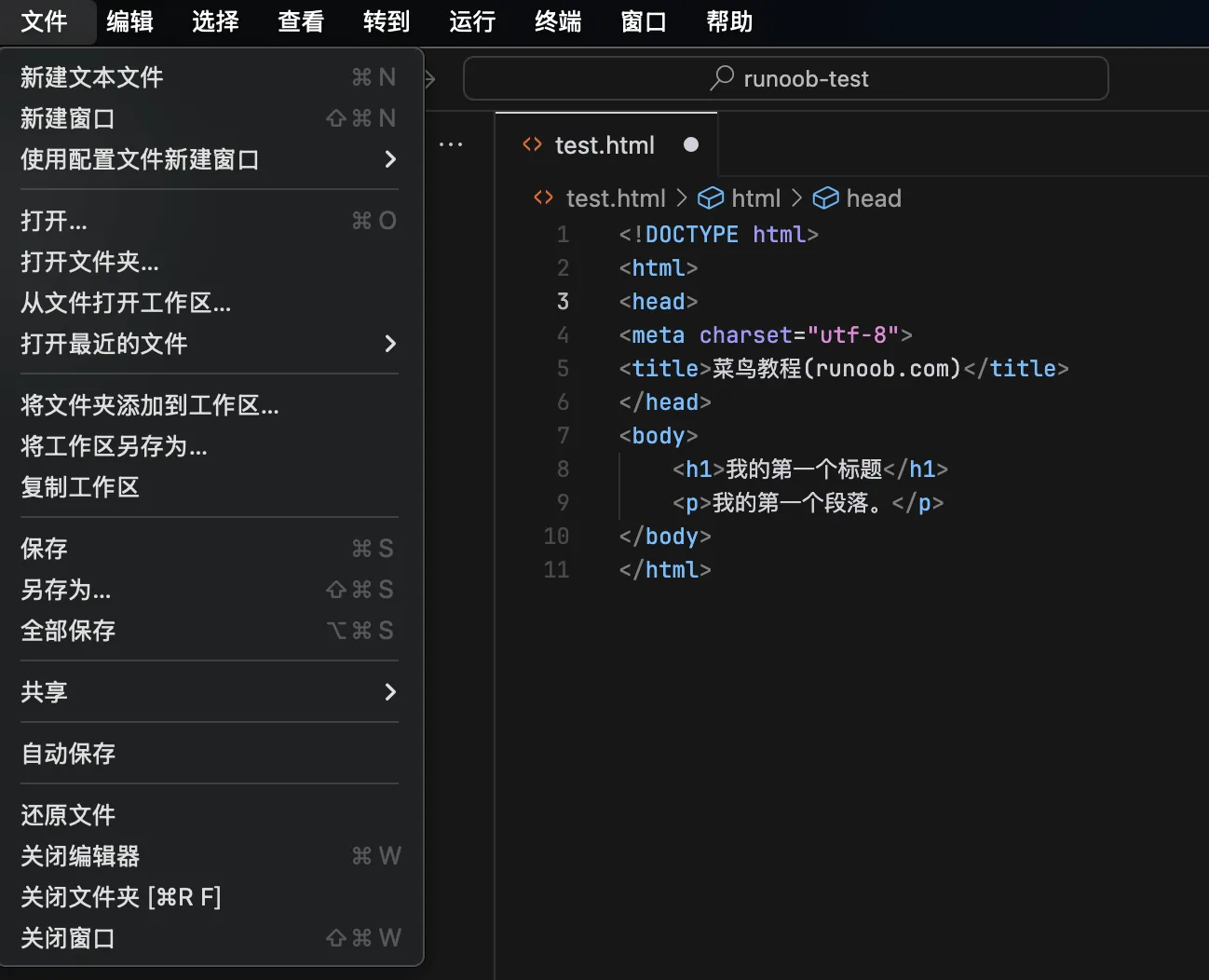
2.1 ファイルメニュー
- 新規ファイル:新しいコードファイルを作成します。
- ファイルを開く:既存のコードファイルを開きます。
- ファイルを保存:現在編集中のファイルを保存します。
- 名前を付けて保存:現在のファイルを新しいファイルとして保存します。
- ファイルを閉じる:現在開いているファイルを閉じます。
2.2 編集メニュー
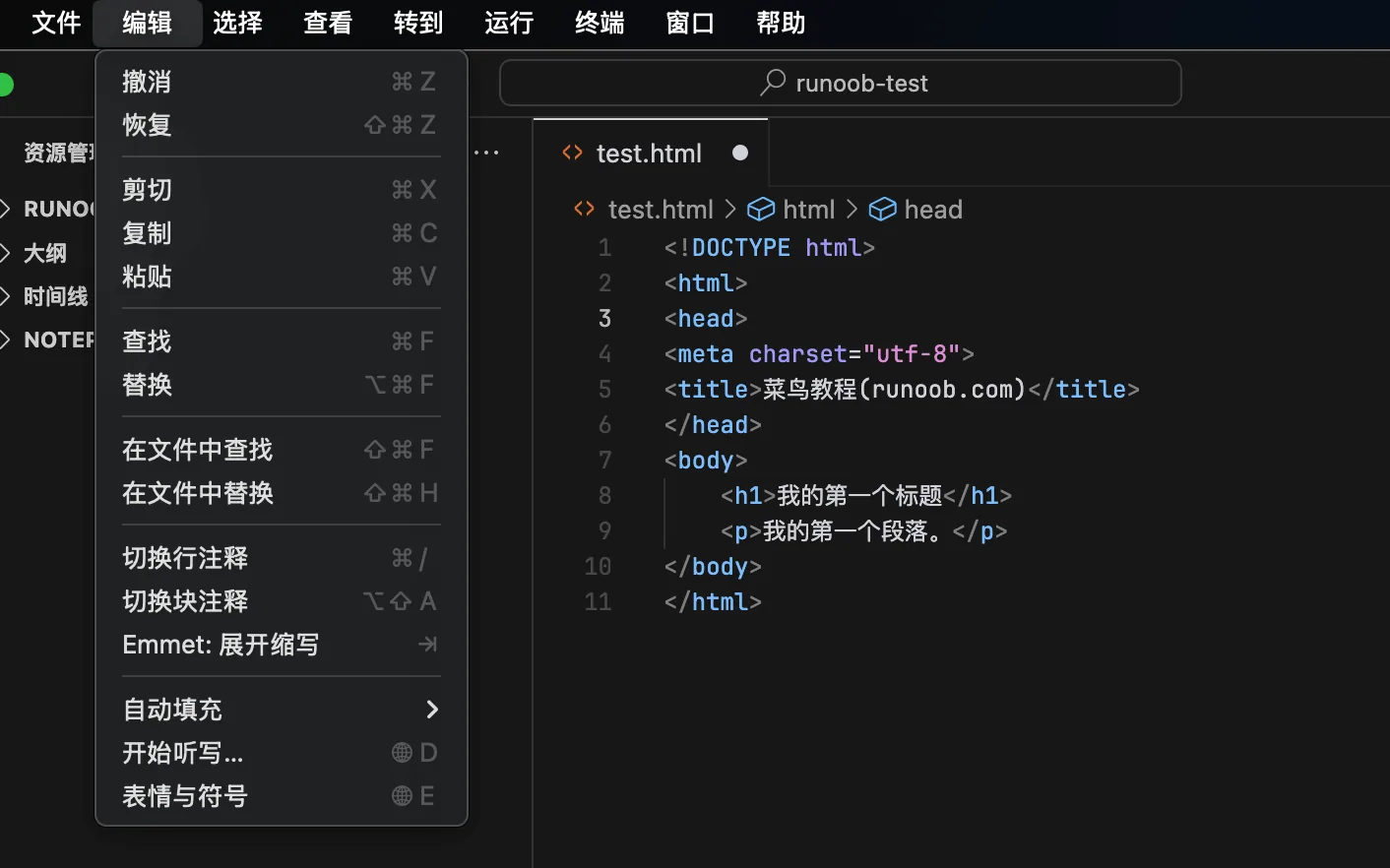
主な機能:
- 元に戻す:直前の編集操作を取り消します。
- やり直し:取り消した操作をやり直します。
- 切り取り:選択したテキストを切り取ります。
- コピー:選択したテキストをコピーします。
- 貼り付け:クリップボードの内容を貼り付けます。
- 検索:現在のファイル内で指定したテキストを検索します。
- 置換:現在のファイル内で指定したテキストを検索して置換します。
2.3 ウィンドウ/表示メニュー
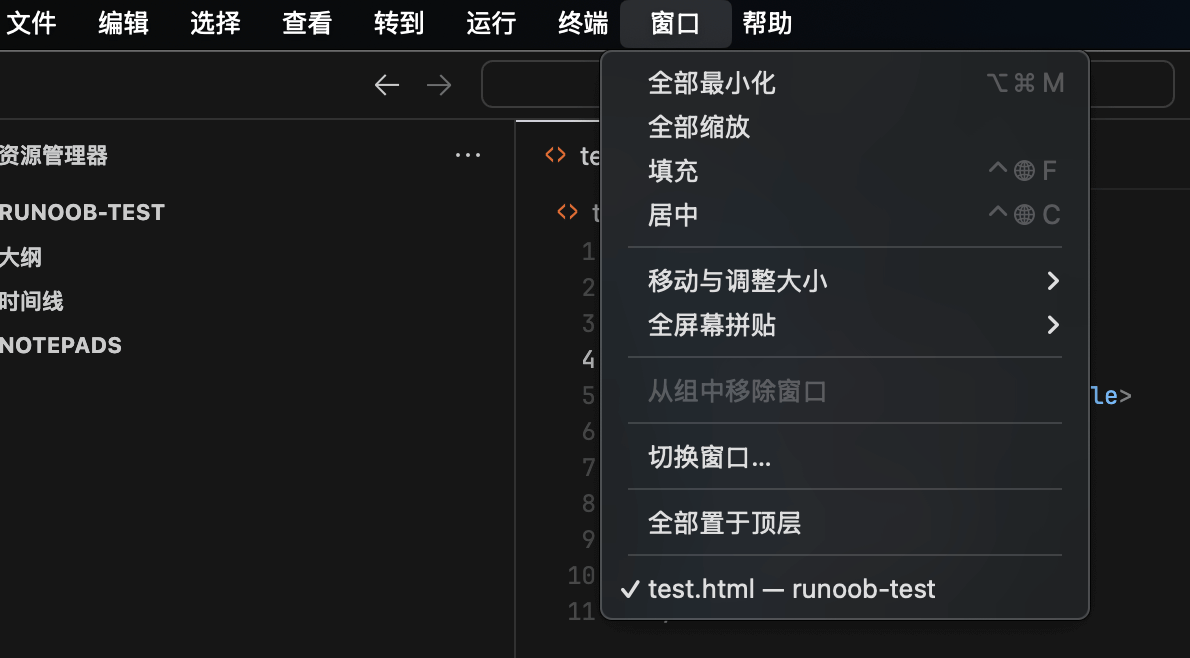
- 拡大:エディタ領域のフォントを拡大します。
- 縮小:エディタ領域のフォントを縮小します。
- ズームをリセット:エディタ領域のフォントサイズをデフォルト値に戻します。
- 全画面:エディタを全画面モードに切り替えます。
2.4 実行メニュー
主な機能:
- 実行:現在編集中のコードを実行します。
- デバッグ:デバッグモードを開始し、コードをステップ実行して変数の値を確認します。
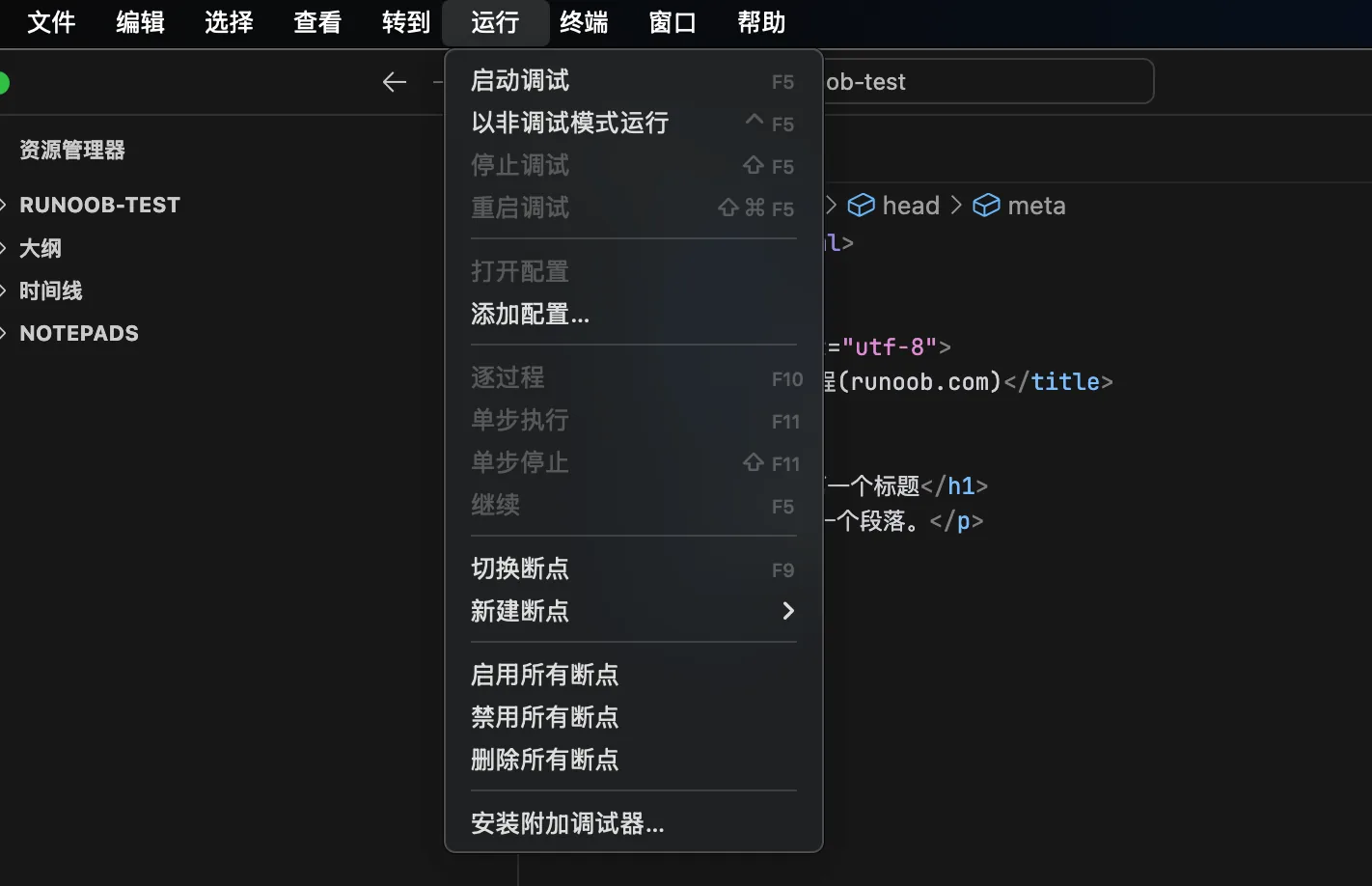
2.4 表示メニュー
主な機能:
- コマンドパレット:コマンドパレットを開きます。
- 外観:各種外観ビューの表示/非表示を設定します。
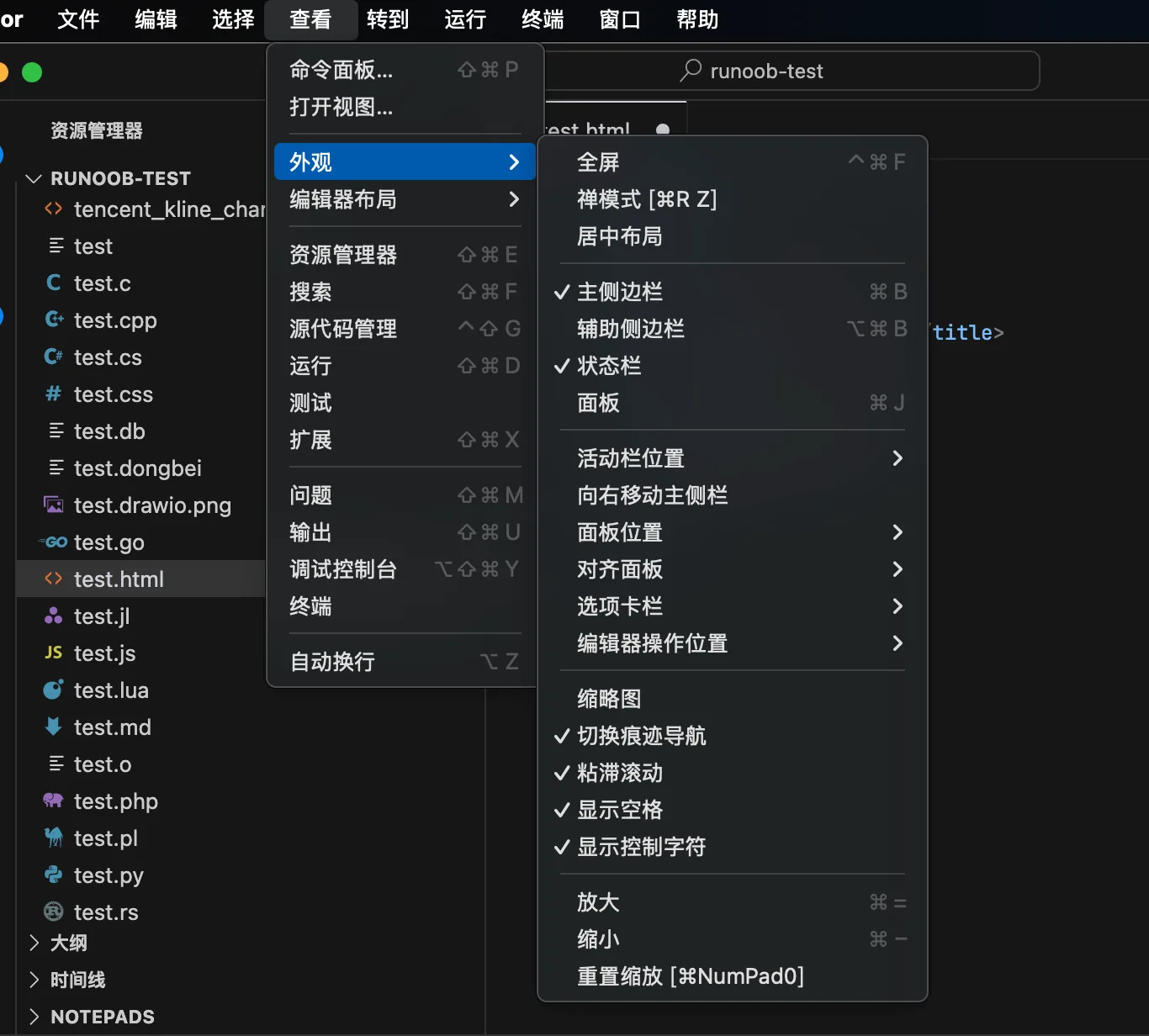
3、サイドバーの詳細
サイドバーは Cursor エディタの重要な構成要素であり、さまざまな機能を提供します。
- コマンドパレット:コマンドパレットを開きます。
- 外観:ステータスバーなどのさまざまな機能パネルを表示します。
- 編集レイアウト:エディタのレイアウト方法を設定します。
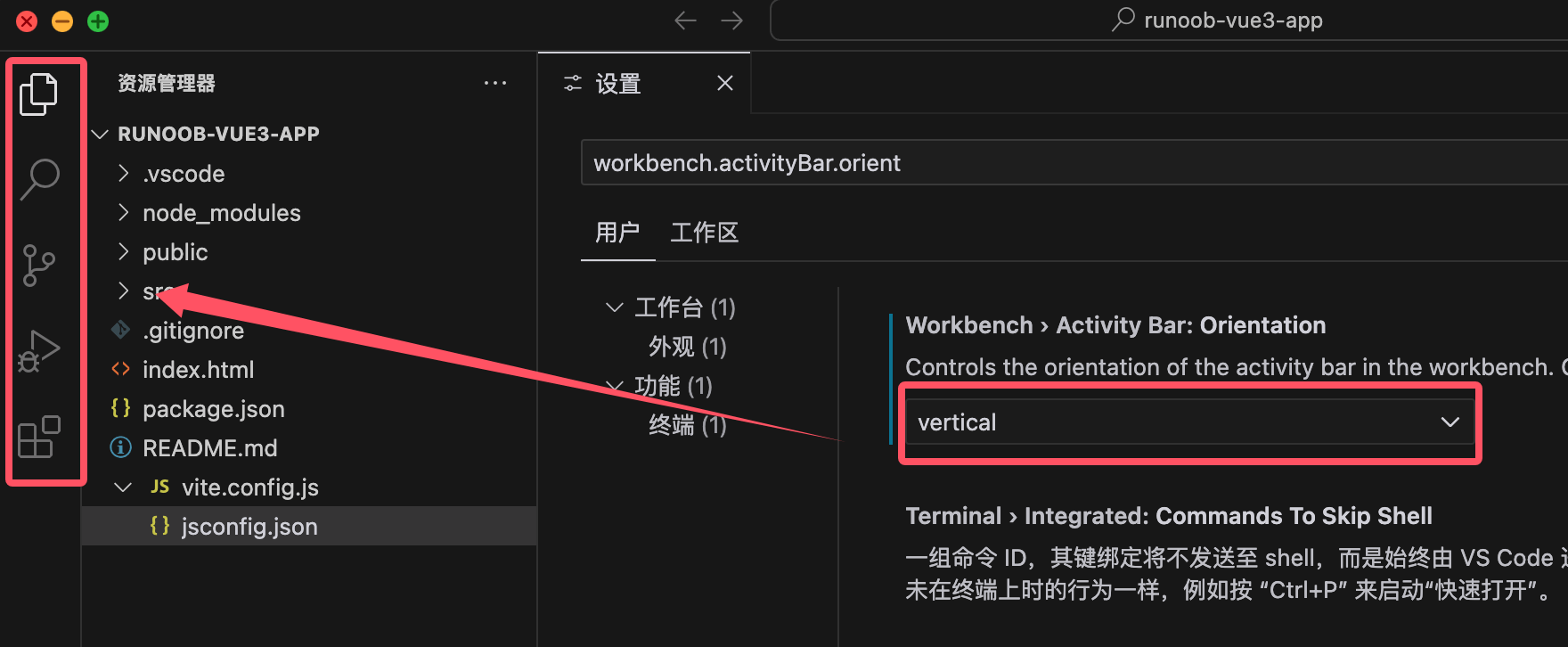
デフォルトでは、Cursor のアクティビティバーは水平に配置されています。これはスペースを節約し、チャット機能を統合しやすくするためです。
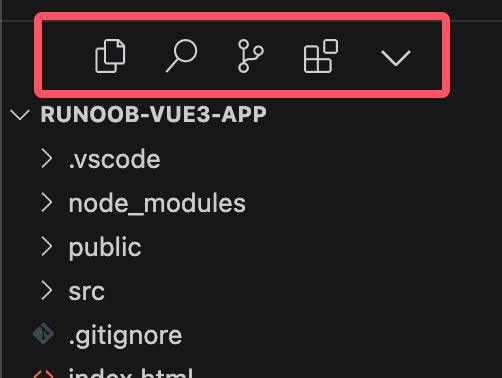
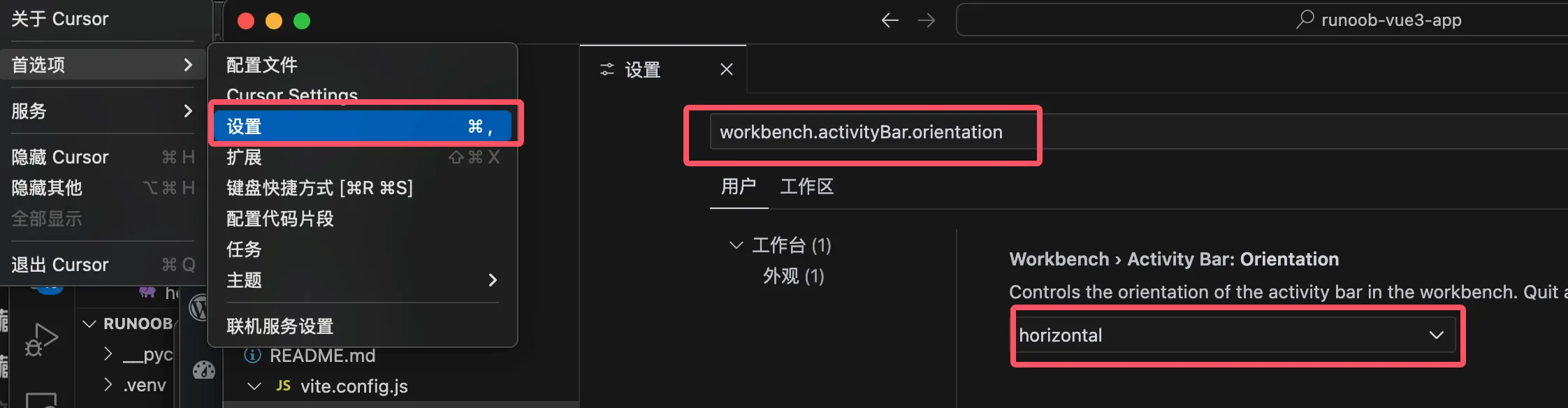
従来の垂直なアクティビティバーを好む場合は、次の手順で調整できます。
開くCursor 設定。
検索して見つけるworkbench.activityBar.orientation、その値を変更しますvertical。
Cursor を再起動すれば有効になります。
に変更vertical後の再起動効果:
4、エディタ領域の詳細
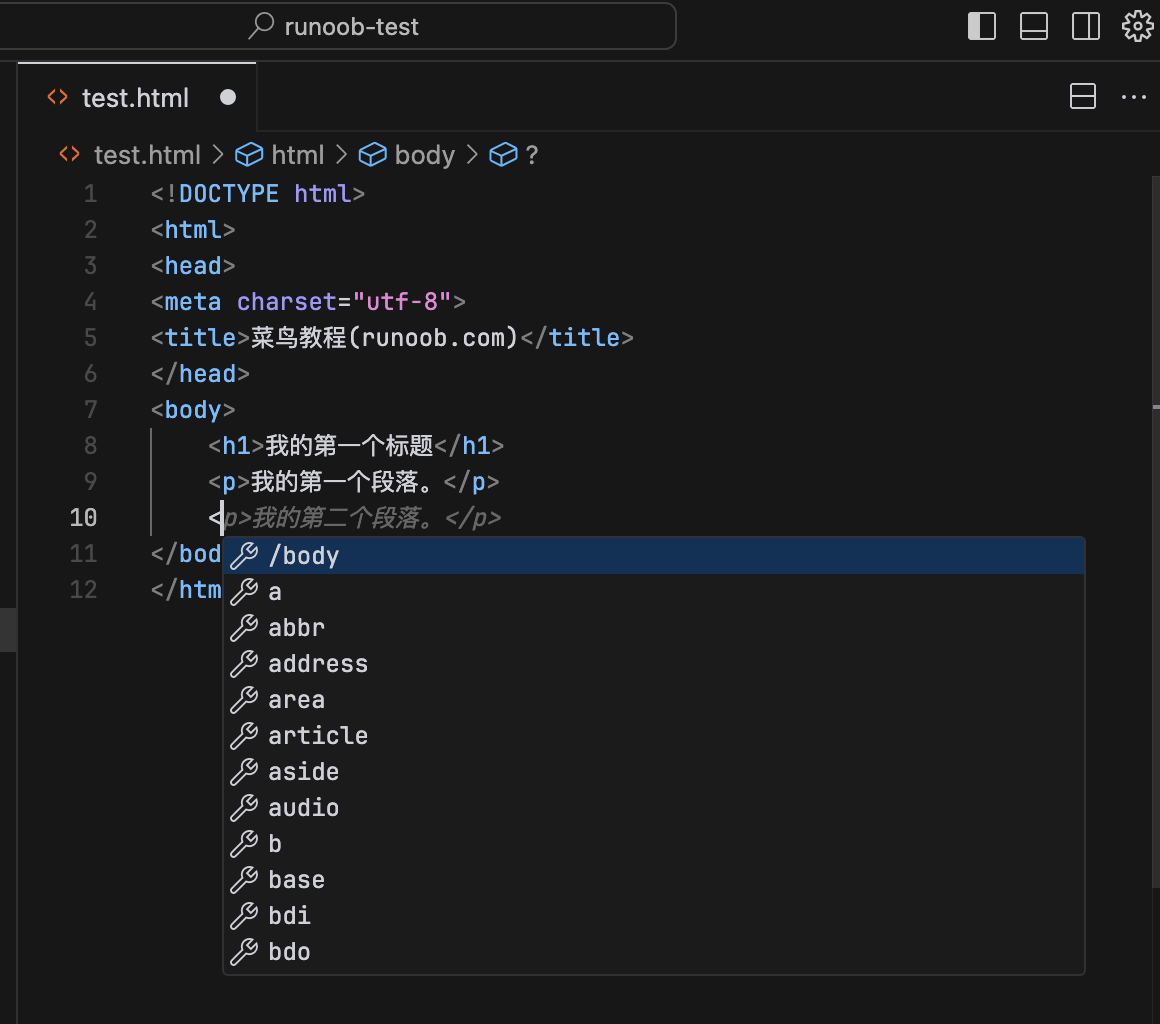
エディタ領域はコードを作成・編集する主要な領域であり、次のような特徴があります。
- シンタックスハイライト:コードの構文構造に応じて異なる色でコードをハイライトし、コードの可読性を高めます。
- 自動補完:コード入力中に、エディタが可能なコード補完候補を自動的に表示し、コーディング効率を向上させます。
- コード折りたたみ:コードブロックを折りたたむことができ、大規模なコードファイルの表示と編集を容易にします。
- マルチカーソル編集:複数のカーソル位置を同時に編集でき、コードの一括変更に便利です。
5、ステータスバーの詳細
ステータスバーはウィンドウの下部にあり、現在のファイルの状態情報を表示します。含まれるもの:
- 行番号と列番号:現在のカーソル位置の行番号と列番号を表示します。
- エンコーディング形式:現在のファイルのエンコーディング形式(UTF-8 など)を表示します。
- ファイルタイプ:現在のファイルのタイプ(Python、JavaScript など)を表示します。
- Git ステータス:現在のファイルの Git ステータス(変更済み、コミット済みなど)を表示します。
