Configuración de modelos de Cursor
La fortaleza de Cursor es aprovechar al máximo las capacidades de los grandes modelos.
Cursor incluye muchos grandes modelos; por supuesto, podemos personalizar la configuración de los modelos, y es muy sencillo.
1. Abrir la configuración
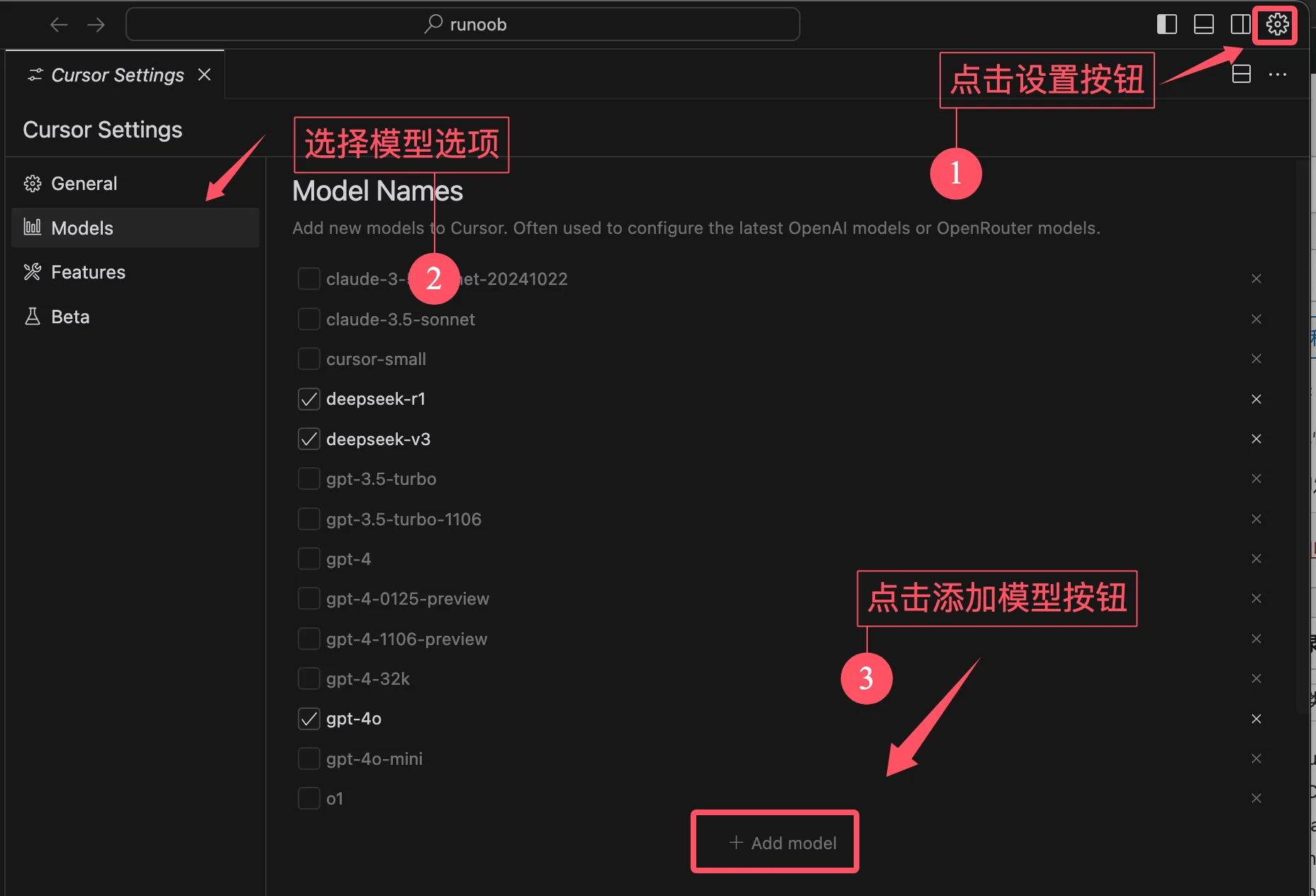
Haz clic en el icono de engranaje en la esquina superior derecha para abrir la interfaz de configuración.
SeleccionaModels (modelos), puedes ver que el sistema ya ha configurado algunos grandes modelos por defecto; elige el modelo que quieras, como GPT-3.5 o GPT-4.
En la parte inferior de la lista, podemos usar el botón Add Model (agregar modelo).
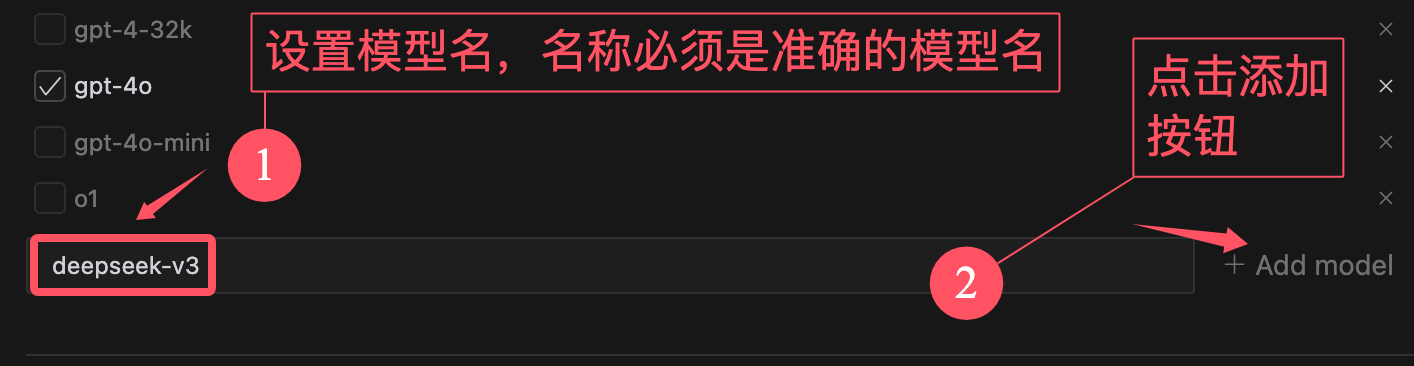
Después de hacer clic en el botón, aparecerá un cuadro de entrada; ingresamos el nombre del modelo, por ejemplodeepseek-v3ydeepseek-r1。
Nota:El nombre del modelo no debe contener errores.
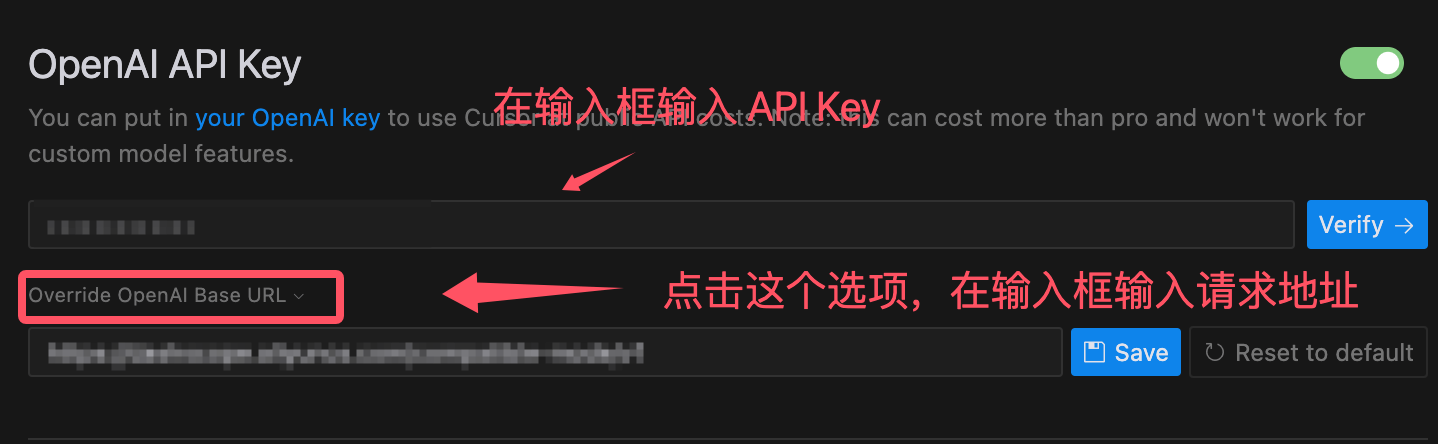
La clave de API y la dirección de solicitud deben obtenerse del sitio oficial del gran modelo; por supuesto, si una plataforma de terceros también las proporciona, también se puede. Por ejemplo, para DeepSeek, puedes ir al sitio oficialhttps://platform.deepseek.com/usageSolicitar:
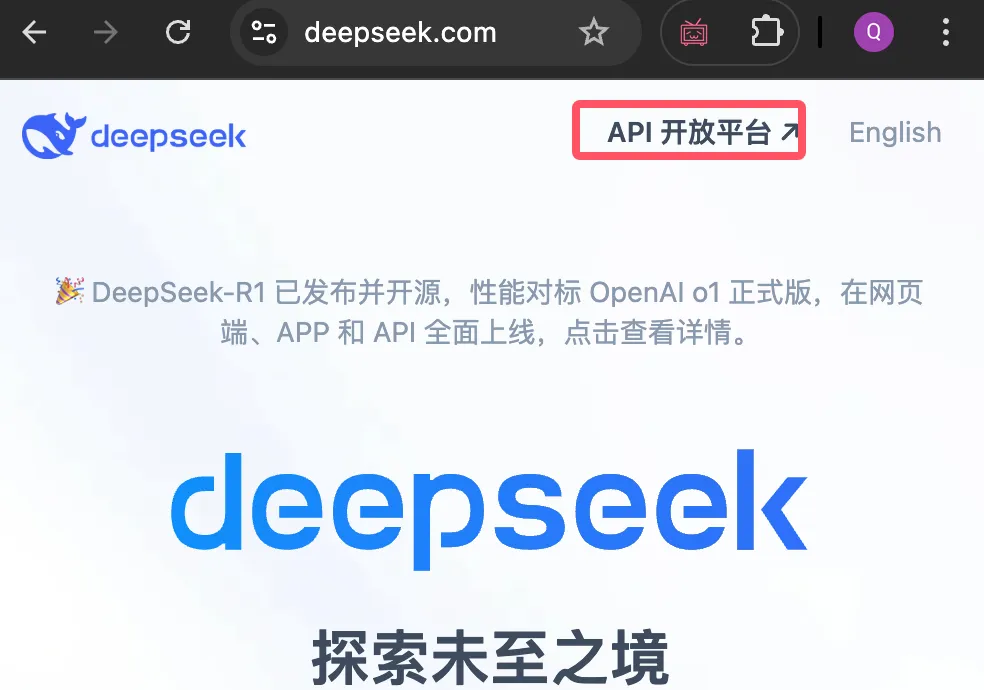
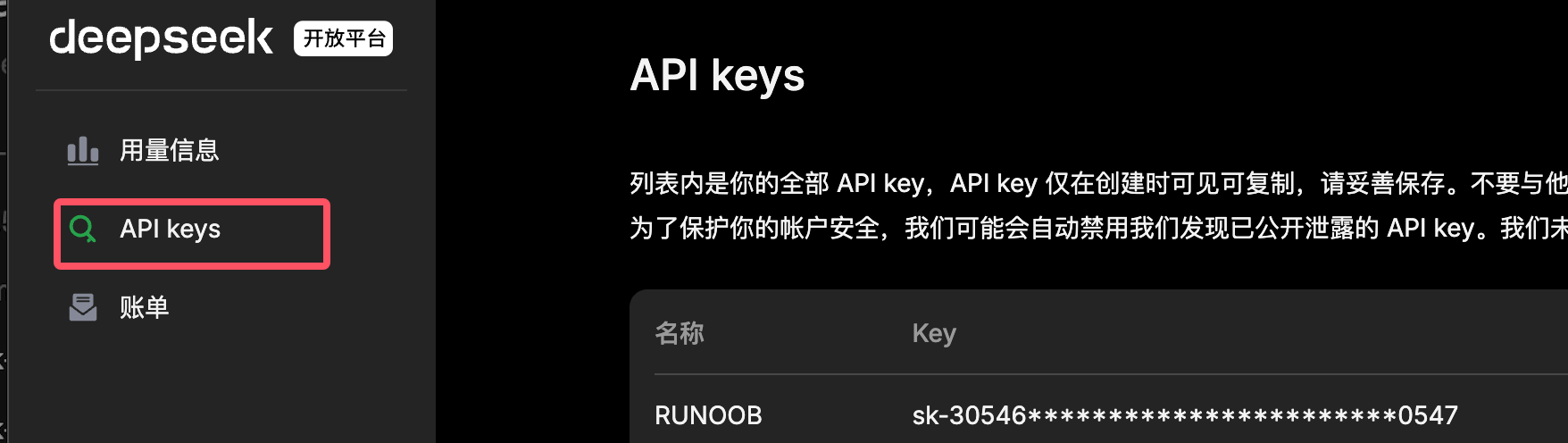
La dirección de solicitud se explica en la documentación oficial de la API; la de DeepSeek es:https://api.deepseek.com/chat/completions。
Después de completar la configuración, podemos hacer clic enVerifybotón para ver si la configuración fue exitosa. Si no aparecen mensajes de error, significa que fue exitosa. El modelo agregado también aparecerá en la lista de modelos. Quitamos los otros ☑️ y marcamos ☑️ estos dos de abajo para comenzar a usarlo.
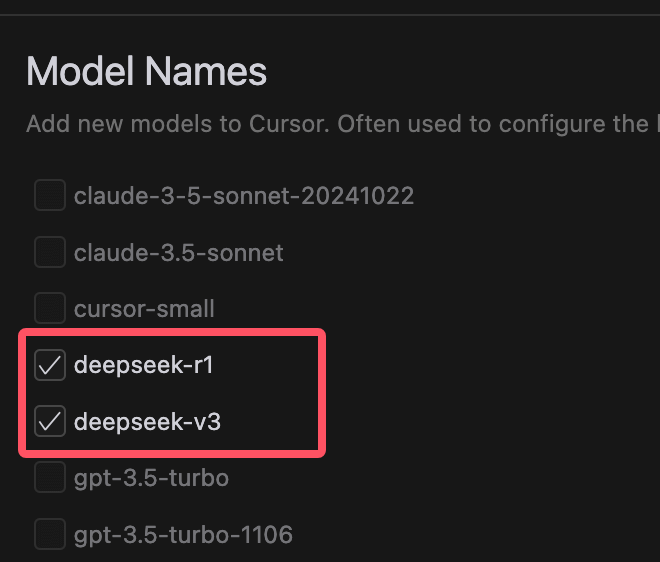
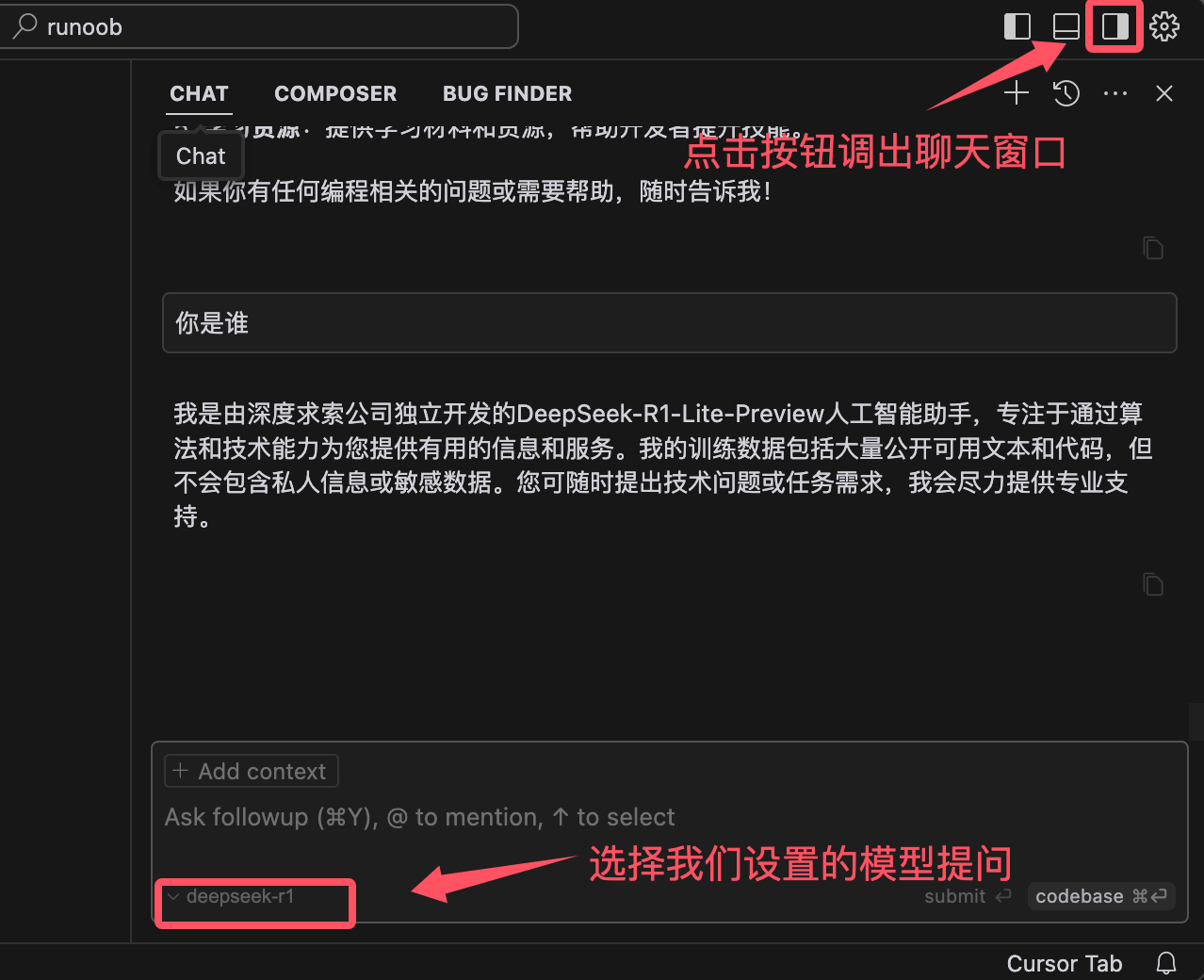
A continuación, probemos el chat de conversación. Haz clic en el pequeño icono en la esquina superior derecha para abrir la ventana de chat y luego selecciona el modelo deepseek-r1 para comenzar.