Настройки модели Cursor
Сила Cursor заключается в полном использовании возможностей больших моделей.
Cursor имеет множество встроенных больших моделей. Конечно, мы также можем настроить параметры модели, и настройка очень проста.
1. Откройте настройки
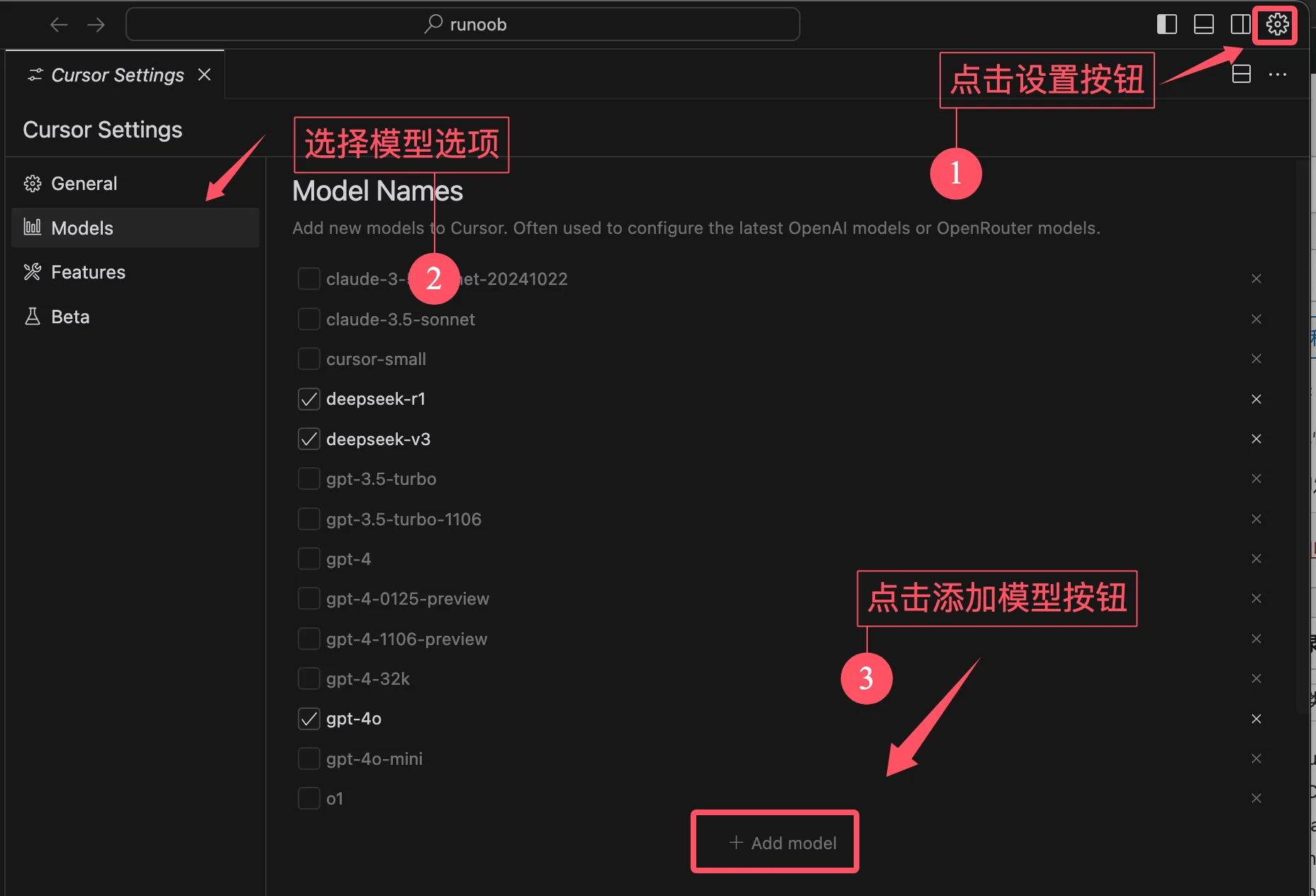
Нажмите на значок шестерёнки в правом верхнем углу, чтобы открыть интерфейс настроек.
ВыберитеМоделиВы увидите, что система уже настроила некоторые большие модели по умолчанию. Выберите нужную модель, например GPT-3.5 или GPT-4.
Мы можем нажать кнопку «Добавить модель» внизу списка.
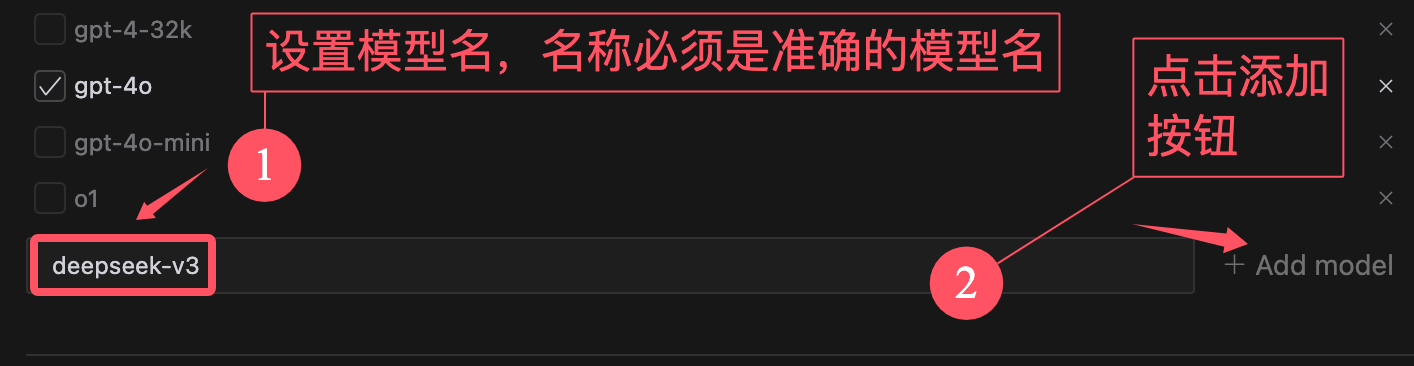
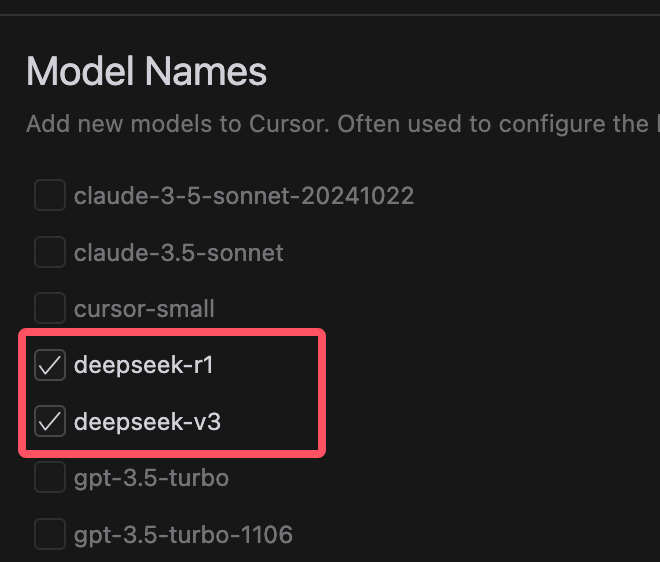
После нажатия кнопки появится поле ввода. Вводим название модели, напримерdeepseek-v3иdeepseek-r1。
Примечание:Название модели нельзя ввести неправильно.
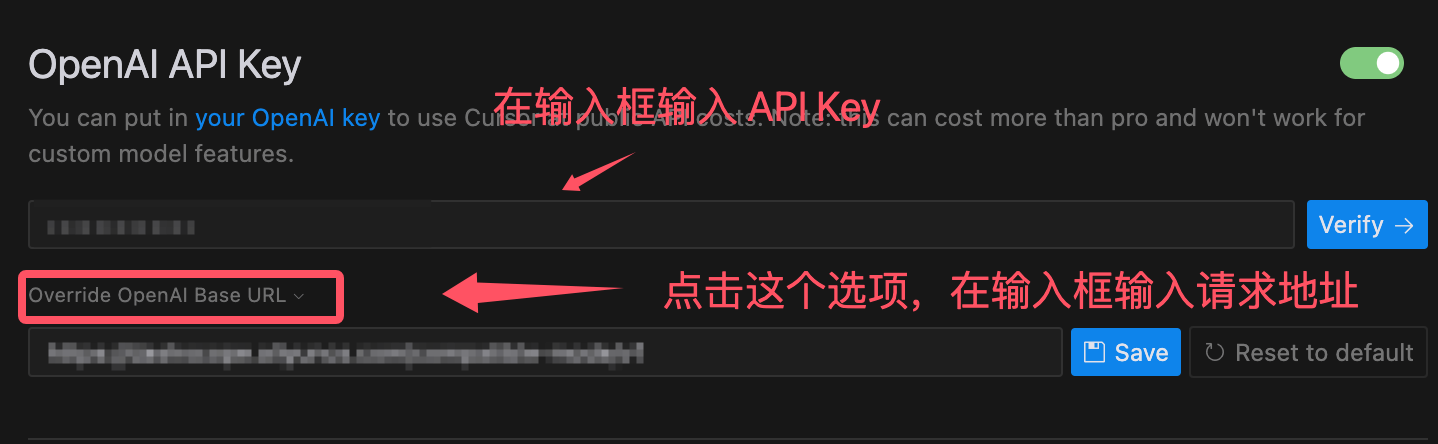
API-ключ и адрес запроса нужно получить из официального источника большой модели. Конечно, если их предоставляет сторонняя платформа, это тоже подойдёт. Например, DeepSeek можно получить с официального сайта.https://platform.deepseek.com/usageПрименить:

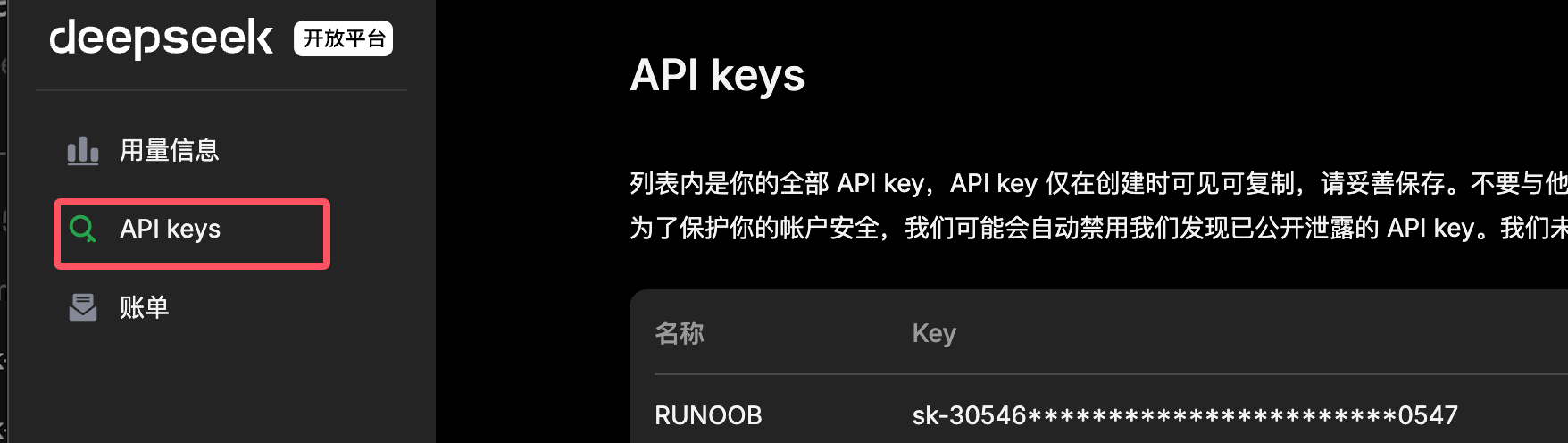
В официальной документации API будет указан адрес запроса. У DeepSeek он такой:https://api.deepseek.com/chat/completions。
После завершения настройки мы можем нажатьПроверить. Нажмите кнопку, чтобы проверить, успешно ли прошла настройка. Если сообщения об ошибке нет, значит, всё получилось. Добавленная модель также появится в списке моделей. Снимаем галочки с остальных ☑️ и ставим галочки на следующих двух ☑️, после чего можно начинать её использовать.
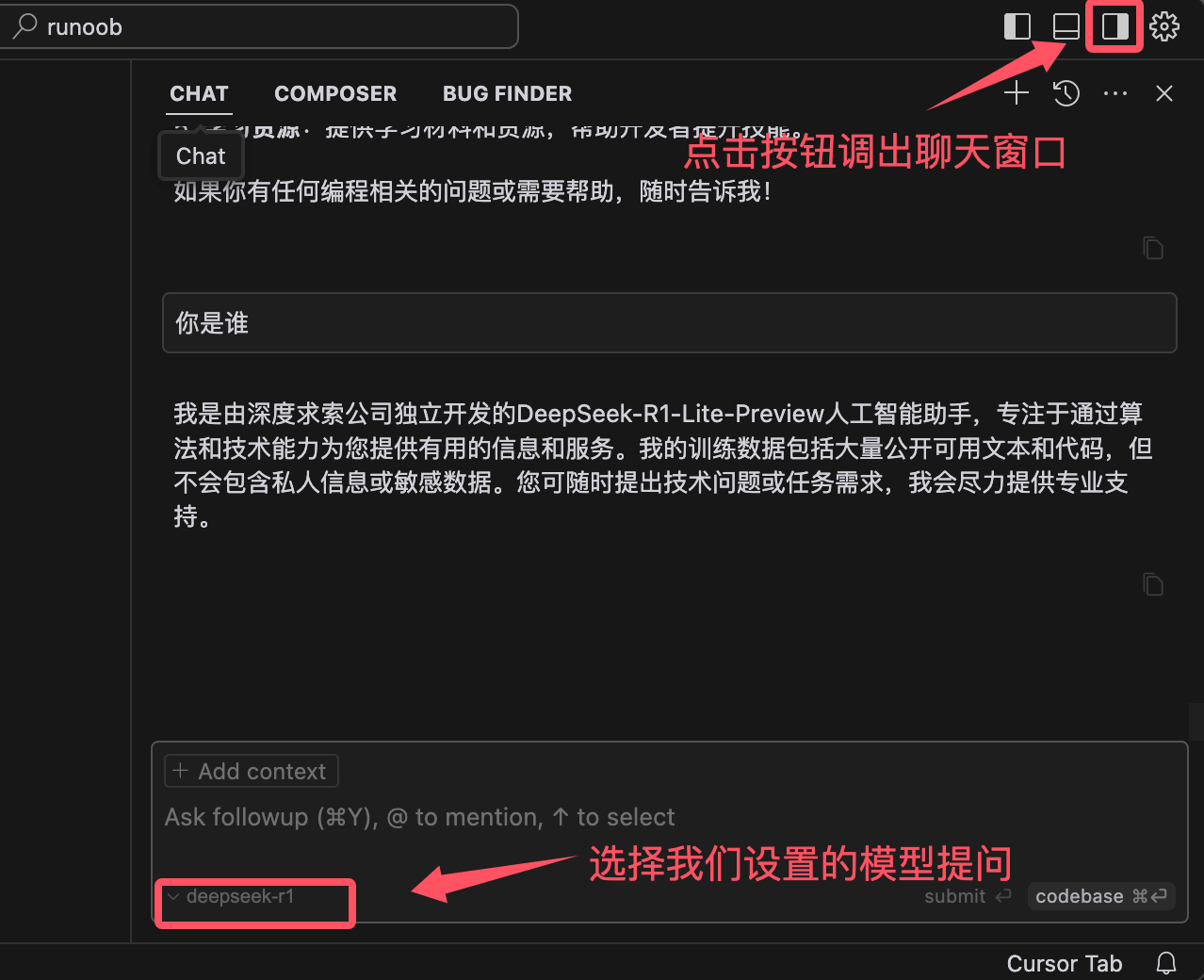
Теперь давайте попробуем пообщаться. Нажмите маленький значок в правом верхнем углу, чтобы открыть окно чата, затем выберите модель deepseek-r1, и можно начинать: