Configuration de l'environnement de développement Playwright VS Code
Pour le développement avec Playwright, il est recommandé d'utiliserVS Code, car il offre une prise en charge puissante de JavaScript/TypeScript, du débogueur et des extensions.
Installer VS Code
- Rendez-vous surle site officiel de VS CodeTéléchargez et installez.
- Après l'installation, il est recommandé d'installer égalementle pack de langue chinois(recherchez dans le Marketplace des extensions
Chinese (Simplified))。
Références liées à VS Code :https://www.example.com/vscode/vscode-tutorial.html
Extensions essentielles
Dans le panneau Extensions de VS Code, recherchez et installez les extensions suivantes :
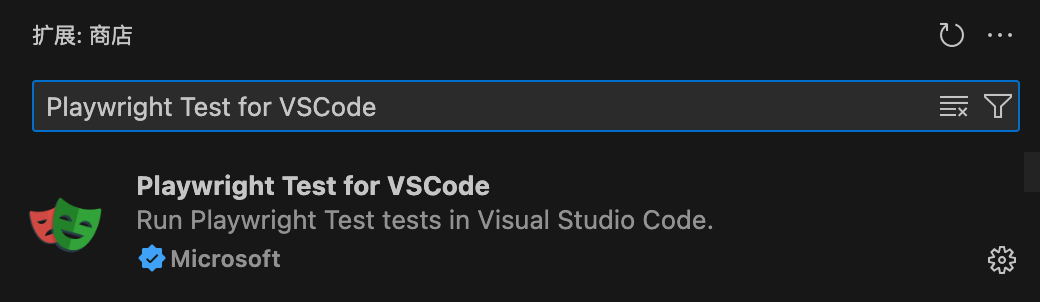
Playwright Test for VSCode
- L'extension officielle Playwright
- Fonctionnalités : exécuter/déboguer des tests, consulter les rapports de test, enregistrer des scripts, générer une trace
- ID de l'extension :
ms-playwright.playwright
Prise en charge de JavaScript / TypeScript(Intégrée à VS Code, généralement pas besoin de l'installer séparément)
Recommandé (facultatif) :
- ESLint(Pour garantir un style de code cohérent)
- Prettier - Code formatter(Formatage du code en un clic)
Initialiser un projet Playwright
Si vous n'avez pas encore initialisé un projet, exécutez d'abord :
npm init playwright@lates
L'extension VS Code détectera automatiquement le fichierplaywright.config.ts/jsdu projet, et activera la vue Test.
Paramètres VS Code
Ouvrir les paramètres VS Code (raccourci clavierCtrl+,ouCmd+,), puis confirmez les paramètres suivants :
-
Formater lors de l'enregistrement
Recherchezformat on save→ CocherEditor: Format On Save -
Shell de terminal par défaut(Choisissez selon votre système)
Recommandé sous Windows :PowerShellouGit Bash
macOS/Linux par défaut convient
Configuration de débogage (launch.json)
Dans VS Code, cliquez sur la barre latérale de gaucheExécuter et déboguer→ Créer une configuration, sélectionnezNode.js, générez.vscode/launch.json, ajoutez une configuration de débogage Playwright, par exemple :
{
  "version": "0.2.0",
  "configurations": [
    {
      "name": "Debug Playwright Test",
      "type": "node",
      "request": "launch",
      "program": "${workspaceFolder}/node_modules/.bin/playwright",
      "args": ["test", "--project=chromium", "--headed"],
      "console": "integratedTerminal",
      "internalConsoleOptions": "neverOpen"
    }
  ]
}
De cette façon, dans VS Code, vous pouvez appuyer surF5pour démarrer le débogage, et Playwright s'exécutera en mode headed pour une observation facile.
Utilisation du panneau d'extension Playwright
Après avoir installé l'Playwright Test for VSCodeextension, une icône "Playwright" apparaîtra à gauche :
- Vous pouvez voir directement les fichiers de test et la liste des cas de test dans le projet.
- Cliquez sur le bouton ▶ à droite d'un cas de test pour l'exécuter.
- Cliquez avec le bouton droit et sélectionnezDebug Testpour déboguer étape par étape.
- Pour les tests échoués, vous pouvez directement consulterles fichiers trace.
Commandes courantes
Exécuter dans le terminal VS Code :
npx playwright test           # 运行全部测试
npx playwright test login.spec.js # 运行指定文件
npx playwright codegen        # 启动录制工具(自动生成脚本)
npx playwright show-report    # 打开测试报告
Barre latérale de test
Après avoir installé l’extension, une icône de test (une icône de bécher de laboratoire) apparaîtra sur le côté gauche de VS Code.
Cliquez pour accéder à la barre latérale de test, et vous pouvez voir une liste de tous les fichiers de test.
Ici, vous pouvez :
- Développez un fichier pour afficher chacun
describeettest - Cliquez sur le bouton de lecture pour exécuter un seul test ou tous les tests.
- Affichez l’état d’exécution des tests en temps réel (vert pour réussi, rouge pour échoué, gris pour ignoré).
- Faites un clic droit sur un test pour accéder à plus d’options (déboguer, aller à la définition, etc.).
Mode débogage
L’extension VS Code vous permet de déboguer les tests Playwright comme vous déboguez du code normal :
Définition de points d'arrêt
Cliquez à gauche du numéro de ligne dans le code pour ajouter un point d’arrêt rouge.
Faites un clic droit à côté du point d’arrêt et sélectionnezDebug Test, et le test se mettra en pause au point d’arrêt.
Fonctionnalités de débogage
- Step Over (F10), Step Into (F11), Step Out (Shift+F11)
- Afficher les valeurs actuelles des variables
- Afficher la pile d'appels
- Évaluer des expressions dans la console de débogage
Débogage en direct
Le débogage en direct est une fonctionnalité unique de l'extension VS Code.
ActiverShow BrowserLors de l'exécution de tests avec cette option, cliquez sur un Locator dans le code, et l'élément de page correspondant sera mis en surbrillance dans la fenêtre du navigateur.
Si un Locator correspond à plusieurs éléments, Playwright mettra en surbrillance tous les éléments correspondants en même temps.
Vous pouvez modifier le Locator directement dans le code, et le navigateur affichera en temps réel les résultats de correspondance mis à jour.
Pick Locator
En bas de la barre latérale de test, cliquez sur le boutonPick Locator.
Dans le navigateur qui s'ouvre, cliquez sur l'élément cible, et la zonePick Locatorde VS Code affichera le meilleur locator.
Appuyez sur Entrée pour copier dans le presse-papiers, puis collez-le dans le code de test.
Playwright choisira automatiquement le localisateur le plus stable et le plus sémantique (priorité : role > text > testid).
Enregistrer un nouveau test
Dans la barre latérale de test, cliquez sur le boutonEnregistrer nouveau.
Playwright ouvrira une fenêtre de navigateur, et toutes vos actions dans celle-ci (navigation, clics, saisie) seront enregistrées.
Vous pouvez également générer des assertions via la barre d’outils :
- Vérifier la visibilité— vérifier que l’élément est visible
- Vérifier le texte— vérifier que l’élément contient du texte
- Vérifier la valeur— vérifier la valeur de l’élément
Une fois l’enregistrement terminé, fermez le navigateur, et le code sera automatiquement généré dans letest-1.spec.tsfichier.
Enregistrer au curseur
Dans le code de test existant, placez le curseur à l’endroit où vous souhaitez insérer des actions, puis cliquez surEnregistrer au curseur。
Playwright enregistrera les actions suivantes dans le navigateur et insérera le code généré à la position du curseur.
Cette fonctionnalité est idéale pour ajouter des étapes à un test existant.
Autres extensions