Installation de Playwright
Playwright est une bibliothèque Node.js, donc nous devons installer Node.js localement. Si vous l'avez déjà installé, vous pouvez ignorer cette étape.
1. Installer Node.js
Playwright recommande officiellement Node.js.
- Ouvrez le site officiel deNode.js
- Téléchargez et installezLTS (version de support à long terme)
-
Vérifiez si l'installation a réussi :
node -v
npm -v
Tant que vous pouvez voir le numéro de version.
Pour plus d'options d'installation, consultez :https://www.example.com/nodejs/nodejs-install-setup.html
2. Créez un nouveau répertoire de projet
Si Node.js est installé avec succès, nous pouvons commencer à installer et utiliser Playwright.
Exécutez dans la ligne de commande :
mkdir example-playwright-demo
cd example-playwright-demo
3. Initialisez et installez Playwright
Exécutez :
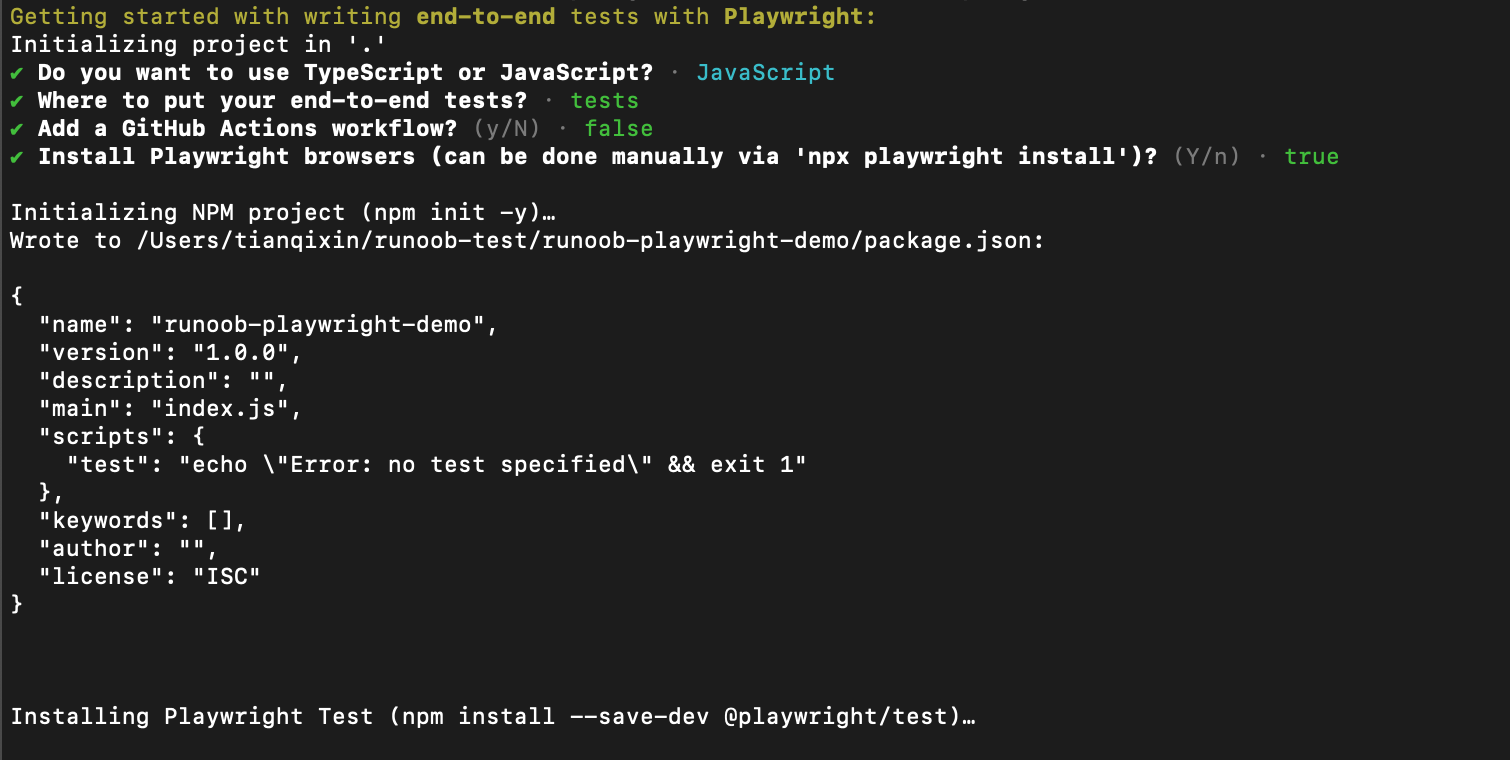
npm init playwright@latest
Pendant l'installation, vous serez invité à :
- Choisissez un langage :JavaScriptouTypeScriptChoisissez celui avec lequel vous êtes à l'aise
- Faut-il installer des exemples de test : Il est recommandé de choisirOui(facilite l'apprentissage)
- Faut-il télécharger les navigateurs : ChoisissezOui(Playwright téléchargera les trois principaux moteurs : Chromium, Firefox, WebKit)
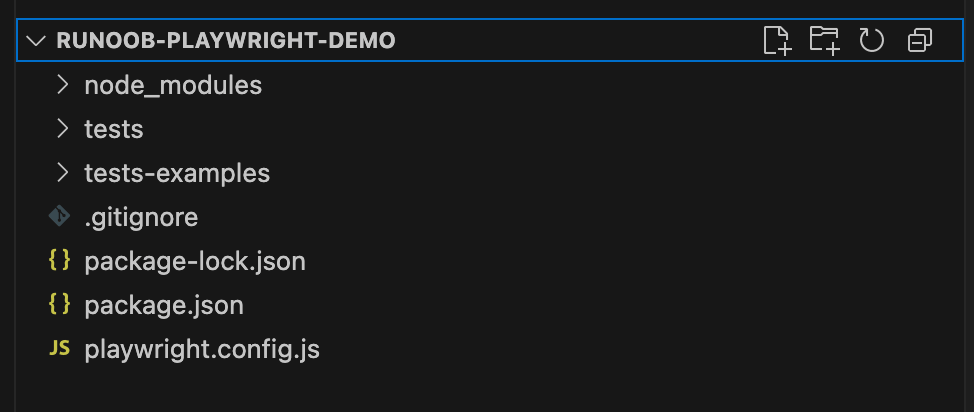
Après l'installation, votre répertoire de projet ressemblera à ceci :
playwright-demo/
├─ tests/                # 示例测试用例
├─ playwright.config.js  # 配置文件
├─ package.json
└─ node_modules/
4. Initialisez avec yarn
yarn create playwright
5. Initialisez avec pnpm
pnpm create playwright
Les résultats d'initialisation des trois gestionnaires de paquets sont exactement les mêmes ; choisissez simplement celui que vous connaissez bien.
Installation manuelle
Si vous avez déjà un projet et souhaitez ajouter Playwright manuellement, vous pouvez le faire en deux étapes.
Étape 1 : Installer le paquet npm
# 安装 Playwright Test 作为开发依赖
npm i -D @playwright/test

# 如果只需要浏览器自动化库(不用测试运行器)
npm i playwright
Étape 2 : Installer les navigateurs
# 安装所有浏览器(Chromium、Firefox、WebKit)
npx playwright install

# 或者只安装特定浏览器
npx playwright install chromium
npx playwright install firefox
npx playwright install webkit
Les binaires des navigateurs sont téléchargés par défaut dans le répertoire de cache du système d'exploitation (par exemple, celui de macOS~/Library/Caches/ms-playwright/), et ils n'occuperont pas d'espace dans votre projet.
Notes sur l'installation des navigateurs
Playwright installe des versions de test des navigateurs,versions de testet non les navigateurs que vous utilisez au quotidien :
| Nom dans Playwright | Navigateur correspondant | Description |
|---|---|---|
| Chromium | La base open source de Google Chrome | Le moteur central de Chrome, comportement presque identique |
| Firefox | Mozilla Firefox | Build de test officiel de Firefox |
| WebKit | Moteur d'Apple Safari | Moteur de rendu sous-jacent de Safari |
Ces builds de test diffèrent légèrement des navigateurs que les utilisateurs utilisent quotidiennement, mais ils se comportent de manière cohérente dans la grande majorité des scénarios de test.
Vérifier l'installation
Une fois l'installation terminée, exécutez la commande suivante pour vérifier que tout s'est bien passé :
# 查看已安装的 Playwright 版本和浏览器
npx playwright --version
La sortie attendue est à peu près la suivante :
Version 1.52.0
Exécutez les tests d'exemple pour vérifier que tout fonctionne :
npx playwright test
Si vous voyez la sortie de l'exécution des tests (y compris les tests réussis et échoués), l'installation a réussi.
Problèmes d'installation courants
Le téléchargement des navigateurs est lent
Les binaires des navigateurs sont volumineux (environ 400-500 MB), et la vitesse de téléchargement dépend de votre environnement réseau.
Vous pouvez utiliser un miroir national en définissant des variables d'environnement :
# 设置下载源为国内镜像
export PLAYWRIGHT_DOWNLOAD_HOST=https://npmmirror.com/mirrors/playwright/
npx playwright install
Dépendances système manquantes sous Linux
L'exécution de Playwright sous Linux nécessite l'installation de bibliothèques système supplémentaires.
# 安装 Playwright 所需的系统依赖
npx playwright install-deps

# 如果只需要某个浏览器对应的依赖
npx playwright install-deps chromium
Lors de l'utilisation de Playwright dans un conteneur Docker, utilisez l'image Docker officielle de Microsoft (mcr.microsoft.com/playwright), qui est livrée avec toutes les dépendances préinstallées.
Premier script : Hello World
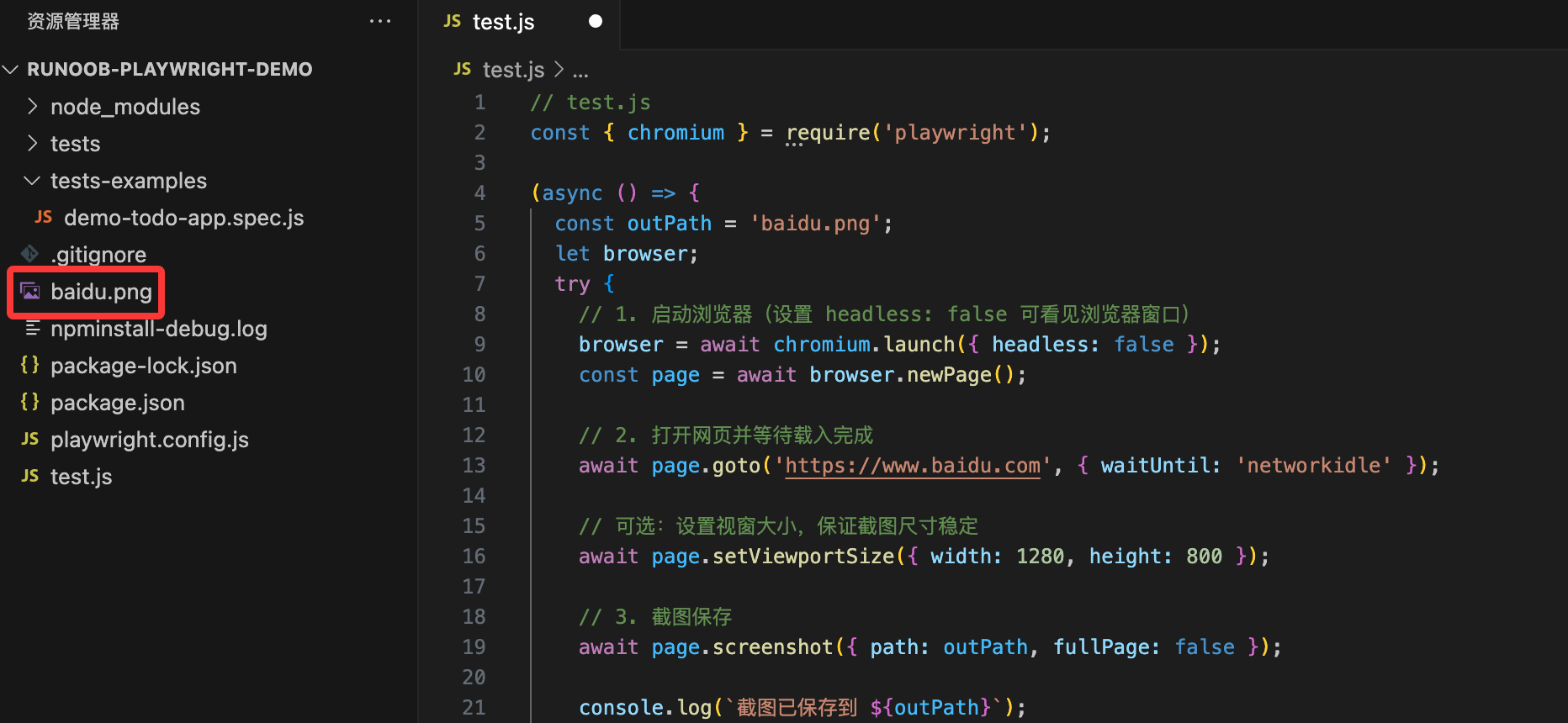
Créer un nouveautest.jsfichier et écrivez le contenu suivant :
Exemple
const { chromium } = require('playwright');
(async () => {
// 1. Lancer le navigateur
const browser = await chromium.launch({ headless: false }); // Définir sur false pour voir le navigateur
const page = await browser.newPage();
// 2. Ouvrir la page web
await page.goto('https://www.baidu.com');
// 3. Prendre une capture d'écran et l'enregistrer
await page.screenshot({ path: 'baidu.png' });
// 4. Fermer le navigateur
await browser.close();
console.log("Capture d'écran enregistrée dans example.png");
})();
Exécutez :
node test.js
Ce qui précède est un exemple simple de Playwright qui peut prendre une capture d'écran de la page d'accueil de Baidu.