Profils de build Maven
Les profils de build sont un ensemble de valeurs de configuration qui peuvent être utilisés pour définir ou remplacer les valeurs par défaut de build Maven.
Avec les profils de build, vous pouvez personnaliser le processus de build pour différents environnements, tels que la production et le développement.
Les profils sont spécifiés dans le fichier pom.xml à l'aide des éléments activeProfiles ou profiles, et peuvent être déclenchés de différentes manières. Les profils modifient le POM au moment du build et sont utilisés pour définir des paramètres pour différents environnements cibles (par exemple, les adresses des serveurs de base de données dans les environnements de développement, de test et de production).
Types de profils de build
Il existe globalement trois types de profils de build :
| Type | Où il est défini |
|---|---|
| Par projet | Défini dans le fichier POM pom.xml du projet |
| Par utilisateur | Défini dans le fichier xml de paramètres de Maven (%USER_HOME%/.m2/settings.xml) |
| Global | Défini dans le fichier xml de paramètres globaux de Maven (%M2_HOME%/conf/settings.xml) |
Activation de profil
Les profils de build Maven peuvent être activés de plusieurs manières.
- Activation explicite à l'aide d'une entrée dans la console de commandes.
- Via les paramètres Maven.
- En fonction des variables d'environnement (variables utilisateur ou système).
- Paramètres du système d'exploitation (par exemple, famille Windows).
- Existence ou absence d'un fichier.
Exemples d'activation de profil
Supposons que la structure du projet soit la suivante :
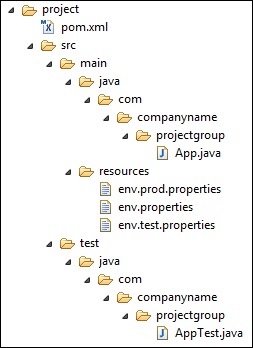
Parmi eux, il y a trois fichiers de test dans le dossier src/main/resources :
| Nom du fichier | Description |
|---|---|
| env.properties | La configuration utilisée par défaut lorsqu'aucun profil n'est spécifié. |
| env.test.properties | La configuration de test utilisée lorsque le profil de test est actif. |
| env.prod.properties | La configuration de production utilisée lorsque le profil de production est actif. |
Remarque :Ces trois fichiers de configuration ne représentent pas la fonctionnalité des profils de build ; ils servent uniquement aux besoins de ce test. Par exemple, lorsque je spécifie le profil de build comme prod, le projet utilise le fichier env.prod.properties.
Remarque :L'exemple ci-dessous utilise encore le plugin AntRun, car ce plugin peut se lier aux phases du cycle de vie Maven et, via les balises Ant, afficher des informations, copier des fichiers, etc., sans écrire de code. C'est tout. Le reste est sans rapport avec les profils de build.
1. Activation du profil
Un profil nous permet de définir un ensemble d'informations de configuration, puis de spécifier ses conditions d'activation. Ainsi, nous pouvons définir plusieurs profils, chacun correspondant à des conditions d'activation et à des informations de configuration différentes, ce qui permet d'utiliser des informations de configuration différentes selon les environnements.
Dans l'exemple suivant, nous ajoutons l'objectif maven-antrun-plugin:run à la phase test. Cela nous permet d'afficher des informations textuelles dans différents profils. Nous utiliserons pom.xml pour définir différents profils et utiliserons des commandes Maven dans la console de commandes pour activer les profils.
Le fichier pom.xml est le suivant :
Remarque :Le profil de buildutilise le<profiles>nœud.
Explication :Trois<profiles>ont été créés ci-dessus, où<id>distingue différents<profiles>les tâches AntRun sont exécutées ; la tâche AntRun peut être comprise comme suit : AntRun écoute la phase test du cycle de vie Maven. Lorsque Maven exécute test, il déclenche la tâche AntRun, qui affiche du texte et copie des fichiers à l'emplacement spécifié. Quant à savoir quelle tâche AntRun exécuter, à ce stadele profil de buildjoue le rôle de spécifier ce qui doit être transféré, par exemple, en saisissant un<id> spécifié。
Exécutez la commande :
mvn test -Ptest
Astuce : Le premier test est la phase du cycle de vie Maven, et le second test est leprofil de buildparamètre <id> spécifié, qui est passé via-Pbien sûr, il peut être prod ou normal, que vous définissez vous-même.<id>。
Le résultat de l'exécution est le suivant :
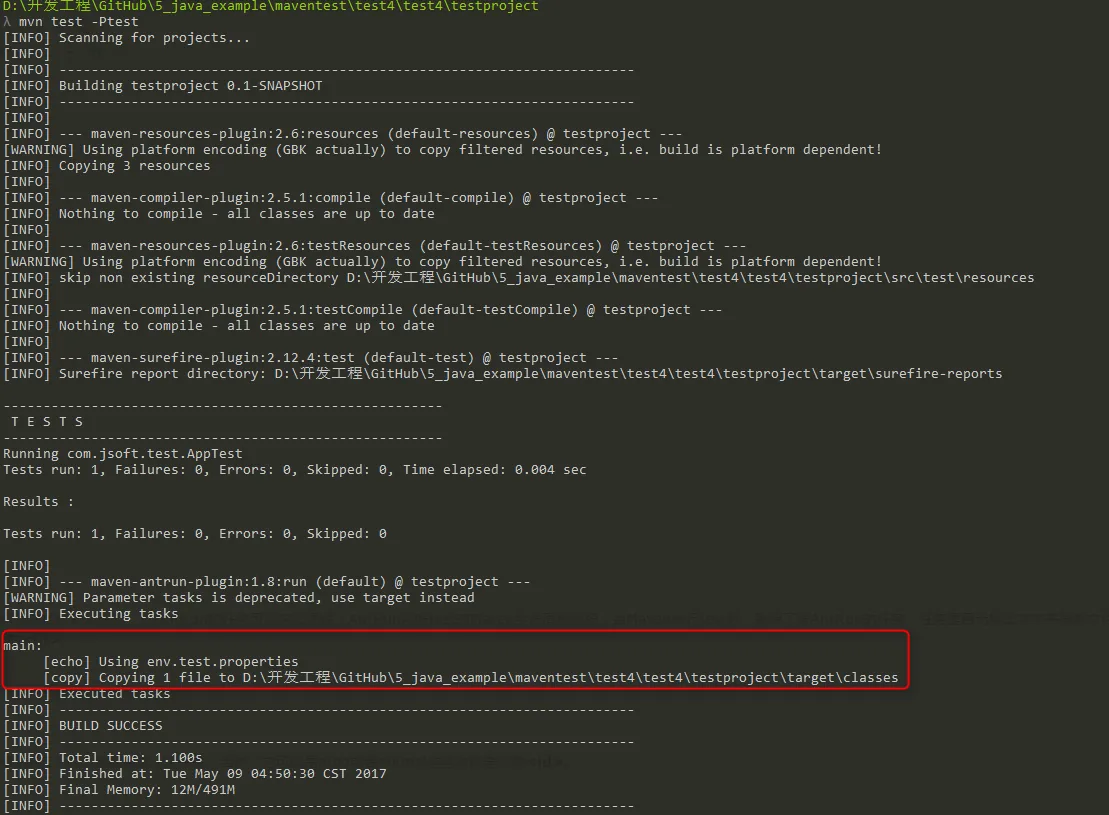
On peut voir que la tâche AntRun a été déclenchée avec succès. De plus, elle correspond auprofil de builddont l'<id> est test.
Testez maintenant les deux autres commandes, et les résultats sont les suivants :
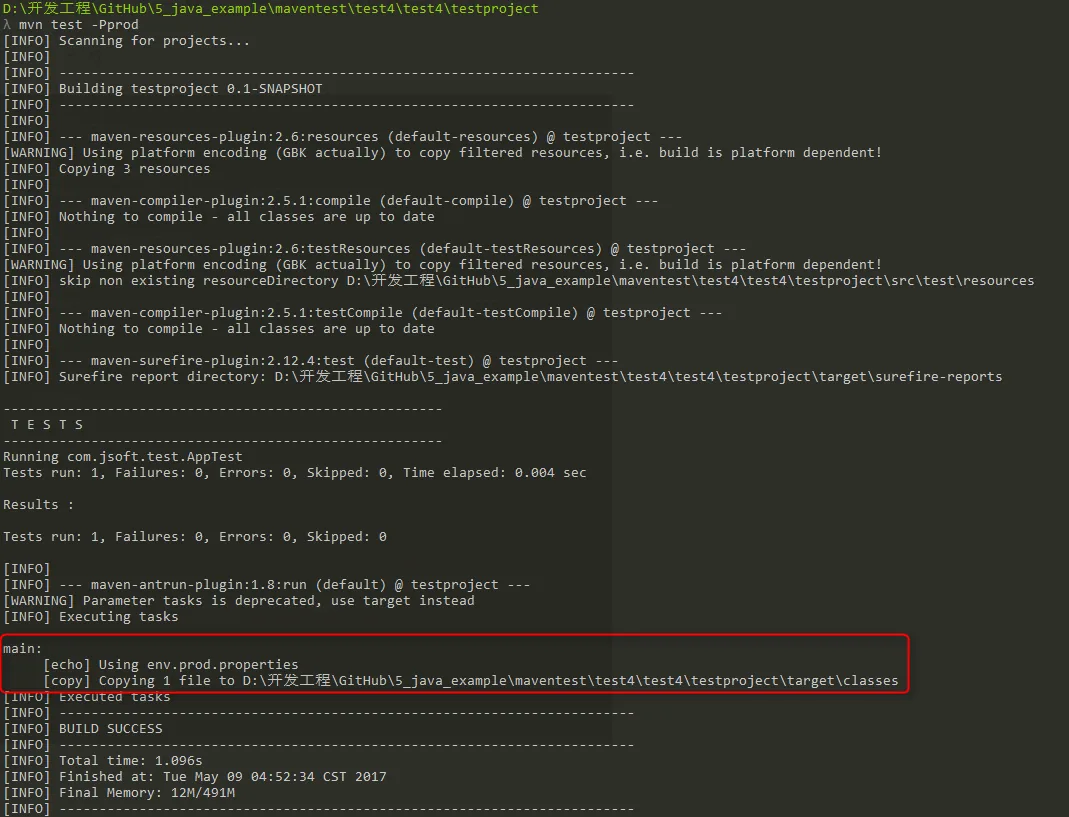
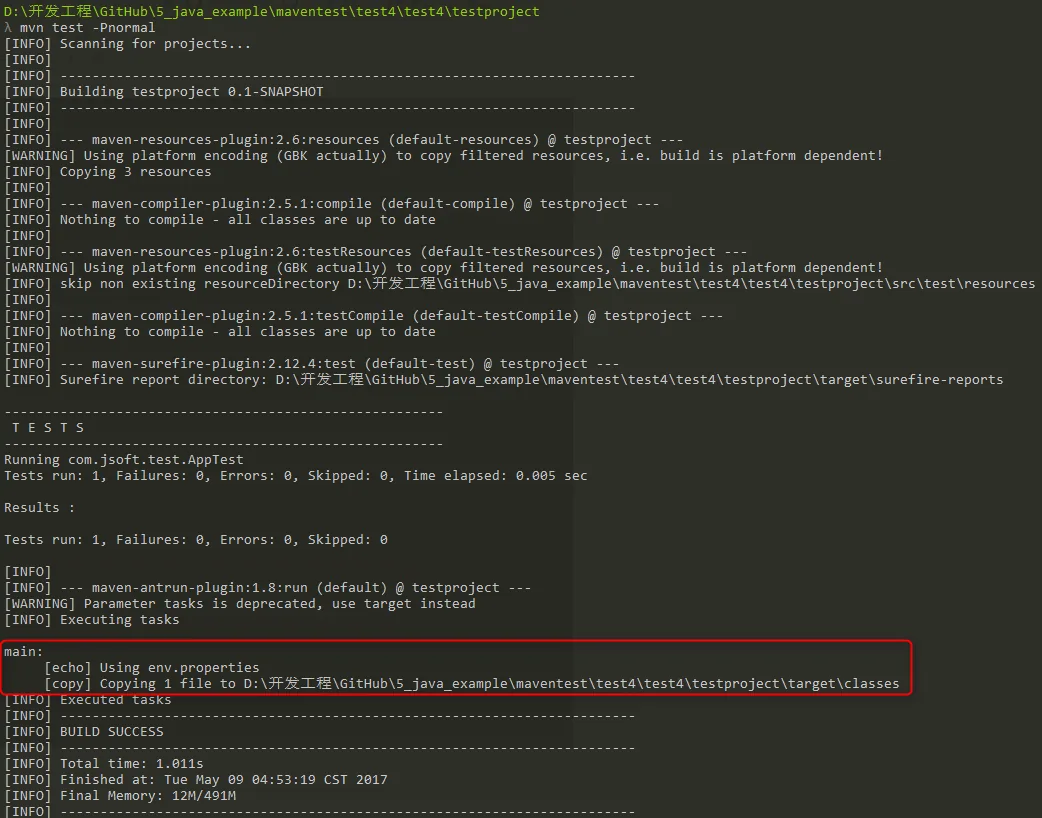
2. Activation des profils via les paramètres Maven
Ouvrez le répertoire%USER_HOME%/.m2, puis le fichiersettings.xml, où%USER_HOME%représente le répertoire de base de l'utilisateur. Si le fichier settings.xml n'existe pas, copiez directement%M2_HOME%/conf/settings.xmldans le répertoire .m2, où%M2_HOME%représente le répertoire d'installation de Maven.
Configurez le fichier settings.xml en ajoutant<activeProfiles>属性:
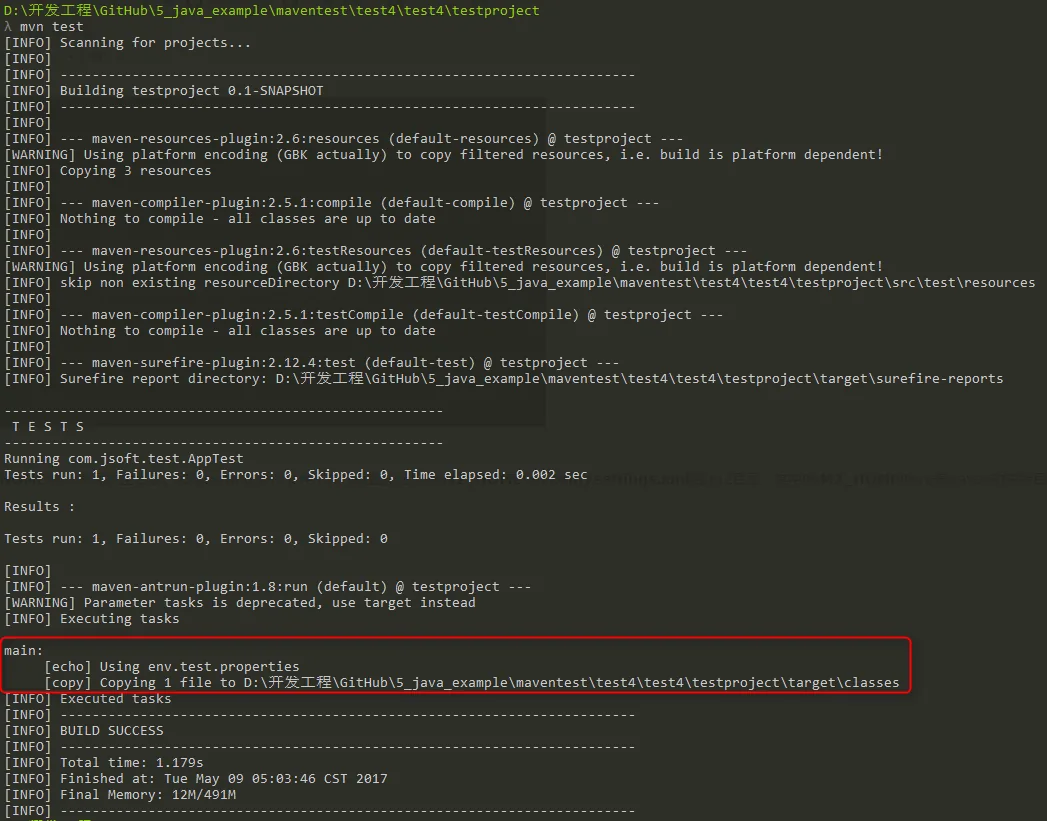
Exécutez la commande :
mvn test
Astuce 1 :À ce stade, il n'est pas nécessaire d'utiliser -Ptest pour saisir le paramètre. Le <activeprofile> dans le fichier settings.xml ci-dessus a déjà spécifié le paramètre test à la place.
Astuce 2 :Vous pouvez également le configurer dans le fichier%M2_HOME%/conf/settings.xml, et l'effet est le même.
Résultat de l'exécution :
3. Activation des profils via des variables d'environnement
Tout d'abord, supprimez toutes les valeurs de settings.xml du test précédent.
Ensuite, dans le pom.xml, à l'intérieur du nœud <profile> avec <id> test, ajoutez le nœud <activation> :
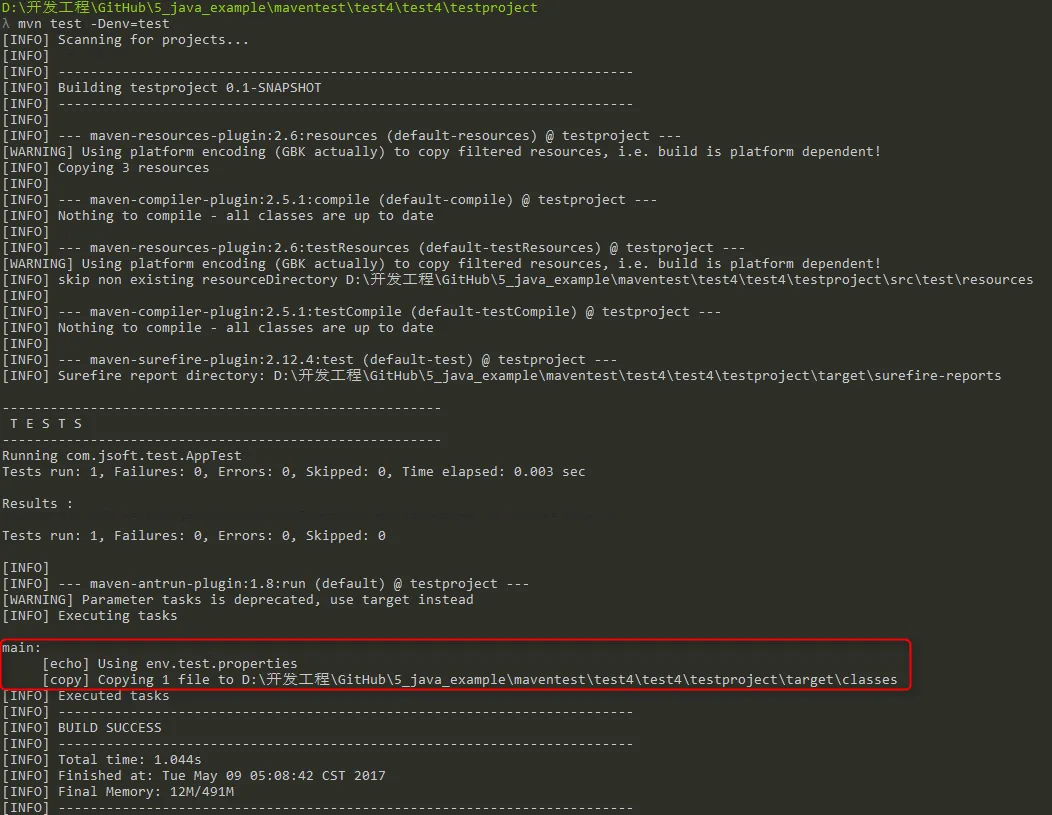
Exécutez la commande :
mvn test -Denv=test
Astuce 1 :Ce qui précède utilise -D pour transmettre des variables d'environnement, où env correspond à la valeur <name> qui vient d'être définie, et test correspond à <value>.
Astuce 2 :J'ai testé les variables d'environnement système sous Windows 10, mais elles n'ont pas pris effet, donc elles ne peuvent être transmises que via-Dtransmission.
Résultat de l'exécution :
4. Activation des profils via le système d'exploitation
L'élément activation contient les informations suivantes sur le système d'exploitation. Lorsque le système est Windows XP, le profil test sera déclenché.
Maintenant, ouvrez la console de commande, naviguez jusqu'au répertoire contenant pom.xml, et exécutez la commande mvn suivante. N'utilisez pas l'option -P pour spécifier le nom du profil. Maven affichera le résultat du profil de test activé.
mvn test
5. Activation des profils via l'existence ou l'absence de fichier
Maintenant, utilisez l'élément activation pour inclure les informations de fichier suivantes. Lorsque target/generated-sources/axistools/wsdl2java/com/companyname/group est manquant, le profil de test sera déclenché.
Maintenant, ouvrez la console de commande, naviguez jusqu'au répertoire contenant pom.xml, et exécutez la commande mvn suivante. N'utilisez pas l'option -P pour spécifier le nom du profil. Maven affichera le résultat du profil de test activé.
mvn test
Autres extensionsRéférence : https://www.cnblogs.com/EasonJim/p/6828743.html