Gestion de la mémoire iOS
Introduction
L'idée de base de la gestion de la mémoire dans iOS est le comptage de références, qui contrôle le cycle de vie des objets mémoire via le compteur de références de l'objet. En pratique de programmation, il existe principalement deux approches :
1 : MRR (Manual Retain-Release), comptage manuel de références. La création, la destruction et les modifications du compteur de références des objets sont toutes gérées par le développeur.
2 : ARC (Automatic Reference Counting), comptage automatique de références. Il ne gère que la création d'objets ; les développeurs n'ont plus à se soucier de la destruction dans les autres processus. Il fonctionne de manière similaire au ramasse-miettes, mais son essence reste le comptage de références.
Problèmes rencontrés
Selon la documentation d'Apple, les deux principaux problèmes rencontrés sont :
Libérer ou écraser des données encore utilisées. Cela provoque une corruption de la mémoire, entraînant généralement des plantages de l'application ou, pire, la corruption des données utilisateur.
Ne pas libérer les données qui ne sont plus utilisées entraîne des fuites de mémoire. La mémoire allouée qui fuit n'est pas libérée, même si elle n'est plus jamais utilisée. Les fuites entraînent une augmentation de l'utilisation de la mémoire de l'application au fil du temps, ce qui peut à son tour entraîner de mauvaises performances du système ou des plantages.
Règles de gestion de la mémoire
Nous créons nos propres objets et les libérons lorsqu'ils ne sont plus nécessaires.
Retenez les objets qui doivent être utilisés. Libérez ces objets lorsqu'ils ne sont plus nécessaires.
Ne libérez pas les objets que nous ne possédons pas.
Utilisation des outils de gestion de la mémoire
L'utilisation de la mémoire peut être analysée à l'aide de l'outil Instruments de Xcode. Il comprend des outils tels que Activity Monitor, Allocations, Leaks, Zombies, etc.
Étapes pour analyser l'allocation mémoire
1. Ouvrez une application existante.
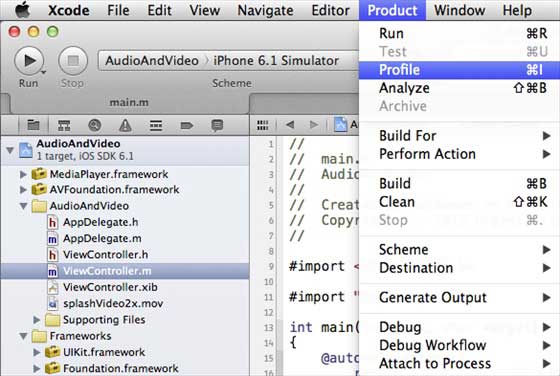
2. Sélectionnez Product, puis Profile comme indiqué ci-dessous.
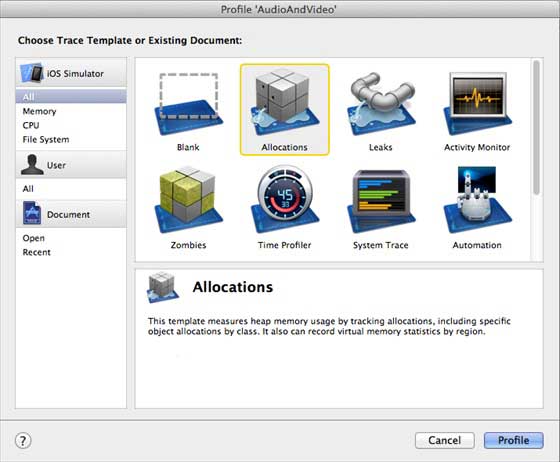
3. Sélectionnez Allocations et Profile dans l'interface suivante.
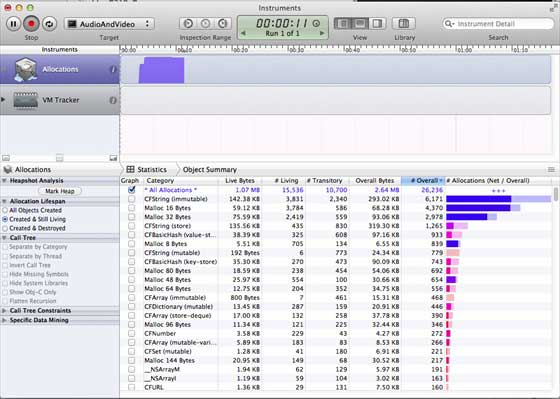
4. Nous pouvons voir l'utilisation de la mémoire des différents objets.
5. Vous pouvez changer de contrôleur de vue pour voir si la mémoire a été libérée.
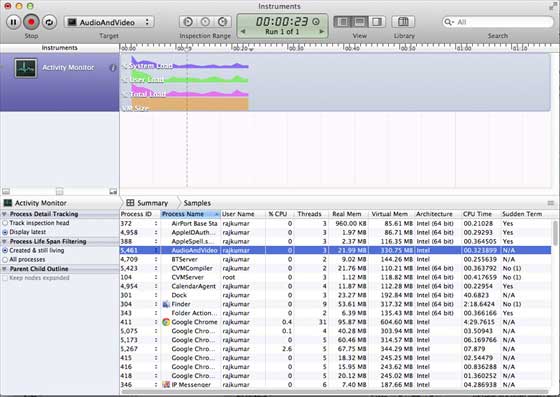
6. De même, nous pouvons utiliser Activity Monitor pour afficher l'allocation mémoire dans l'application.
7. Ces outils peuvent nous aider à comprendre l'utilisation de la mémoire et où des fuites peuvent se produire.
Autres extensions