Eclipse-Tastenkürzel
Über Tastenkürzel
Viele Vorgänge in Eclipse bieten Tastenkürzelfunktionen, mit denen wir verschiedene Eclipse-Funktionen gut über die Tastatur steuern können:
- Verwenden Sie Tastenkürzel, um Menüs oder Menüelemente zu belegen
- Verwenden Sie Tastenkürzel, um Dialogfenster, Ansichten oder Editoren zuzuordnen
- Verwenden Sie Tastenkürzel, um Funktionsschaltflächen in der Symbolleiste zuzuordnen

Die Eclipse-Tastenkürzelliste kann über das Tastenkürzel Ctrl + Shift + L geöffnet werden.

Tastenkürzel festlegen
Die vom Eclipse-System bereitgestellten Tastenkürzel sind manchmal schwer zu merken, oder es wird manchmal überhaupt kein Tastenkürzel bereitgestellt; in solchen Fällen müssen Sie Tastenkürzel selbst manuell festlegen.
Wir können die Verwaltungsoberfläche für Tastenkürzel öffnen, indem wir auf window->preferences->general->keys klicken (oder direkt nach keys suchen):
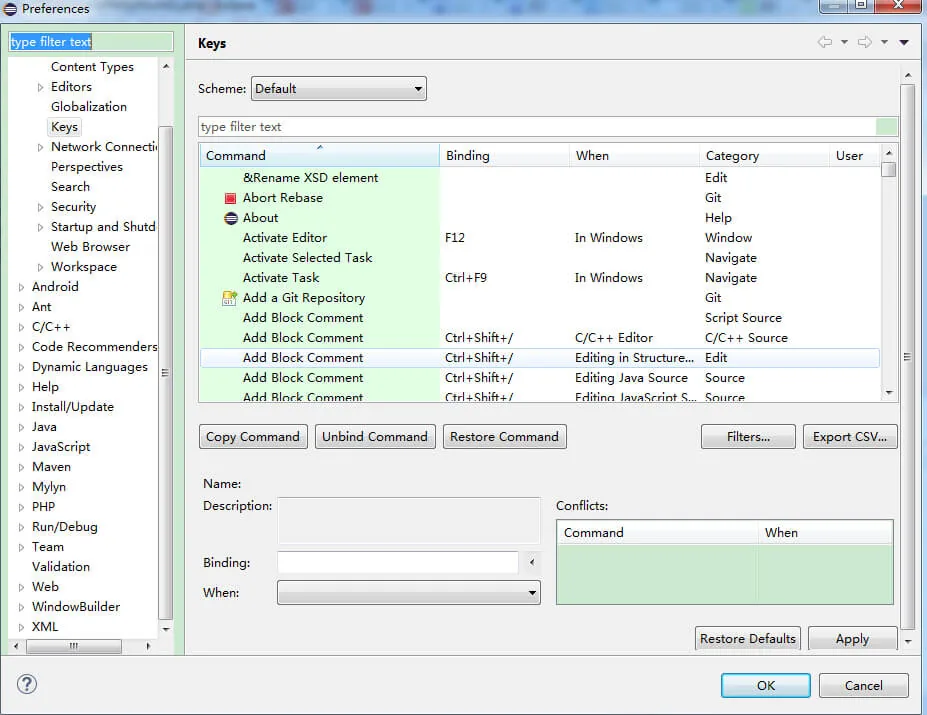
Hier finden Sie die Tastenkürzel für alle Funktionen. Wenn Sie eines ändern oder hinzufügen möchten, klicken Sie auf den Befehl, der geändert oder hinzugefügt werden soll, und legen Sie das Tastenkürzel im Feld Binding fest:
Nachdem Sie das Tastenkürzel festgelegt haben, müssen Sie auch festlegen, wann das Tastenkürzel verwendet werden kann. Eclipse bietet verschiedene Szenarien zur Auswahl; im Allgemeinen wählen Sie 'In Windows' (d. h., wenn das Eclipse-Fenster aktiv ist).
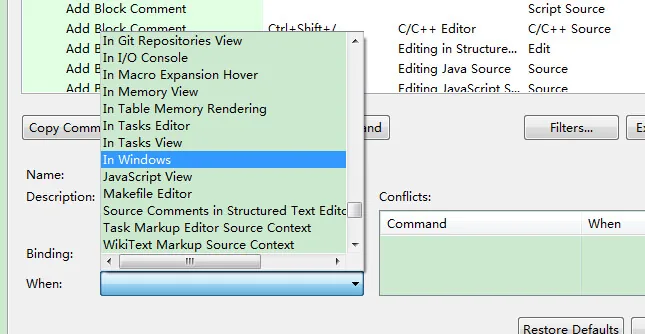
Klicken Sie nach Abschluss der oben genannten Schritte auf die Schaltfläche OK, um die Einstellungen abzuschließen.
Häufige Tastenkürzel in Eclipse
| Tastenkürzel | Beschreibung |
|---|---|
| Bearbeiten | |
| Ctrl+1 | Quick Fix (das klassischste Tastenkürzel; es versteht sich von selbst, dass es viele Probleme lösen kann, z. B. das Importieren von Klassen, das Umschließen mit try-catch usw.) |
| Ctrl+Shift+F | Aktuellen Code formatieren |
| Ctrl+Shift+M | Klassenimport hinzufügen |
| Ctrl+Shift+O | Importe für Klassen organisieren (hat dieselbe Wirkung wie Ctrl+Shift+M und kann auch helfen, ungenutzte Importe zu entfernen; sehr nützlich) |
| Ctrl+Y | Wiederholen (das Gegenteil von Rückgängig Ctrl+Z) |
| Alt+/ | Inhaltsassistent (spart dir so viele Tastenanschläge; extrem häufig verwendet) |
| Ctrl+D | Aktuelle Zeile oder mehrere Zeilen löschen |
| Alt+↓ | Aktuelle Zeile mit der Zeile darunter vertauschen (besonders praktisch; spart dir das Ausschneiden und anschließende Einfügen) |
| Alt+↑ | Aktuelle Zeile mit der Zeile darüber vertauschen (wie oben) |
| Ctrl+Alt+↓ | Aktuelle Zeile in die nächste Zeile kopieren (duplizieren) |
| Ctrl+Alt+↑ | Aktuelle Zeile in die vorherige Zeile kopieren (duplizieren) |
| Shift+Enter | Eine leere Zeile unter der aktuellen Zeile einfügen (die Maus kann sich an jeder Position in der aktuellen Zeile befinden, nicht unbedingt am Ende) |
| Ctrl+/ | Aktuelle Zeile kommentieren, erneut drücken, um den Kommentar zu entfernen |
| Auswählen | |
| Alt+Shift+↑ | Umschließendes Element auswählen |
| Alt+Shift+← | Vorheriges Element auswählen |
| Alt+Shift+→ | Nächstes Element auswählen |
| Shift+← | Zeichen links von der Cursorposition auswählen |
| Shift+→ | Zeichen rechts von der Cursorposition auswählen |
| Ctrl+Shift+← | Das Wort links vom Cursor auswählen |
| Ctrl+Shift+→ | Das Wort rechts vom Cursor auswählen |
| Move | |
| Ctrl+← | Den Cursor an den Anfang des Wortes links bewegen, entspricht 'b' in vim |
| Ctrl+→ | Bewegt den Cursor an das Ende des Wortes rechts, entspricht 'e' in vim |
| Suche | |
| Ctrl+K | Schnell das nächste Vorkommen anhand des ausgewählten Wortes finden (wenn kein Wort ausgewählt ist, nach dem Wort aus der letzten Suche suchen) |
| Ctrl+Shift+K | Schnell zum vorherigen Vorkommen anhand des ausgewählten Wortes navigieren |
| Ctrl+J | Vorwärts-Inkrementalsuche (nach dem Drücken von Ctrl+J wird jeder Buchstabe, den Sie eingeben, vom Editor schnell abgeglichen und zu einem Wort positioniert; wenn keine Übereinstimmung gefunden wird, zeigt die Statusleiste 'nicht gefunden' an. Besonders nützlich bei der Suche nach einem Wort. Um diesen Modus zu verlassen, drücken Sie die Escape-Taste.) |
| Ctrl+Shift+J | Rückwärts-Inkrementalsuche (wie die vorherige, nur wird von hinten nach vorne gesucht) |
| Ctrl+Shift+U | Alle Zeilen auflisten, die die Zeichenkette enthalten |
| Ctrl+H | Suchdialog öffnen |
| Ctrl+G | Deklaration im Arbeitsbereich |
| Ctrl+Shift+G | Verweise im Arbeitsbereich |
| Navigieren | |
| Ctrl+Shift+T | Klassen suchen (einschließlich Projekte und zugehöriger JAR-Pakete von Drittanbietern) |
| Ctrl+Shift+R | Nach Dateien im Projekt suchen |
| Ctrl+E | Dropdown-Liste des aktuellen Editors schnell anzeigen (derzeit nicht angezeigte Seiten werden fett dargestellt) |
| F4 | Typenhierarchie öffnen |
| F3 | Zur Deklaration springen |
| Alt+← | Vorherige bearbeitete Seite |
| Alt+→ | Zur nächsten bearbeiteten Seite gehen (natürlich ist dies relativ zum vorherigen Eintrag) |
| Ctrl+PageUp/PageDown | Im Editor zwischen geöffneten Dateien wechseln |
| Debug | |
| F5 | Einspringen |
| F6 | Überspringen |
| F7 | Rücksprung |
| F8 | Fortsetzen |
| Ctrl+Shift+D | Variablenwert anzeigen |
| Ctrl+Shift+B | Breakpoint in aktueller Zeile setzen oder entfernen |
| Ctrl+R | Bis zur Zeile ausführen (äußerst nützlich, spart viele Breakpoints) |
| Refactoring (Refactoring-Tastenkürzel beginnen im Allgemeinen mit Alt+Shift) | |
| Alt+Shift+R | Methodennamen, Attribute oder Variablennamen umbenennen (das ist eines meiner Favoriten, besonders das Umbenennen von Variablen und Klassen; es spart viel Arbeit im Vergleich zu manuellen Methoden) |
| Alt+Shift+M | Code innerhalb einer Funktion in eine Methode extrahieren (dies ist eine der am häufigsten verwendeten Refactoring-Methoden, besonders nützlich für einen großen Block unübersichtlichen Codes) |
| Alt+Shift+C | Methodensignatur ändern (recht praktisch; wenn N Funktionen diese Methode aufrufen, erledigt eine Änderung alles) |
| Alt+Shift+L | Lokale Variable extrahieren (Sie können einige Magic Numbers und Strings direkt in eine Variable extrahieren, besonders wenn sie an mehreren Stellen verwendet werden) |
| Alt+Shift+F | Eine lokale Variable in einer Klasse in eine Feldvariable umwandeln (ein recht praktisches Feature) |
| Alt+Shift+I | Variable inline setzen (es ist möglicherweise unpassend, von "Variable zusammenführen" zu sprechen; es ist Inline) |
| Alt+Shift+V | Funktionen und Variablen verschieben (nicht häufig verwendet) |
| Alt+Shift+Z | Rückgängig für Refactoring (Rückgängig) |
| Sonstiges | |
| Alt+Enter | Eigenschaften der aktuell ausgewählten Ressource anzeigen. Unter Windows ist dies die Tastenkombination zum Anzeigen von Dateieigenschaften; sie wird häufig verwendet, um den tatsächlichen Pfad einer Datei in Windows zu überprüfen. |
| Ctrl+↑ | Texteditor: eine Zeile nach oben scrollen |
| Ctrl+↓ | Texteditor: eine Zeile nach unten scrollen |
| Ctrl+M | Aktuellen Editor oder Ansicht maximieren (zum Wiederherstellen erneut drücken) |
| Ctrl+O | Outline schnell anzeigen (für diejenigen, die das Outline-Fenster nicht öffnen, ist diese Tastenkombination unverzichtbar) |
| Ctrl+T | Die Vererbungshierarchie der aktuellen Klasse schnell anzeigen |
| Ctrl+W | Aktuellen Editor schließen (unter Windows werden dadurch auch geöffnete Dialoge sowie QQ, WangWang, Browser usw. geschlossen) |
| Ctrl+L | Texteditor: Gehe zu Zeile |
| F2 | Tooltip-Beschreibung anzeigen |