Atajos de Eclipse
Acerca de los atajos de teclado
Muchas operaciones de Eclipse ofrecen funciones de atajos de teclado; podemos controlar fácilmente las distintas funciones de Eclipse mediante el teclado:
- Usar atajos de teclado para asociar menús o elementos de menú
- Usar atajos de teclado para asociar cuadros de diálogo, vistas o editores
- Usar atajos de teclado para asociar botones de función en la barra de herramientas

La lista de atajos de teclado de Eclipse se puede abrir con el atajo Ctrl + Shift + L.

Configurar atajos de teclado
Los atajos de teclado proporcionados por el sistema Eclipse a veces son difíciles de recordar, e incluso cuando no se proporciona ningún atajo, es necesario configurarlos manualmente.
Podemos acceder a la interfaz de gestión de atajos de teclado haciendo clic en window->preferences->general->keys (o buscando directamente "keys"):
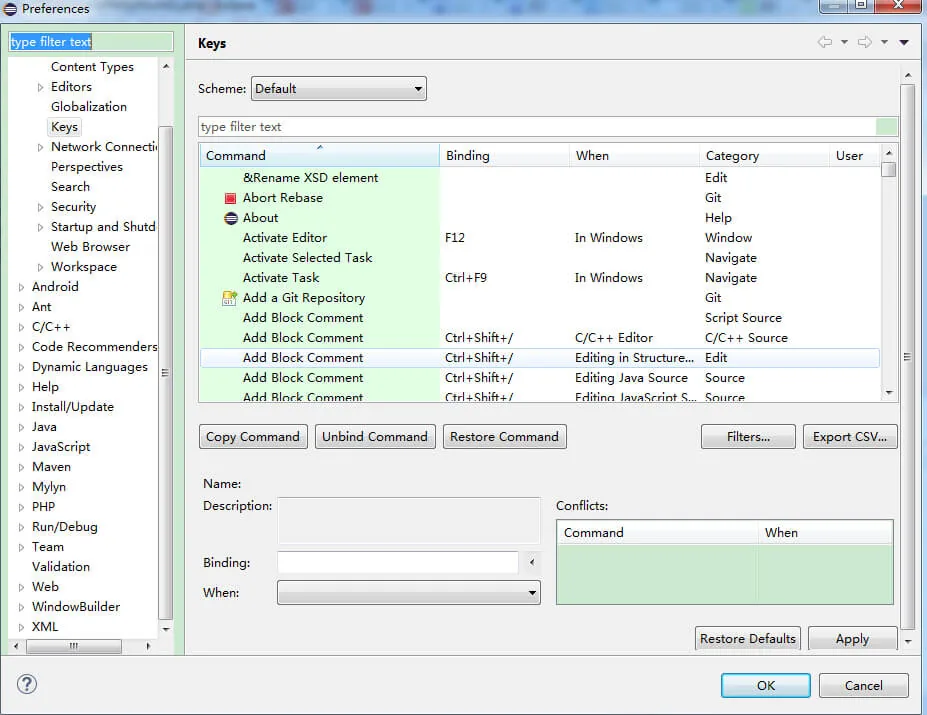
Aquí se pueden buscar los atajos de teclado de todas las funciones. Cuando necesite modificar o añadir, haga clic en el comando a modificar o añadir y configure el atajo en "binding":
Después de configurar el atajo, también debe establecer cuándo se puede usar. Eclipse ofrece varios escenarios para elegir; generalmente basta con seleccionar "In Windows" (es decir, cuando la ventana de Eclipse está activa).
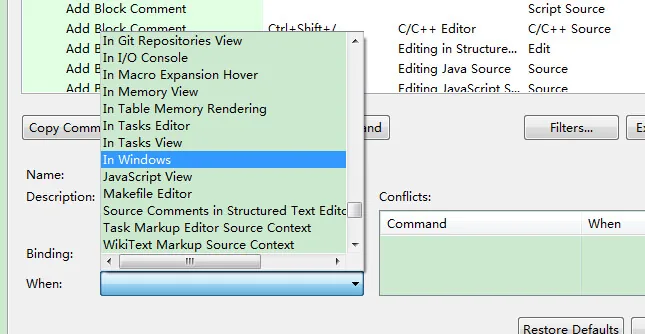
Tras completar las operaciones anteriores, haga clic en el botón OK para finalizar la configuración.
Atajos de teclado comunes de Eclipse
| Atajo de teclado | Descripción |
|---|---|
| Edición | |
| Ctrl+1 | Corrección rápida (el atajo más clásico, no hace falta decir más; puede resolver muchos problemas, como importar clases, rodear con try catch, etc.) |
| Ctrl+Shift+F | Formatear el código actual |
| Ctrl+Shift+M | Agregar la importación de la clase |
| Ctrl+Shift+O | Organizar las importaciones de clases (tiene el efecto de Ctrl+Shift+M y además ayuda a eliminar importaciones inútiles; muy útil) |
| Ctrl+Y | Rehacer (lo opuesto a deshacer Ctrl+Z) |
| Alt+/ | Asistencia de contenido (te ahorra muchísimas pulsaciones de teclado, es muy usado) |
| Ctrl+D | Eliminar la línea actual o varias líneas |
| Alt+↓ | Intercambiar la posición de la línea actual con la línea siguiente (muy práctico, ahorra tener que cortar y pegar) |
| Alt+↑ | Intercambiar la posición de la línea actual con la línea anterior (igual que arriba) |
| Ctrl+Alt+↓ | Copiar la línea actual a la línea siguiente (copiar y añadir) |
| Ctrl+Alt+↑ | Copiar la línea actual a la línea anterior (copiar y añadir) |
| Shift+Enter | Insertar una línea en blanco debajo de la línea actual (el cursor del mouse puede estar en cualquier posición de la línea actual, no necesariamente al final) |
| Ctrl+/ | Comentar la línea actual; pulsar de nuevo para descomentar |
| Selección | |
| Alt+Shift+↑ | Seleccionar el elemento encapsulante |
| Alt+Shift+← | Seleccionar el elemento anterior |
| Alt+Shift+→ | Seleccionar el elemento siguiente |
| Shift+← | Seleccionar caracteres hacia la izquierda desde el cursor |
| Shift+→ | Seleccionar caracteres hacia la derecha desde el cursor |
| Ctrl+Shift+← | Seleccionar la palabra a la izquierda del cursor |
| Ctrl+Shift+→ | Seleccionar la palabra a la derecha del cursor |
| Movimiento | |
| Ctrl+← | Mover el cursor al inicio de la palabra a la izquierda, equivalente a 'b' en vim |
| Ctrl+→ | Mover el cursor al final de la palabra a la derecha, equivalente a 'e' en vim |
| Búsqueda | |
| Ctrl+K | Localizar rápidamente la siguiente palabra según la palabra seleccionada (si no hay palabra seleccionada, busca la última palabra usada en la búsqueda) |
| Ctrl+Shift+K | Localizar rápidamente la palabra anterior según la palabra seleccionada |
| Ctrl+J | Búsqueda incremental hacia adelante (después de pulsar Ctrl+J, cada letra que escribas permite al editor localizar rápidamente una palabra; si no la encuentra, se muestra en la barra de estado que no se ha encontrado. Es muy útil para buscar una palabra. Para salir de este modo, pulsa Escape). |
| Ctrl+Shift+J | Búsqueda incremental hacia atrás (igual que la anterior, pero busca de atrás hacia adelante) |
| Ctrl+Shift+U | Listar todas las líneas que contienen la cadena |
| Ctrl+H | Abrir el cuadro de diálogo de búsqueda |
| Ctrl+G | Declaraciones en el espacio de trabajo |
| Ctrl+Shift+G | Referencias en el espacio de trabajo |
| Navegación | |
| Ctrl+Shift+T | Buscar clases (incluye proyectos y archivos jar de terceros asociados) |
| Ctrl+Shift+R | Buscar archivos en el proyecto |
| Ctrl+E | Mostrar rápidamente la lista desplegable del editor actual (lo que no se muestra en la página actual se indica en negrita) |
| F4 | Abrir la jerarquía de tipos |
| F3 | Saltar a la declaración |
| Alt+← | Página editada anterior |
| Alt+→ | Página editada siguiente (por supuesto, en relación con la anterior) |
| Ctrl+PageUp/PageDown | En el editor, alternar entre los archivos ya abiertos |
| Depuración | |
| F5 | Entrar en (Step Into) |
| F6 | Paso por encima (Step Over) |
| F7 | Salir (Step Return) |
| F8 | Continuar |
| Ctrl+Shift+D | Mostrar el valor de la variable |
| Ctrl+Shift+B | Establecer o quitar un punto de interrupción en la línea actual |
| Ctrl+R | Ejecutar hasta la línea (muy útil, ahorra muchos puntos de interrupción) |
| Refactorización (generalmente los atajos de refactorización comienzan con Alt+Shift) | |
| Alt+Shift+R | Renombrar nombres de métodos, atributos o variables (es uno de mis favoritos, especialmente el renombrado de variables y clases; ahorra mucho trabajo en comparación con el método manual) |
| Alt+Shift+M | Extraer un fragmento de código dentro de una función como método (es uno de los métodos más usados en la refactorización, especialmente útil para código muy desordenado) |
| Alt+Shift+C | Cambiar la estructura de la función (bastante práctico; si N funciones llaman a este método, se modifica una vez y listo) |
| Alt+Shift+L | Extraer variable local (puede extraer directamente números mágicos y cadenas en una variable, especialmente cuando se usan en varios lugares) |
| Alt+Shift+F | Convertir una variable local de una clase en una variable de campo (función bastante práctica) |
| Alt+Shift+I | Fusionar variables (quizás decirlo así no sea muy adecuado; Inline) |
| Alt+Shift+V | Mover funciones y variables (no se usa mucho) |
| Alt+Shift+Z | El arrepentimiento de la refactorización (Deshacer) |
| Otros | |
| Alt+Enter | Muestra las propiedades del recurso seleccionado actualmente; en Windows, ver las propiedades de un archivo usa este atajo. Normalmente se usa para ver la ruta real del archivo en Windows. |
| Ctrl+↑ | Desplazar una línea hacia arriba en el editor de texto |
| Ctrl+↓ | Desplazar una línea hacia abajo en el editor de texto |
| Ctrl+M | Maximizar el editor o vista actual (pulsar de nuevo para restaurar) |
| Ctrl+O | Mostrar rápidamente el esquema (OutLine) (para quienes no abren la ventana Outline, este atajo es imprescindible) |
| Ctrl+T | Mostrar rápidamente la estructura de herencia de la clase actual |
| Ctrl+W | Cerrar el editor actual (en Windows, también se usa para cerrar cuadros de diálogo abiertos, así como QQ, WangWang, navegadores, etc.) |
| Ctrl+L | Ir a una línea en el editor de texto |
| F2 | Mostrar la descripción de la información sobre herramientas |