Installation dans Cursor
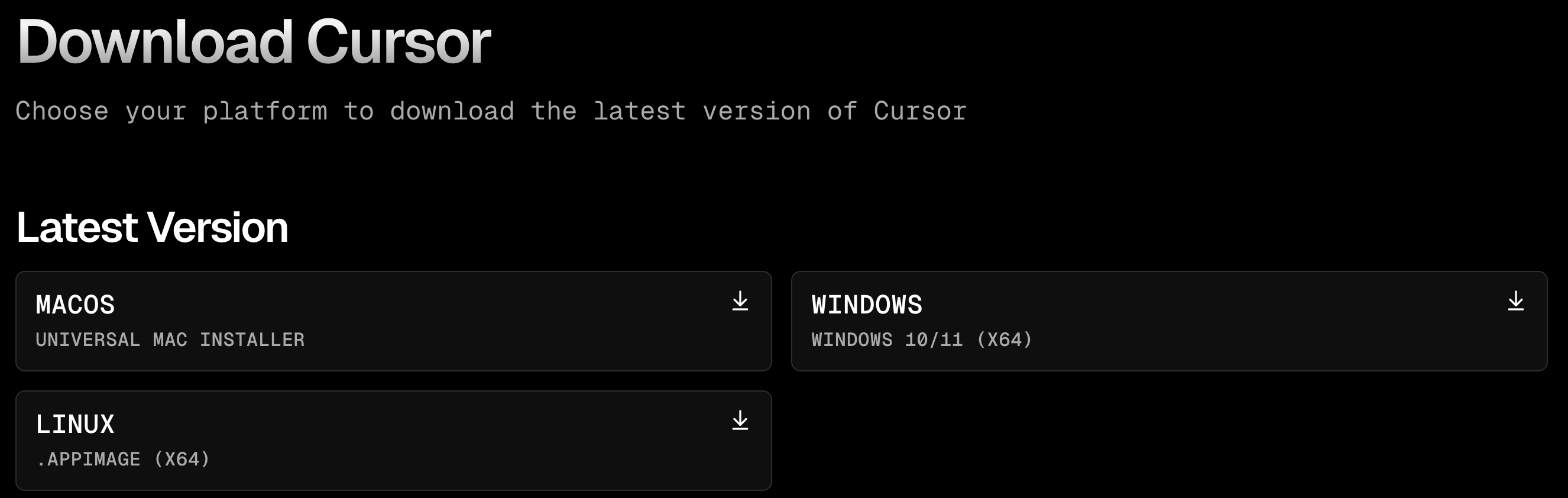
Cursor est un éditeur de code multiplateforme qui prend en charge les systèmes Windows, macOS et Linux.
Page de téléchargement du site officiel de Cursor :https://www.cursor.com/downloads。
Configuration système minimale :
| Système d'exploitation | Exigences de version | Architectures prises en charge |
|---|---|---|
| Windows | Windows 10 version 1903 ou supérieure | x64, ARM64 |
| macOS | macOS 10.15 Catalina ou supérieur | Intel x64, Apple Silicon (M1/M2) |
| Linux | Ubuntu 18.04+, Debian 10+, RHEL 8+, SUSE 15+ | x64, ARM64 |
Configuration matérielle requise :
- Mémoire (RAM): Minimum 4GB, 8GB ou plus recommandé
- Espace de stockage: Au moins 2GB d'espace disque disponible
- Processeur: processeur x64 ou ARM64 avec prise en charge SSE2
- Connexion réseau: Connexion Internet stable (requise pour les fonctionnalités d'IA)
- Affichage: Résolution d'au moins 1024x768
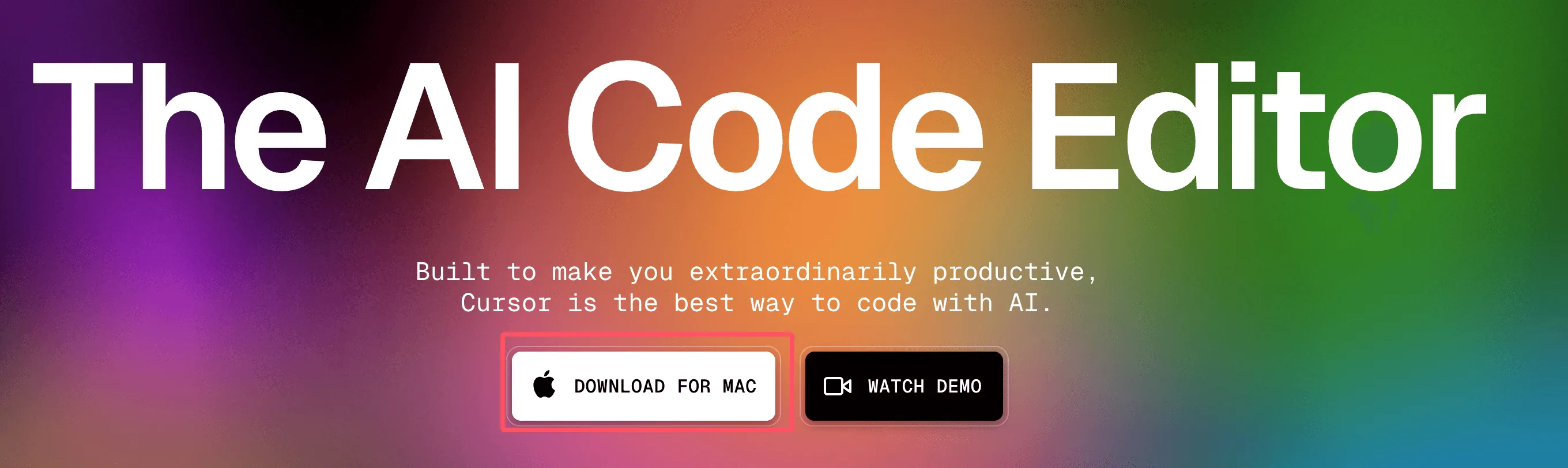
Par défaut, visitez le site officiel de Cursorhttps://www.cursor.com/, et la page sélectionnera automatiquement l'installateur correspondant à votre système. Par exemple, comme je suis sur macOS, un bouton Télécharger pour macOS apparaîtra :
- Windows: Télécharger
.exePaquet d'installation - macOS: Télécharger
.dmgImage disque - Linux: Télécharger
.deb(Ubuntu/Debian) ou.rpmpaquet (RHEL/SUSE)
1. Système Windows
Ouvrez votre navigateur et visitez le site officiel de Cursor :https://www.cursor.com/。
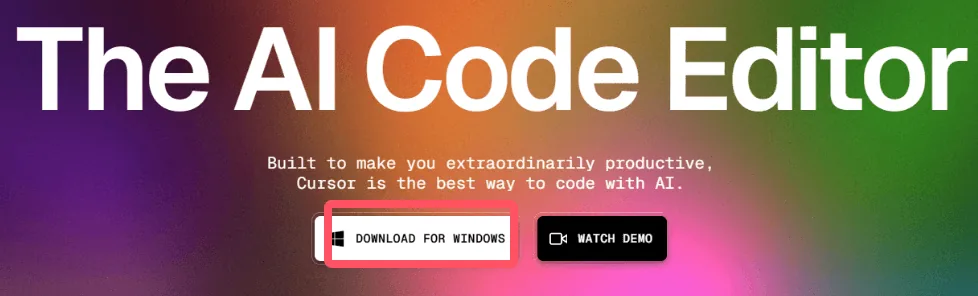
Cliquez sur le bouton « Télécharger pour Windows » sur la page pour télécharger l'installateur Cursor (fichier exe).
Double-cliquez sur l'installateur téléchargé pour lancer le programme d'installation.
Suivez les instructions pour choisir le chemin d'installation ; il est recommandé d'utiliser le chemin par défaut.
Cliquez sur le bouton « Installer » et attendez que l'installation soit terminée.
Une fois l'installation terminée, cliquez sur le bouton « Terminer » pour lancer l'éditeur Cursor.
2. Système macOS
Ouvrez votre navigateur et visitez le site officiel de Cursor :https://www.cursor.com/, cliquez sur le bouton « Télécharger pour Mac » sur la page pour télécharger l'installateur Cursor (fichier dmg).
Double-cliquez sur le fichier .dmg téléchargé et faites glisser l'icône de l'application Cursor dans le dossier « Applications » pour terminer l'installation.
Ouvrez le dossier « Applications », double-cliquez sur l'icône Cursor pour lancer l'éditeur.
3. Système Linux
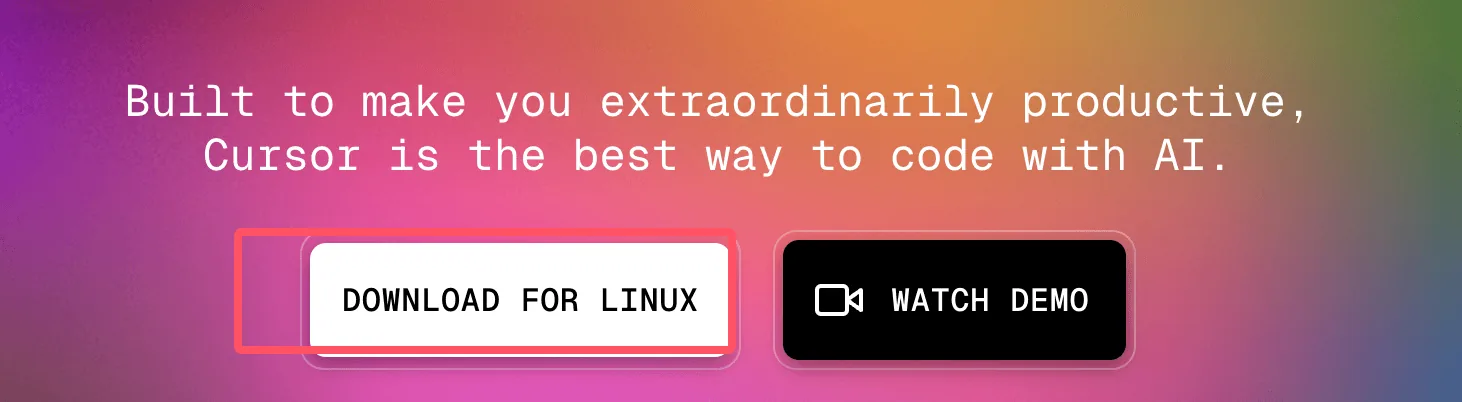
Ouvrez votre navigateur et rendez-vous sur le site officiel de Cursor :https://www.cursor.com/, cliquez sur le bouton « Télécharger pour Linux » de la page, puis choisissez le paquet d'installation (fichier deb ou rpm) adapté à votre distribution Linux.
Système Debian/Ubuntu :
sudo dpkg -i cursor_<version>_amd64.deb
sudo apt-get install -f
Système Fedora/Red Hat :
Utilisez la commande suivante pour installer le paquet rpm :
sudo rpm -ivh cursor_<version>_x86_64.rpm
Inscription et connexion
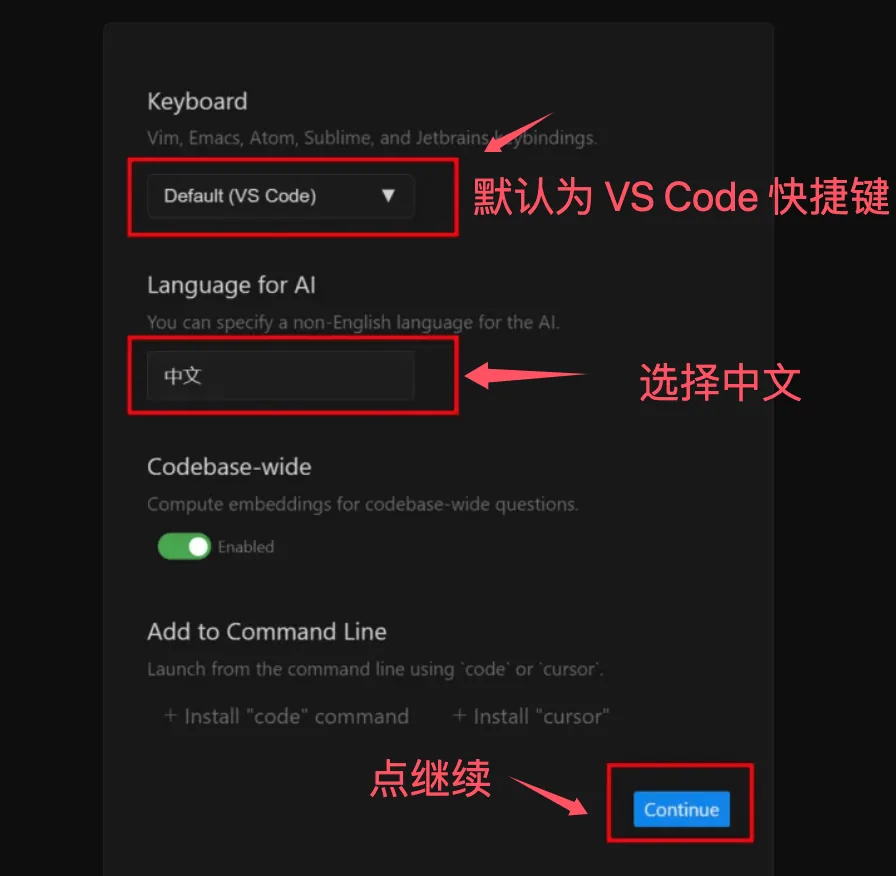
Une fois le paquet d'installation installé, certains paramètres de configuration doivent être définis ; nous choisissons le chinois comme langue :
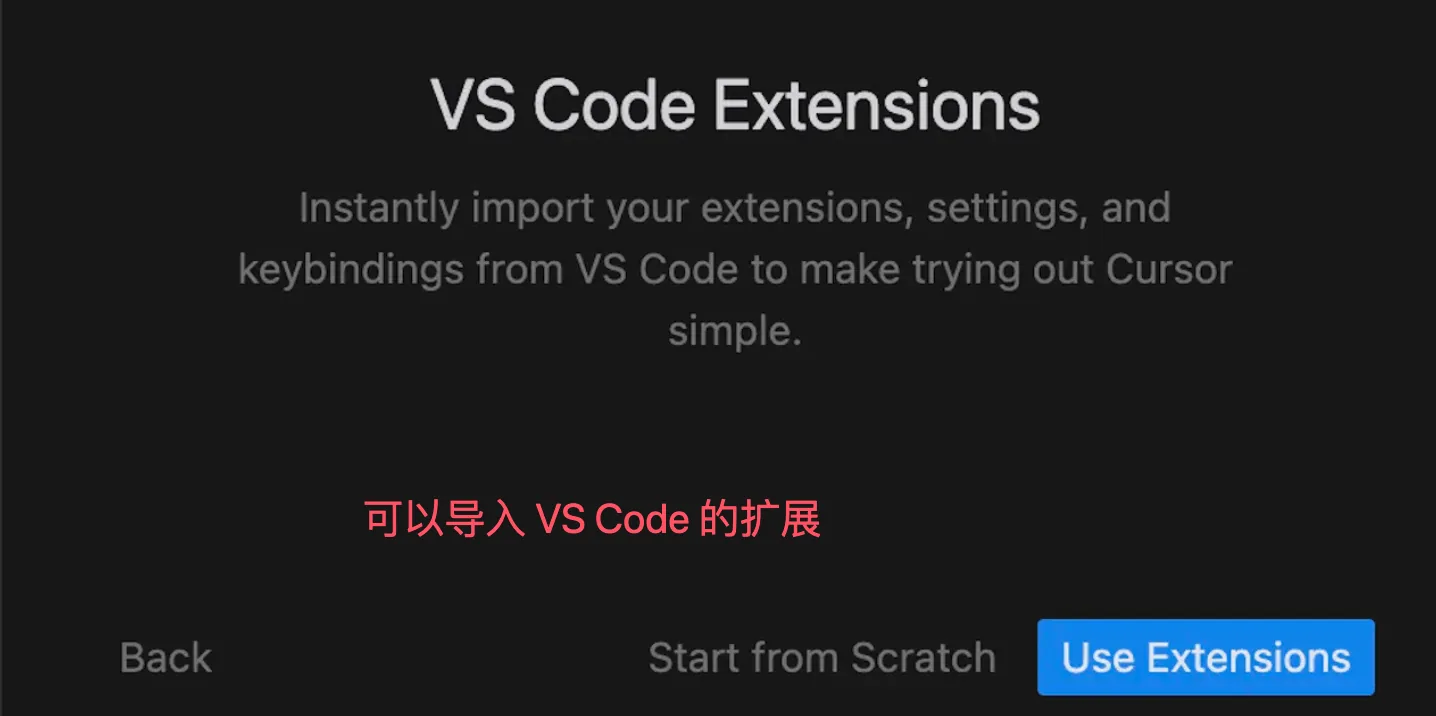
Si VS Code était déjà installé sur cette machine, vous pouvez importer les extensions VS Code :
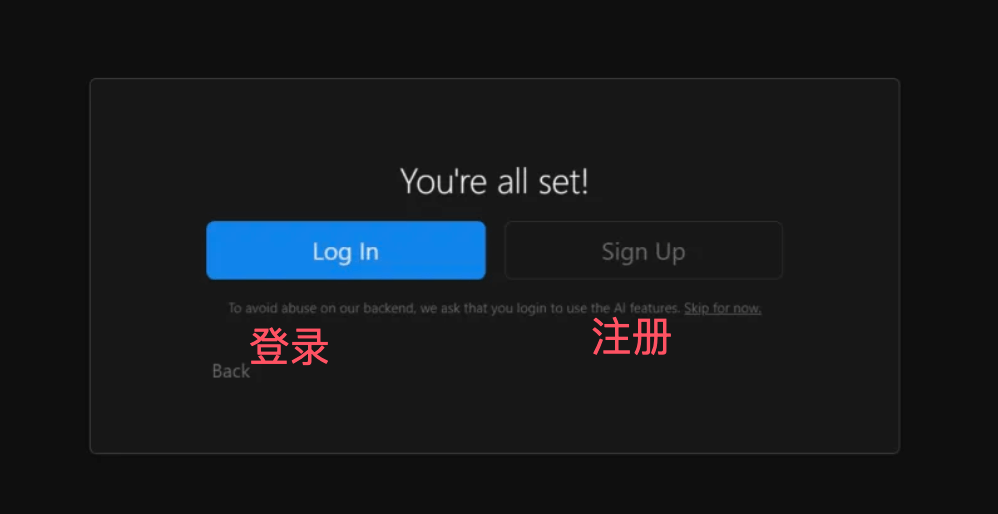
Lorsque vous utilisez Cursor pour la première fois, vous devez créer un nouveau compte ou vous connecter avec un compte existant. Vous pouvez également utiliser GitHub et d'autres méthodes de connexion autorisées.
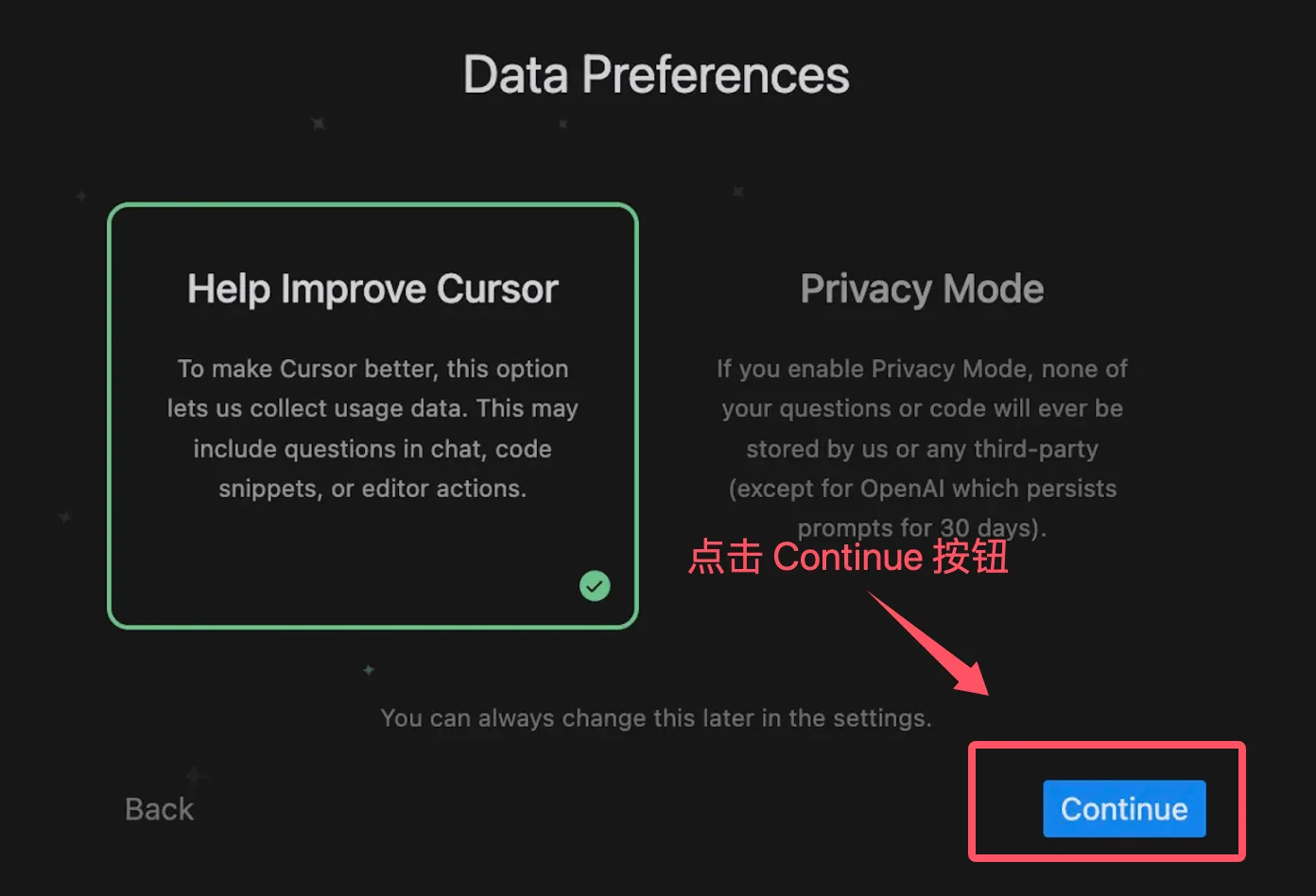
Conservez simplement les options par défaut cochées ici, cliquez sur le boutonContinuerpour terminer la configuration :