Introduction à Cursor
Cursor est un éditeur de code moderne propulsé par l'IA, développé par Anysphere.
Cursor est basé surVS CodeUn éditeur développé pour conserver les fonctionnalités puissantes et l'expérience d'utilisation familière de VS Code, tout en se concentrant sur l'intégration de la technologie IA pour aider les développeurs à écrire du code plus efficacement.
De plus, les entreprises chinoises Alibaba et ByteDance ont également lancé des IDE IA profondément personnalisés basés sur VS Code :
De plus, Alibaba et ByteDance, en Chine, disposent également d'IDE développés sur la base de VS Code :
- Alibaba Qoder :https://qoder.com/
- ByteDance Trae :https://www.trae.com.cn/
Fonctionnalités principales :
- Conception native IA: capacités d'IA intégrées dès l'architecture sous-jacente, plutôt que des plugins ajoutés ultérieurement
- Génération de code intelligente: générer rapidement des extraits de code à partir de descriptions en langage naturel
- Prise en compte du contexte: compréhension approfondie de la structure du projet et des relations entre les éléments de code
- Assistance en temps réel: fournir des suggestions et des optimisations en temps réel pendant la programmation
- Prise en charge multi-modèles: intègre plusieurs modèles de langage de grande taille avancés
La différence entre Cursor et les IDE traditionnels
| Fonctionnalités | IDE traditionnel | Cursor |
|---|---|---|
| Complétion de code | Complétion statique basée sur l'analyse syntaxique et le code existant | Complétion intelligente pilotée par IA qui comprend le contexte et l'intention |
| Génération de code | Repose sur des modèles prédéfinis et des extraits de code | Générer une logique de code complète à partir de descriptions en langage naturel |
| Résolution de problèmes | Nécessite de rechercher manuellement dans la documentation, Stack Overflow, etc. | Assistant IA intégré pour des réponses instantanées aux questions de programmation |
| Compréhension du code | Fournit la coloration syntaxique et une analyse de structure de base | Compréhension approfondie de la logique du code, fournissant des explications détaillées |
| Refactorisation et optimisation | Opération manuelle, dépendante de l'expérience du développeur | L'IA analyse intelligemment et suggère les meilleures solutions de refactoring |
| Assistance à l'apprentissage | Nécessite des ressources et une documentation externes | Connaissances techniques intégrées, accompagnement à l'apprentissage en temps réel |
| Gestion des erreurs | Affiche les erreurs de compilation et effectue des vérifications syntaxiques de base | Prédit les problèmes potentiels, fournit des suggestions de correction et des explications |
| Compréhension du projet | Analyse et navigation au niveau des fichiers | Compréhension approfondie et analyse corrélationnelle de l'architecture de l'ensemble du projet |
| Mode de collaboration | Repose principalement sur la communication entre les membres de l'équipe | L'IA participe au processus de développement en tant que partenaire de programmation intelligent |
| Adaptabilité | Nécessite une configuration manuelle et des extensions de plugins | S'adapte automatiquement aux types de projets et aux caractéristiques des langages de programmation |
Résumé des différences principales :
| Dimension de comparaison | IDE traditionnel | Cursor |
|---|---|---|
| Mode d'interaction | Fonctionnement de l'outil basé sur des menus et des raccourcis clavier | Conversation en langage naturel + opérations traditionnelles |
| Courbe d'apprentissage | Nécessite de mémoriser de nombreux raccourcis clavier et emplacements de fonctionnalités | Prise en main rapide grâce au dialogue, ce qui réduit la courbe d'apprentissage |
| Efficacité de développement | Dépend de l'expérience et de la maîtrise du développeur | L'assistance de l'IA améliore considérablement la vitesse de codage |
| Qualité du code | Repose principalement sur le niveau de compétence du développeur | L'IA fournit en continu des suggestions de bonnes pratiques |
| Acquisition de connaissances | Nécessite une recherche et un apprentissage proactifs | Reçoit passivement les recommandations et explications de l'IA |
| Diagnostic des problèmes | Dépannage manuel basé sur les messages d'erreur | L'IA analyse la cause racine des problèmes et fournit des solutions |
| Capacité d'innovation | Limité par l'étendue des connaissances du développeur | L'IA fournit diverses approches de solution |
| Public cible | Nécessite quelques bases en programmation | Adapté aux développeurs de tous niveaux |
Paramètres
Si vous utilisiez auparavant VS Code, vous pouvez facilement importer vos extensions, thèmes, paramètres et raccourcis clavier dans Cursor en un seul clic.
Il vous suffit d'aller dans Cursor Settings > General > Account, de sélectionner Importer pour importer le fichier de configuration, et la migration est terminée.
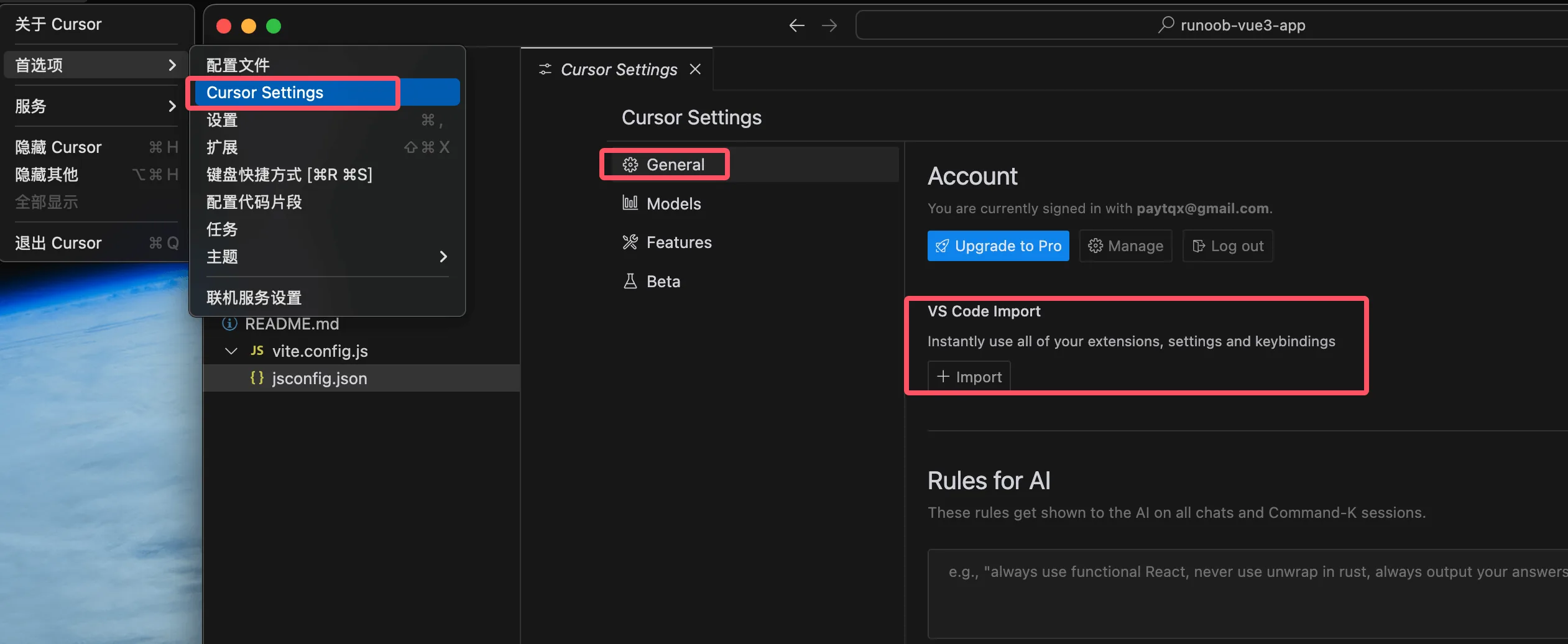
Cursor synchronise régulièrement la dernière version de VS Code, vous garantissant ainsi de toujours bénéficier des fonctionnalités et optimisations les plus récentes.
Pourquoi Cursor est-il une application autonome plutôt qu'un plugin VS Code ?
En tant qu'application autonome, Cursor peut optimiser plus profondément l'interface de l'éditeur et réaliser une intégration IA plus puissante. Par exemple, des fonctionnalités telles que Cursor Tab et CMD-K ne peuvent pas être implémentées sous forme de plugins dans les environnements de programmation existants.
Comment configurer Cursor ?
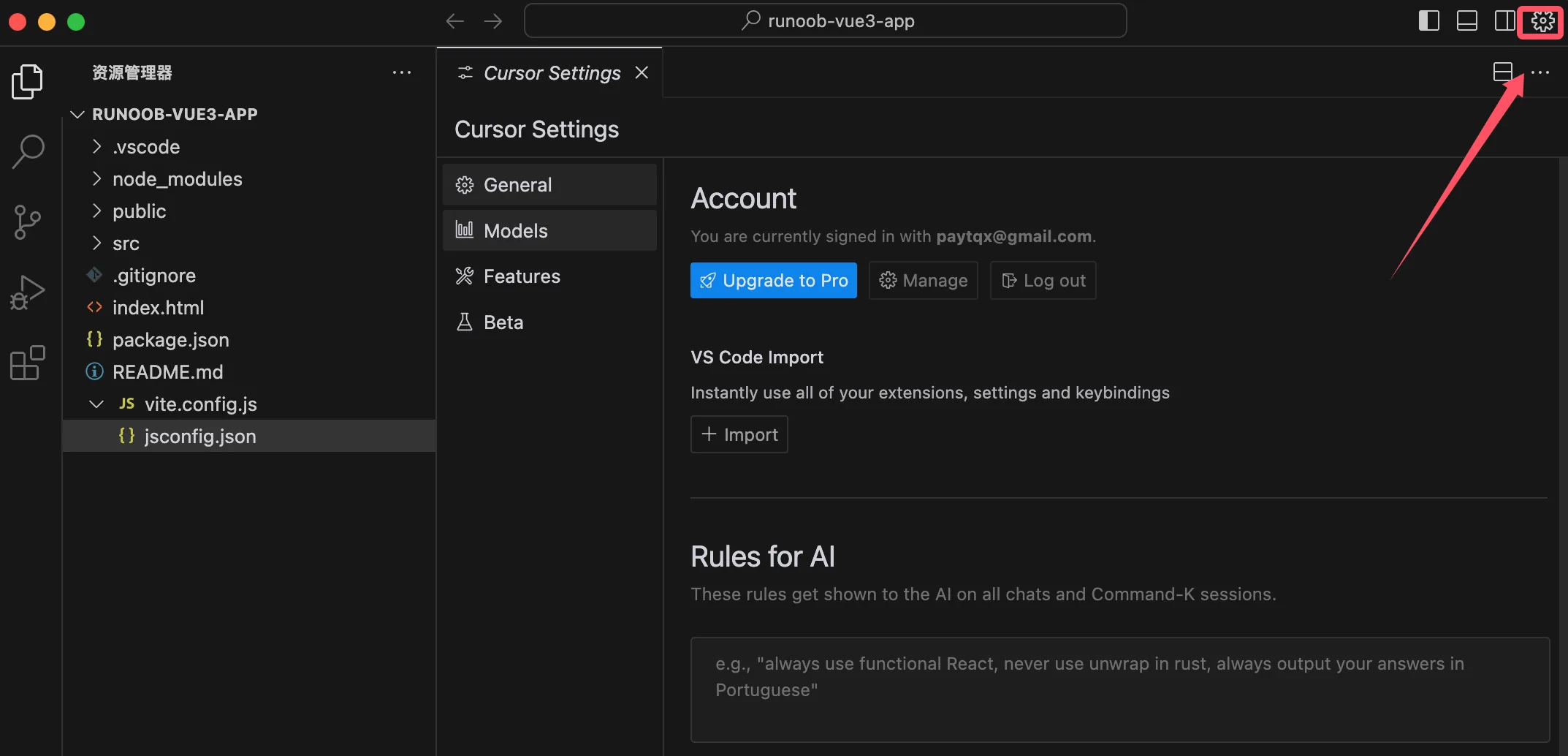
Cliquez sur le bouton d'engrenage dans le coin supérieur droit, ou appuyez sur le raccourciCtrl/⌘ + Shift + J, pour ouvrir le panneau de paramètres dédié de Cursor.
Vous pouvez aussi utiliserCtrl/⌘ + Shift + P, saisirCursor Settingspour l'ouvrir.
Pourquoi la barre d'activité de Cursor est-elle horizontale ?
Par défaut, la barre d'activité de Cursor est placée horizontalement pour gagner de l'espace et faciliter l'intégration de la fonctionnalité de chat.
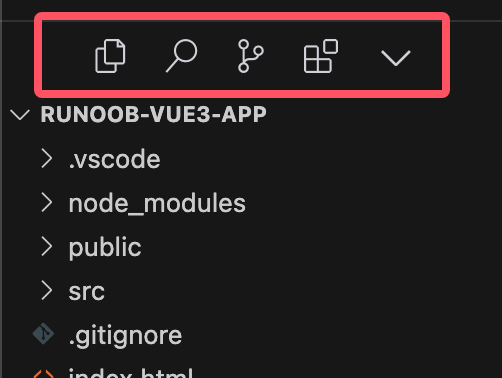
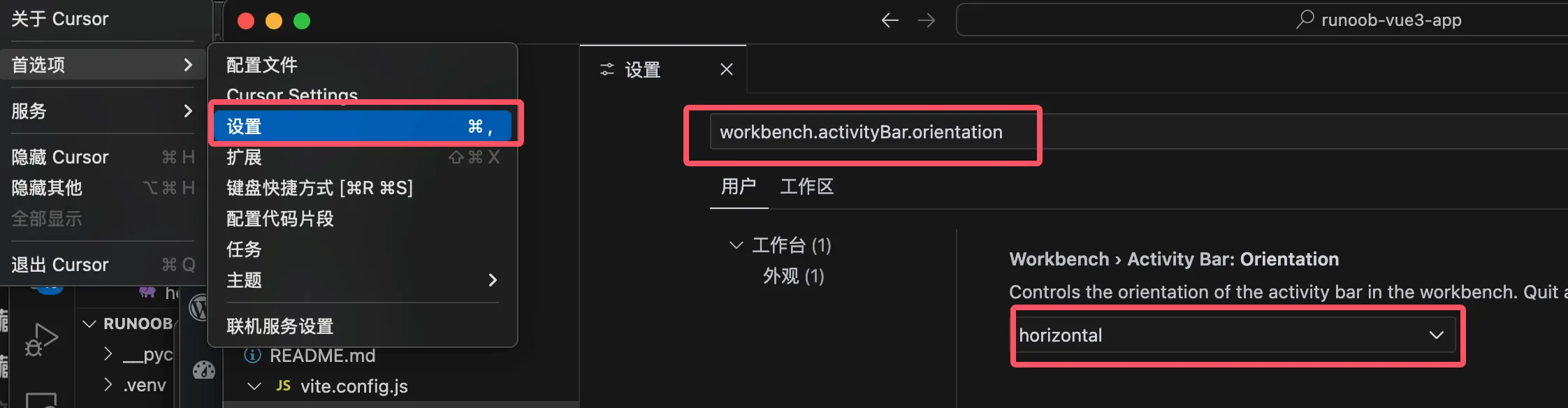
Si vous préférez la barre d'activité verticale traditionnelle, vous pouvez l'ajuster en suivant ces étapes :
Ouvrirles paramètres de Cursor。
Rechercher et trouverworkbench.activityBar.orientation, changer sa valeur envertical。
Redémarrer Cursor pour que les modifications prennent effet.
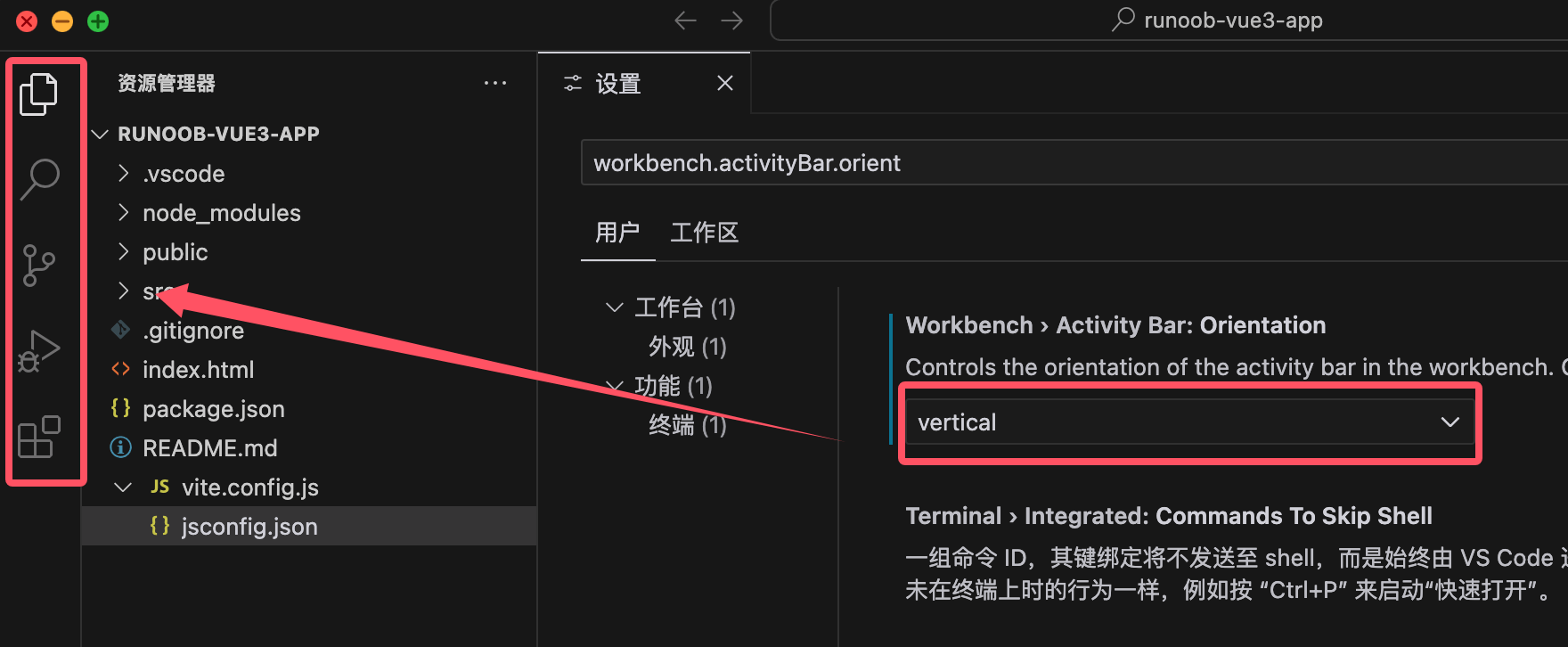
Passer àverticalAprès redémarrage, l'effet :
Utilisation de Cursor
Cursor propose plusieurs niveaux d'abonnement pour répondre aux besoins des différents utilisateurs.
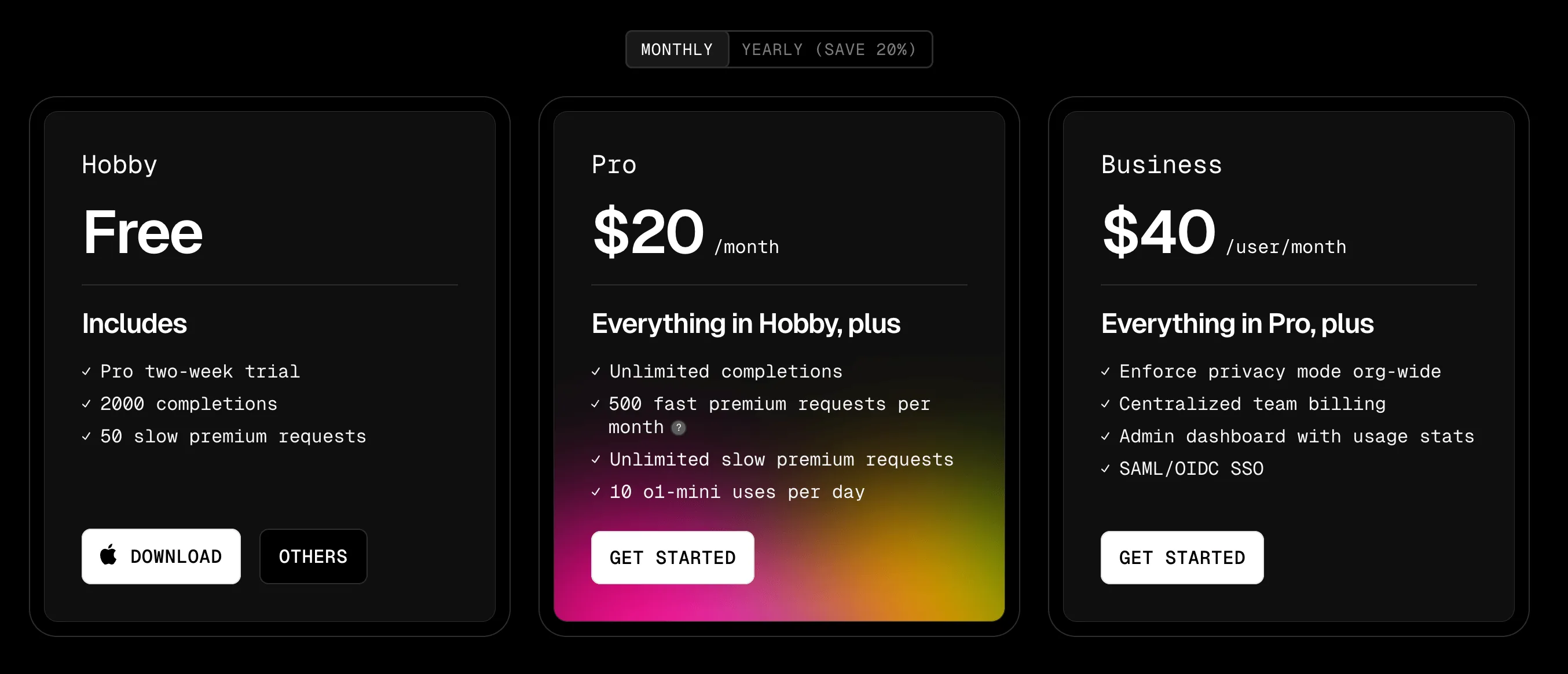
Forfait Hobby
-
Essai Pro de 14 jours(Comprend 250 utilisations de modèles premium rapides)
-
50 utilisations de modèles avancés lents
-
2000 utilisations de complétion de code
Forfait Pro
-
500 utilisations de modèles premium rapides par mois
-
Utilisations illimitées de modèles avancés lents
-
Utilisations illimitées de la complétion de code
-
10 utilisations d'o1+mini par mois
Forfait Business
-
Même utilisation que le forfait Pro
-
Mode de confidentialité obligatoire à l'échelle de l'organisation
-
Gestion centralisée de la facturation d'équipe
-
Tableau de bord administrateur pour consulter les statistiques d'utilisation
-
Prend en charge l'authentification unique SAML/OIDC (SSO)
Modèles avancés
GPT-4, GPT-4o et Claude 3.5 Sonnet sont tous considérés comme des modèles premium. Chaque requête à Claude 3.5 Haiku compte pour 1/3 d'une requête de modèle premium.
Essai Pro
Tous les nouveaux utilisateurs peuvent profiter d'un essai Pro de 14 jours, durant lequel ils peuvent utiliser toutes les fonctionnalités Pro et 250 requêtes rapides de modèles premium. Une fois la période d'essai de 14 jours terminée, les utilisateurs qui n'ont pas mis à niveau seront automatiquement rétrogradés vers le forfait Hobby.
Demandes rapides et lentes
Par défaut, les serveurs Cursor essaient de fournir des requêtes rapides de modèles premium à tous les utilisateurs. Toutefois, aux heures de pointe, les utilisateurs qui ont épuisé leur quota de requêtes rapides seront déplacés vers le pool de requêtes lentes, c'est-à-dire une file d'attente attendant que des requêtes rapides soient disponibles.
La file d'attente est équitable, et Cursor fera de son mieux pour réduire le temps d'attente. Si vous avez besoin de plus de requêtes rapides et ne voulez pas attendre, vous pouvez acheter un quota supplémentaire sur la page des paramètres.
Afficher l'utilisation
Vous pouvez consulter l'utilisation sur la page des paramètres de Cursor.
-
In the Cursor application, go toParamètres Cursor > Général > Compte。
-
L'utilisation de Cursor est réinitialisée chaque mois, le moment de la réinitialisation étant basé sur la date de début de votre abonnement.