React: Crear el primer proyecto
En este capítulo explicaremos en detalle cómo usar React para crear tu primer proyecto.
Antes de comenzar, asegúrate de tener instaladas las siguientes herramientas:
Node.js y npm (Node Package Manager): los proyectos React dependen de Node.js y npm para gestionar dependencias e iniciar el servidor de desarrollo.
Puedes verificar las versiones con los siguientes comandos para asegurarte de que se hayan instalado correctamente:
node -v
npm -v
Para el editor de código se recomienda VS Code. Puedes consultar más detalles sobre el uso de VS Code en:Tutorial de VS Code。
Crear un proyecto con Vite
Vite es actualmente la herramienta recomendada oficialmente por React; es más rápida, más ligera y ofrece una mejor experiencia de desarrollo que la tradicional Create React App.
Instalación con npm:
npm create vite@latest my-first-react-app -- --template react
Opciones del aviso: solo pulsa Enter para usar los valores predeterminados.
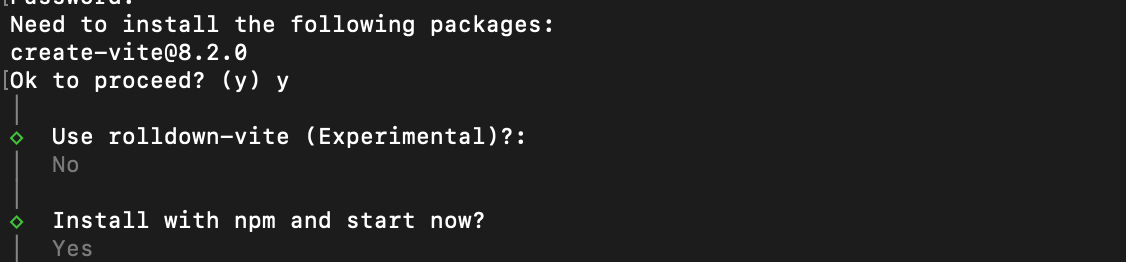
Explicación del comando:
create vite@latest: usa la herramienta de creación de Vite en su versión más reciente.my-first-react-app: el nombre de tu proyecto (se recomiendan letras minúsculas + guiones).-- --template react: especifica la plantilla de React.
Proceso interactivo(se te pedirá elegir):
- Nombre del proyecto: presiona Enter para confirmar o modifica el nombre.
- Selecciona el framework: eligeReact。
- Selecciona la variante:
- JavaScript(recomendado para empezar, usa primero JavaScript puro).
- TypeScript(recomendado para avanzados, mejor seguridad de tipos; puedes cambiar más adelante).
Aquí elegimosJavaScript。
Espera unos segundos, ¡el esqueleto del proyecto estará creado!
Instalar dependencias e iniciar el proyecto
Entra en el directorio del proyectocd my-first-react-app, instala las dependencias:
npm install
Inicia el servidor de desarrollo:
npm run dev
El navegador abrirá automáticamente http://localhost:5173 (el puerto predeterminado de Vite).
Verás una página de bienvenida con el logo de Vite + React y un ejemplo de contador. ¡Así es como tu primera aplicación React está funcionando!
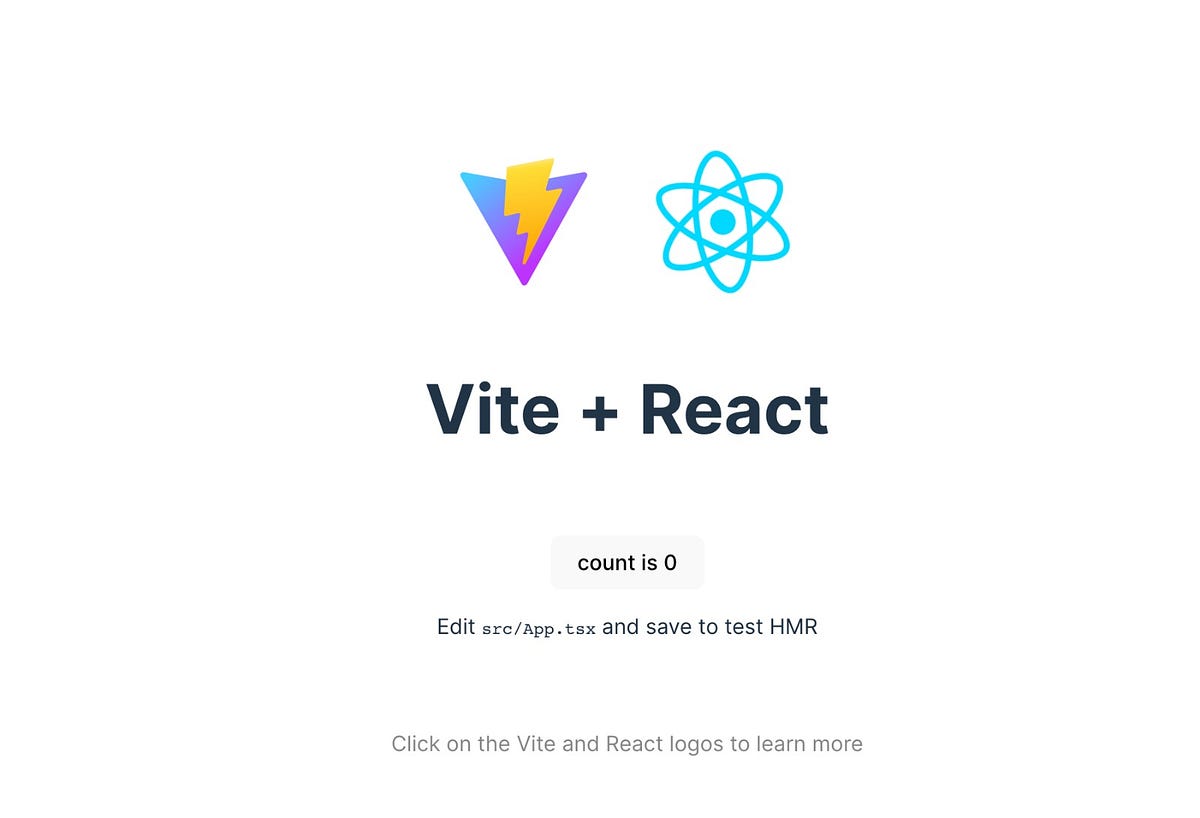
Experiencia de reemplazo de módulos en caliente (HMR): modifica cualquier código (te enseñaremos más adelante); al guardar, la página se actualiza automáticamente sin necesidad de recargar. ¡Esa es la magia de Vite!
Crear un proyecto con Create React App
Create React App es una herramienta de andamiaje oficialmente compatible que te ayuda a crear rápidamente un nuevo proyecto React.
En la terminal o el símbolo del sistema, ejecuta el siguiente comando para instalar Create React App globalmente:
npm install -g create-react-app
Luego, utiliza Create React App para crear un nuevo proyecto. Supongamos que tu proyecto se llama my-app:
npx create-react-app my-app
npx es una herramienta incorporada en npm desde la versión 5.2+; se utiliza para ejecutar paquetes npm locales o remotos.
Si la ejecución es exitosa, se mostrará lo siguiente:
The directory my-app contains files that could conflict:

  node_modules/
  package-lock.json
  package.json
  public/
  src/

Either try using a new directory name, or remove the files listed above.
La estructura de directorios del proyecto es la siguiente:
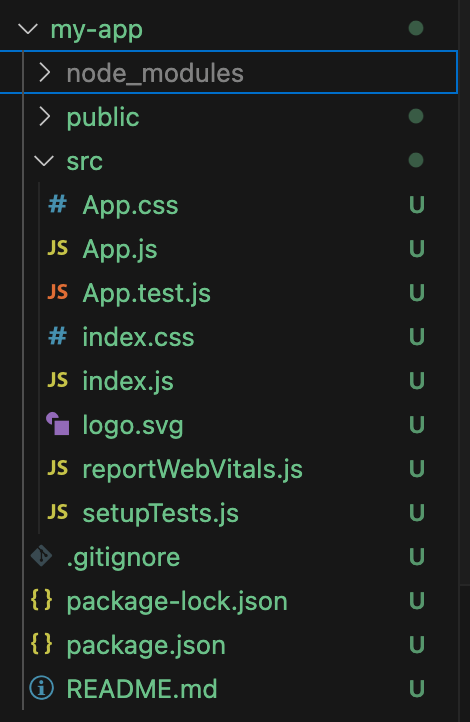
my-app/
├── node_modules/           # 项目依赖库
├── public/                 # 存放静态文件
│   ├── index.html          # 应用的 HTML 模板文件
│   ├── favicon.ico         # 浏览器图标
├── src/                    # 存放源代码
│   ├── App.css             # 样式文件
│   ├── App.js              # 主要的 React 组件
│   ├── index.css           # 全局样式
│   ├── index.js            # React 入口文件
├── package.json            # 配置信息和依赖列表
└── .gitignore              # Git 忽略文件
Consulta la descripción de la estructura de directorios en:Instalación de React (NPM)。
App.js es el archivo principal del componente; define un componente React básico y es el archivo que modificarás principalmente más adelante.
Después de crear el proyecto, entra en el directorio del proyecto:
cd my-app
En el directorio del proyecto, ejecuta el siguiente comando para iniciar el servidor de desarrollo:
npm start
Esto iniciará un servidor de desarrollo local y abrirá automáticamente http://localhost:3000 en el navegador. Deberías ver una página de bienvenida de React.
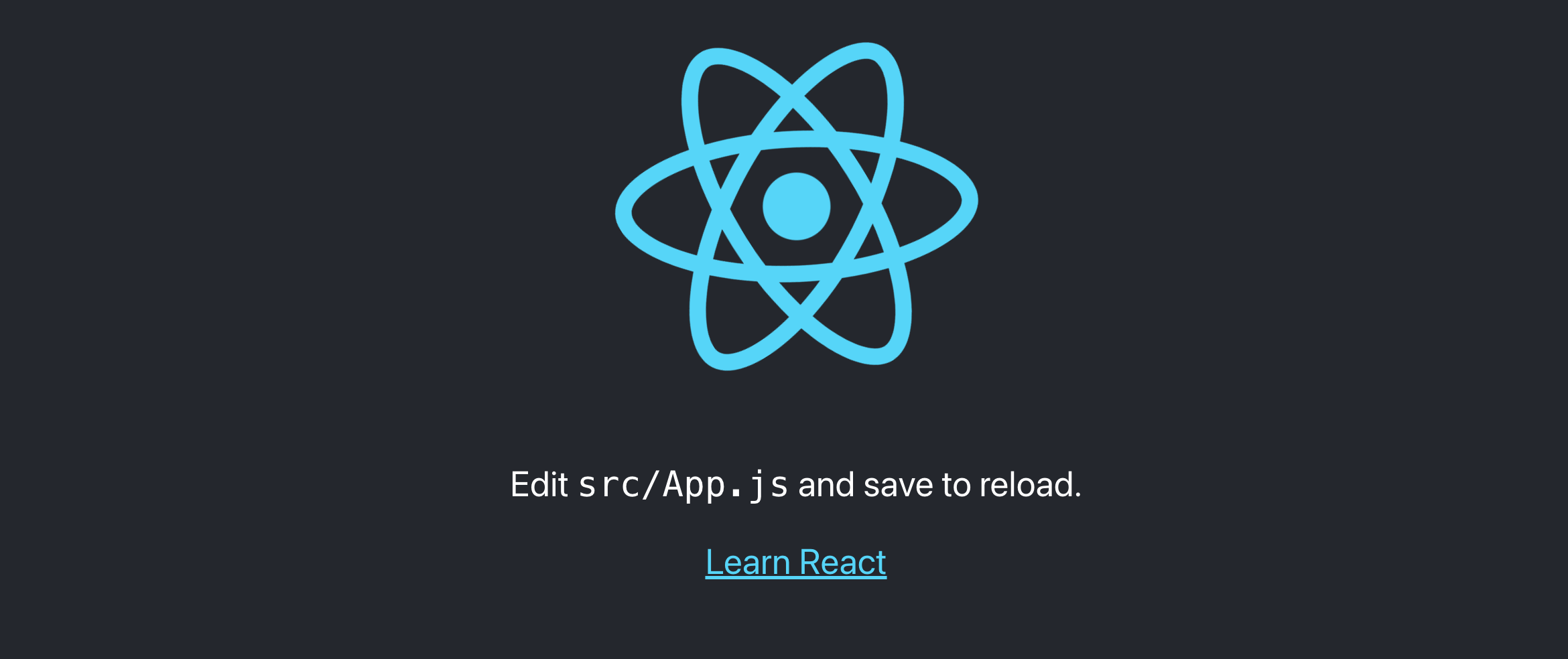
Archivos clave del proyecto
public/index.html: este es el archivo de plantilla HTML del proyecto. React renderizará todos los componentes en el<div id="root"></div>dentro de él.
src/index.js: este es el archivo de entrada de la aplicación React. Es el punto de inicio de la aplicación; normalmente aquí se llama aReactDOM.renderpara renderizar el componente en el nodo raíz de la página.
Ejemplo
import ReactDOM from 'react-dom';
import './index.css';
import App from './App';
ReactDOM.render(
<React.StrictMode>
<App />
</React.StrictMode>,
document.getElementById('root')
);
src/App.js: este es el componente raíz predeterminado. Aquí puedes escribir tu propio código y construir la interfaz de usuario.
Ejemplo
import './App.css';
function App() {
return (
<div className="App">
<h1>Hello, React!</h1>
</div>
);
}
export default App;
Explicación:
-
import React from 'react';: se importa la biblioteca React, que es una biblioteca de JavaScript para construir interfaces de usuario. -
import './App.css';: se importa el archivo CSS relacionado con el componente actual.App.css。 -
function App() { ... }: este es un componente funcional. Un componente funcional es una función de JavaScript que devuelve JSX. -
return (...): elreturnLa sentencia devuelve un elemento JSX. JSX es una extensión de sintaxis de JavaScript que te permite escribir código similar a HTML dentro de JavaScript.
Modificar App.js para crear tu propio componente
Modifiquemos ligeramente App.js para mostrar un componente simple y entender cómo se construyen básicamente los componentes de React.
1. Abre src/App.js, encuentra el código predeterminado y modifícalo:
Ejemplo
import './App.css';
function App() {
return (
<div className="App">
<h1>Mi primera aplicación React!</h1>
<p>Esto es un párrafo.</p>
</div>
);
}
export default App;
Después de guardar el archivo, el navegador se actualizará automáticamente y mostrará el contenido modificado.

Crear componentes con la sintaxis JSX
Los componentes de React utilizan la sintaxis JSX (JavaScript XML) para describir la estructura de la interfaz.
JSX se parece a HTML, pero es parte de JavaScript y te permite escribir etiquetas HTML directamente dentro del componente.
Por ejemplo, puedes crear un componente que muestre información personal de la siguiente manera. Crea el archivo UserProfile.js en el directorio src, con el siguiente contenido:
Ejemplo: archivo src/UserProfile.js
function UserProfile() {
const user = {
name: 'EJEMPLO',
age: 25,
location: 'China',
};
return (
<div>
<h2>{user.name}</h2>
<p>Age: {user.age}</p>
<p>Location: {user.location}</p>
</div>
);
}
export default UserProfile;
Luego, utiliza el componente UserProfile en App.js:
Ejemplo
import './App.css';
import UserProfile from './UserProfile'; // Importar el componente
function App() {
return (
<div className="App">
<h1>Mi primera aplicación React!</h1>
<UserProfile />
</div>
);
}
export default App;
Después de guardar el archivo, el navegador se actualizará automáticamente y mostrará el contenido modificado.

Estilos y archivos de estilos
React admite archivos CSS de forma predeterminada; puedes importar una hoja de estilos con import './App.css'; para ajustar la apariencia de la aplicación.
También podemos usar CSS Modules para aplicar estilos localmente, o utilizar bibliotecas como styled-components para la modularización de estilos.
Usar State y manejo de eventos
En React, los componentes pueden tener state (estado), que se utiliza para almacenar y actualizar los datos del componente.
Podemos usar el Hook useState para definir y actualizar el estado.
Por ejemplo, podemos crear un botón que actualice un contador al hacer clic. Modifica el archivo App.js; el código es el siguiente:
Ejemplo: archivo src/App.js
function App() {
const [count, setCount] = useState(0);
const handleClick = () => {
setCount(count + 1);
};
return (
<div className="App">
<h1>Click count: {count}</h1>
<button onClick={handleClick}>Increase</button>
</div>
);
}
export default App;