React: Erstellen Ihres ersten Projekts
In diesem Kapitel werden wir ausführlich beschreiben, wie Sie React verwenden, um Ihr erstes Projekt zu erstellen.
Bevor Sie beginnen, vergewissern Sie sich, dass Sie die folgenden Tools installiert haben:
Node.js und npm (Node Package Manager): React-Projekte verlassen sich auf Node.js und npm, um Abhängigkeiten zu verwalten und den Entwicklungsserver zu starten.
Sie können die Versionen mit den folgenden Befehlen überprüfen, um sicherzustellen, dass sie erfolgreich installiert wurden:
node -v
npm -v
Es wird empfohlen, VS Code als Code-Editor zu verwenden. Für die detaillierte Verwendung von VS Code siehe:VS Code-Tutorial。
Erstellen eines Projekts mit Vite
Vite ist derzeit das bevorzugte Tool, das vom offiziellen React-Team empfohlen wird. Es ist schneller, leichter und bietet eine bessere Entwicklungserfahrung als die traditionelle Create React App.
Installation mit npm:
npm create vite@latest my-first-react-app -- --template react
Bei den Abfrageoptionen drücken Sie einfach die Eingabetaste, um die Standardeinstellungen zu übernehmen:
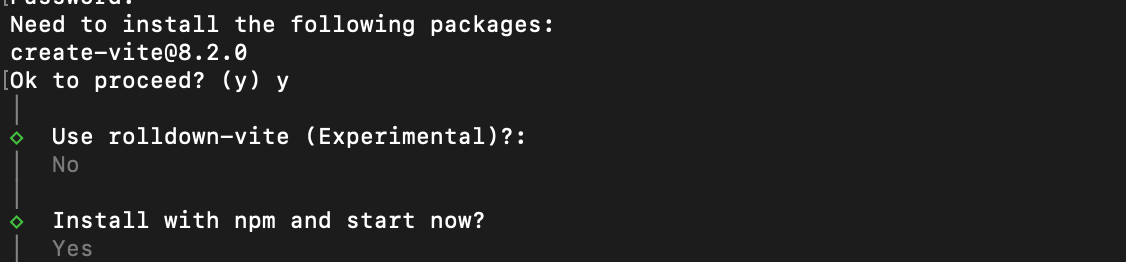
Befehlserklärung:
create vite@latest: Verwende die neueste Version des Vite-Erstellungstools.my-first-react-app: Dein Projektname (Kleinbuchstaben + Bindestriche empfohlen).-- --template react: Gib die React-Vorlage an.
Interaktiver Prozess(Du wirst zur Auswahl aufgefordert):
- Projektname: Drücke die Eingabetaste, um direkt zu bestätigen, oder ändere ihn.
- Framework auswählen: WähleReact。
- Variante auswählen:
- JavaScript(Für Anfänger empfohlen, beginne mit reinem JS).
- TypeScript(Für Fortgeschrittene empfohlen, bessere Typsicherheit, später umstellbar).
Hier wählen wirJavaScript。
Warte ein paar Sekunden, und das Projektgerüst wird erstellt!
Abhängigkeiten installieren und das Projekt starten
Wechsle in das Projektverzeichniscd my-first-react-app, installiere die Abhängigkeiten:
npm install
Starten Sie den Entwicklungsserver:
npm run dev
Der Browser öffnet automatisch http://localhost:5173 (den Standardport von Vite).
Du siehst eine Willkommensseite mit dem Vite + React-Logo und einem Zähler-Beispiel. Dies ist deine erste React-Anwendung, die läuft!
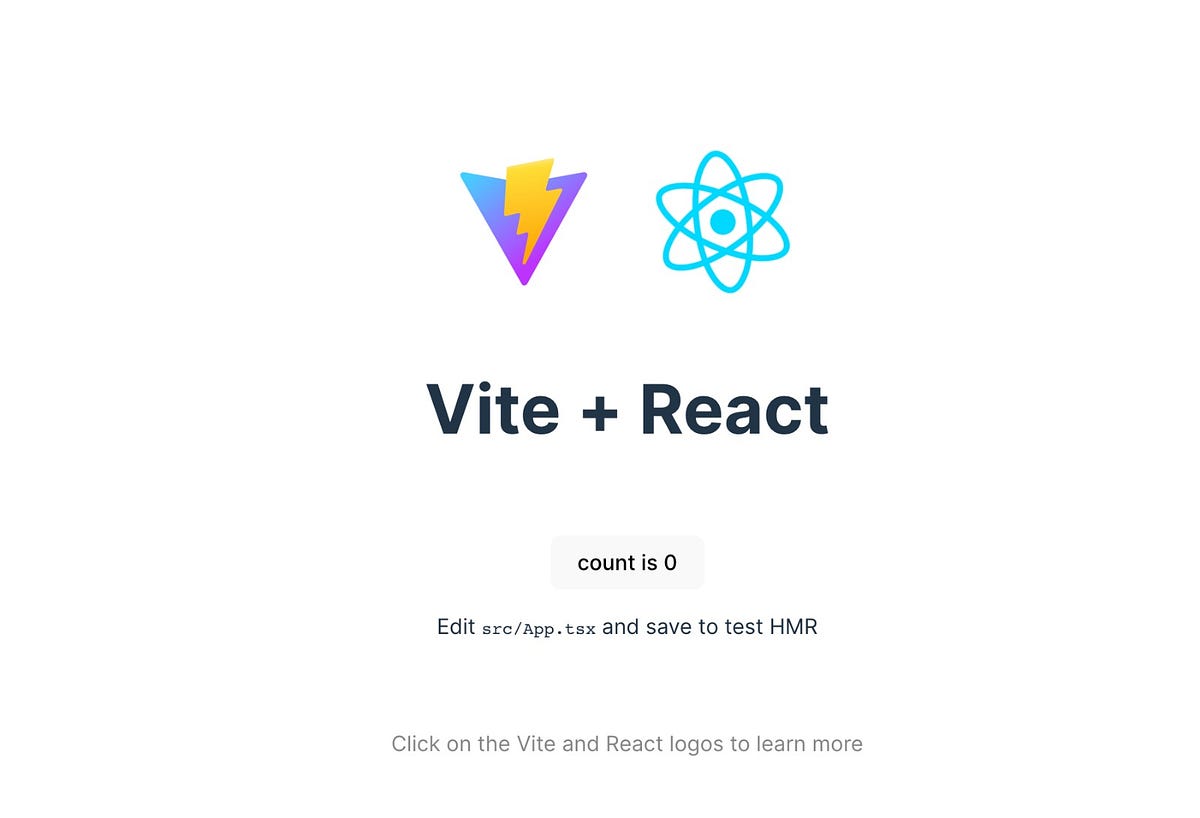
Hot Module Replacement (HMR)-Erlebnis: Ändere beliebigen Code (das bringen wir dir später bei), speichere ihn, und die Seite aktualisiert sich automatisch, ohne dass du sie neu laden musst. Das ist die Magie von Vite!
Ein Projekt mit Create React App erstellen
Create React App ist ein offiziell unterstütztes Scaffolding-Tool, mit dem du schnell ein neues React-Projekt erstellen kannst.
Führe im Terminal oder in der Eingabeaufforderung den folgenden Befehl aus, um Create React App global zu installieren:
npm install -g create-react-app
Verwende dann Create React App, um ein neues Projekt zu erstellen. Angenommen, dein Projektname ist my-app:
npx create-react-app my-app
npx ist ein Tool, das mit npm Version 5.2+ geliefert wird und zum Ausführen lokaler oder entfernter npm-Pakete verwendet wird.
Nach erfolgreicher Ausführung wird die folgende Ausgabe angezeigt:
The directory my-app contains files that could conflict:

  node_modules/
  package-lock.json
  package.json
  public/
  src/

Either try using a new directory name, or remove the files listed above.
Die Projektverzeichnisstruktur sieht wie folgt aus:
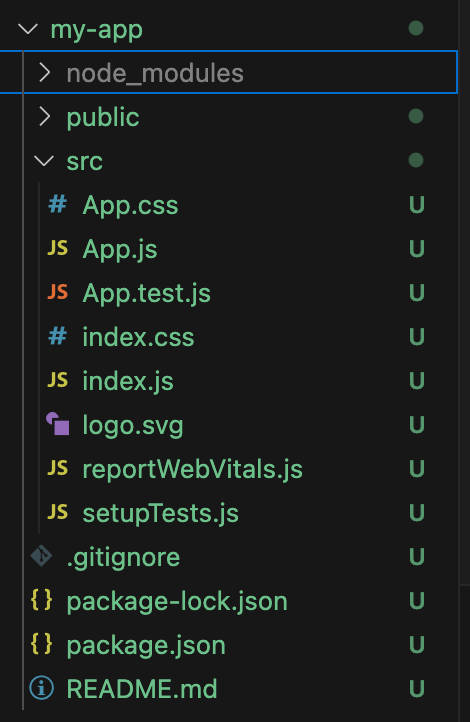
my-app/
├── node_modules/           # 项目依赖库
├── public/                 # 存放静态文件
│   ├── index.html          # 应用的 HTML 模板文件
│   ├── favicon.ico         # 浏览器图标
├── src/                    # 存放源代码
│   ├── App.css             # 样式文件
│   ├── App.js              # 主要的 React 组件
│   ├── index.css           # 全局样式
│   ├── index.js            # React 入口文件
├── package.json            # 配置信息和依赖列表
└── .gitignore              # Git 忽略文件
Zur Beschreibung der Verzeichnisstruktur siehe:React-Installation (NPM)。
App.js ist die Hauptkomponentendatei. Sie definiert eine einfache React-Komponente, und du wirst diese Datei später hauptsächlich bearbeiten.
Nachdem das Projekt erstellt wurde, wechsle in das Projektverzeichnis:
cd my-app
Führe im Projektverzeichnis den folgenden Befehl aus, um den Entwicklungsserver zu starten:
npm start
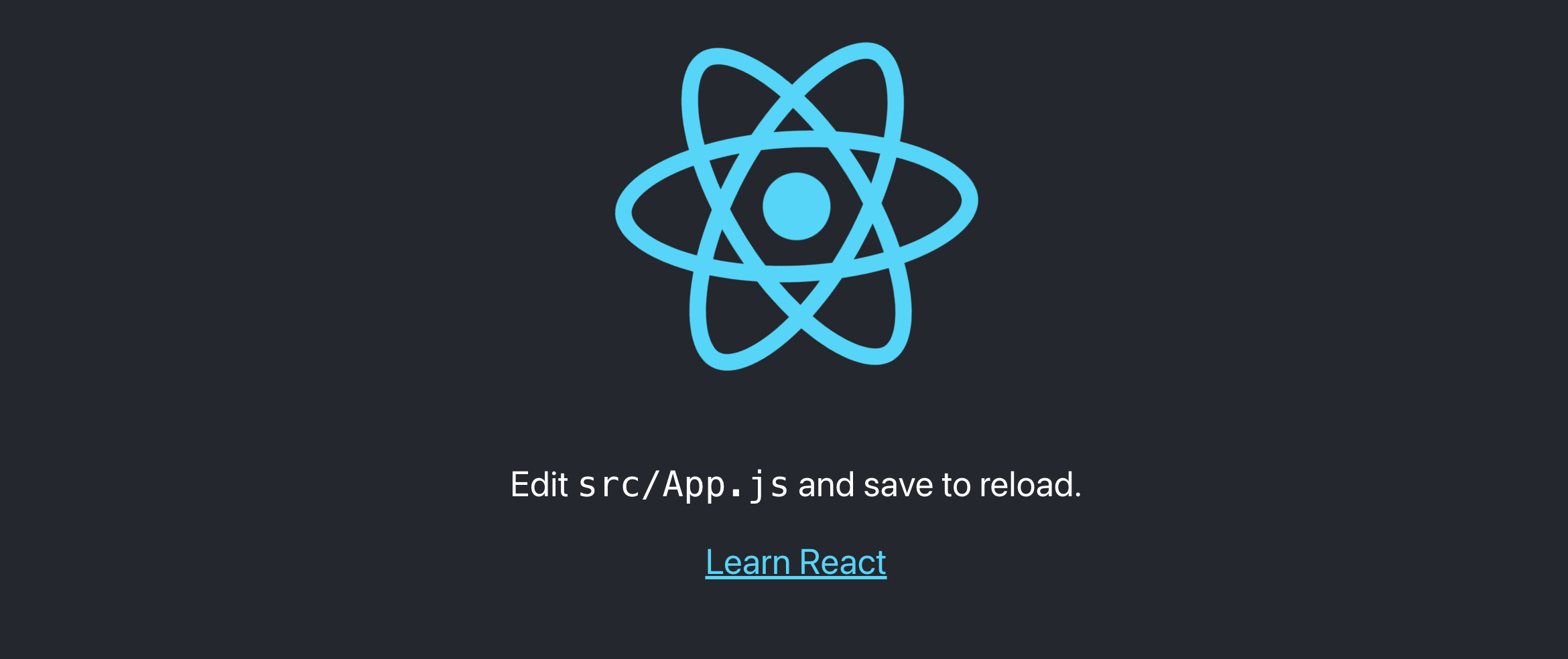
Dadurch wird ein lokaler Entwicklungsserver gestartet und automatisch http://localhost:3000 in deinem Browser geöffnet. Du solltest eine React-Willkommensseite sehen.
Wichtige Dateien im Projekt
public/index.html: Dies ist die HTML-Vorlagendatei des Projekts. React wird alle Komponenten in den<div id="root"></div>Element.
src/index.js: Dies ist die Einstiegsdatei der React-Anwendung. Sie ist der Startpunkt der App. Normalerweise wird dieReactDOM.renderFunktion wird hier aufgerufen, um Komponenten in den Wurzelknoten der Seite zu rendern.
Beispiel
import ReactDOM from 'react-dom';
import './index.css';
import App from './App';
ReactDOM.render(
<React.StrictMode>
<App />
</React.StrictMode>,
document.getElementById('root')
);
src/App.js: Dies ist die Standard-Root-Komponente. Du kannst hier deinen eigenen Code schreiben, um die UI zu erstellen.
Beispiel
import './App.css';
function App() {
return (
<div className="App">
<h1>Hello, React!</h1>
</div>
);
}
export default App;
Erklärung:
-
import React from 'react';: Importiert die React-Bibliothek. React ist eine JavaScript-Bibliothek zum Erstellen von Benutzeroberflächen. -
import './App.css';: Importiert die CSS-Datei, die zur aktuellen Komponente gehört.App.css。 -
function App() { ... }: Dies ist eine Funktionskomponente. Eine Funktionskomponente ist eine JavaScript-Funktion, die JSX zurückgibt. -
return (...): DiereturnAnweisung der Komponente gibt ein JSX-Element zurück. JSX ist eine Syntaxerweiterung für JavaScript, mit der du HTML-ähnlichen Code in JavaScript schreiben kannst.
App.js ändern, um deine eigene Komponente zu erstellen
Lass uns App.js leicht ändern, um eine einfache Komponente anzuzeigen und die grundlegende Vorgehensweise zum Erstellen von React-Komponenten zu verstehen.
1. Öffne src/App.js, finde den Standardcode und ändere ihn:
Beispiel
import './App.css';
function App() {
return (
<div className="App">
<h1>Meine erste React-App!</h1>
<p>Dies ist ein Absatz.</p>
</div>
);
}
export default App;
Nach dem Speichern der Datei aktualisiert der Browser automatisch und zeigt deine Änderungen an.

Komponenten mit JSX-Syntax erstellen
React-Komponenten verwenden die JSX-Syntax (JavaScript XML), um die UI-Struktur zu beschreiben.
JSX sieht aus wie HTML, ist aber Teil von JavaScript und ermöglicht es dir, HTML-Tags direkt in deinen Komponenten zu schreiben.
Zum Beispiel kannst du eine Komponente erstellen, die persönliche Informationen wie folgt anzeigt. Erstelle die Datei UserProfile.js im Verzeichnis src mit folgendem Inhalt:
Beispiel: Datei src/UserProfile.js
function UserProfile() {
const user = {
name: 'EXAMPLE',
age: 25,
location: 'China',
};
return (
<div>
<h2>{user.name}</h2>
<p>Alter: {user.age}</p>
<p>Standort: {user.location}</p>
</div>
);
}
export default UserProfile;
Verwenden Sie dann die UserProfile-Komponente in App.js:
Beispiel
import './App.css';
import UserProfile from './UserProfile'; // Komponente importieren
function App() {
return (
<div className="App">
<h1>Meine erste React-App!</h1>
<UserProfile />
</div>
);
}
export default App;
Nach dem Speichern der Datei aktualisiert der Browser automatisch und zeigt deine Änderungen an.

Stile und Stildateien
React unterstützt CSS-Dateien standardmäßig. Sie können ein Stylesheet mit import './App.css'; importieren, um das Erscheinungsbild der Anwendung anzupassen.
Wir können auch CSS Modules verwenden, um Stile lokal anzuwenden, oder Bibliotheken wie styled-components nutzen, um Stile zu modularisieren.
Verwenden von State und Ereignisbehandlung
In React können Komponenten State haben, der verwendet wird, um die Daten der Komponente zu speichern und zu aktualisieren.
Wir können den useState-Hook verwenden, um State zu definieren und zu aktualisieren.
Zum Beispiel können wir eine Schaltfläche erstellen, die einen Zähler beim Anklicken aktualisiert. Ändern Sie die Datei, und der App.js-Code sieht wie folgt aus:
Beispiel: Datei src/App.js
function App() {
const [count, setCount] = useState(0);
const handleClick = () => {
setCount(count + 1);
};
return (
<div className="App">
<h1>Klickanzahl: {count}</h1>
<button onClick={handleClick}>Erhöhen</button>
</div>
);
}
export default App;