React で最初のプロジェクトを作成する
この章では、React を使用して最初のプロジェクトを作成する方法を詳しく説明します。
始める前に、以下のツールがインストールされていることを確認してください:
Node.js と npm(Node パッケージマネージャー):React プロジェクトは依存関係の管理と開発サーバーの起動に Node.js と npm に依存しています。
以下のコマンドでバージョンを確認し、インストールが成功していることを確認できます:
node -v
npm -v
コードエディターには VS Code を推奨します。VS Code の使用方法は以下を参照してください:VS Code チュートリアル。
Vite を使用してプロジェクトを作成する
Vite は現在 React 公式が推奨する第一選択のツールであり、従来の Create React App よりも高速で軽量、開発体験も優れています。
npm を使用してインストール:
npm create vite@latest my-first-react-app -- --template react
プロンプトのオプションは、デフォルトのまま Enter キーを押せば問題ありません:
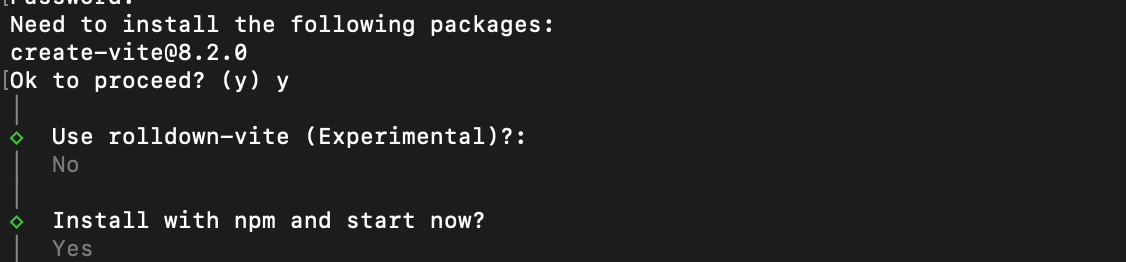
コマンドの説明:
create vite@latest:最新版の Vite 作成ツールを使用します。my-first-react-app:あなたのプロジェクト名(小文字 + ハイフンを推奨)。-- --template react:React テンプレートを指定します。
対話プロセス(選択を促すプロンプトが表示されます):
- プロジェクト名:そのまま Enter キーで確定するか、変更します。
- フレームワークを選択:選択React。
- バリアントを選択:
- JavaScript(入門者向け推奨、まずは純粋な JS を使用)。
- TypeScript(上級者向け推奨、型安全性がより高い。後で切り替え可能)。
ここでは選択しますJavaScript。
数秒待つと、プロジェクトのスケルトンが作成されます!
依存関係をインストールしてプロジェクトを起動する
プロジェクトディレクトリに移動しますcd my-first-react-app、依存関係をインストール:
npm install
開発サーバーを起動します:
npm run dev
ブラウザが自動的に http://localhost:5173(Vite のデフォルトポート)を開きます。
Vite + React のロゴとカウンターの例が表示されたウェルカムページが表示されます。これがあなたの最初の React アプリケーションの実行です!
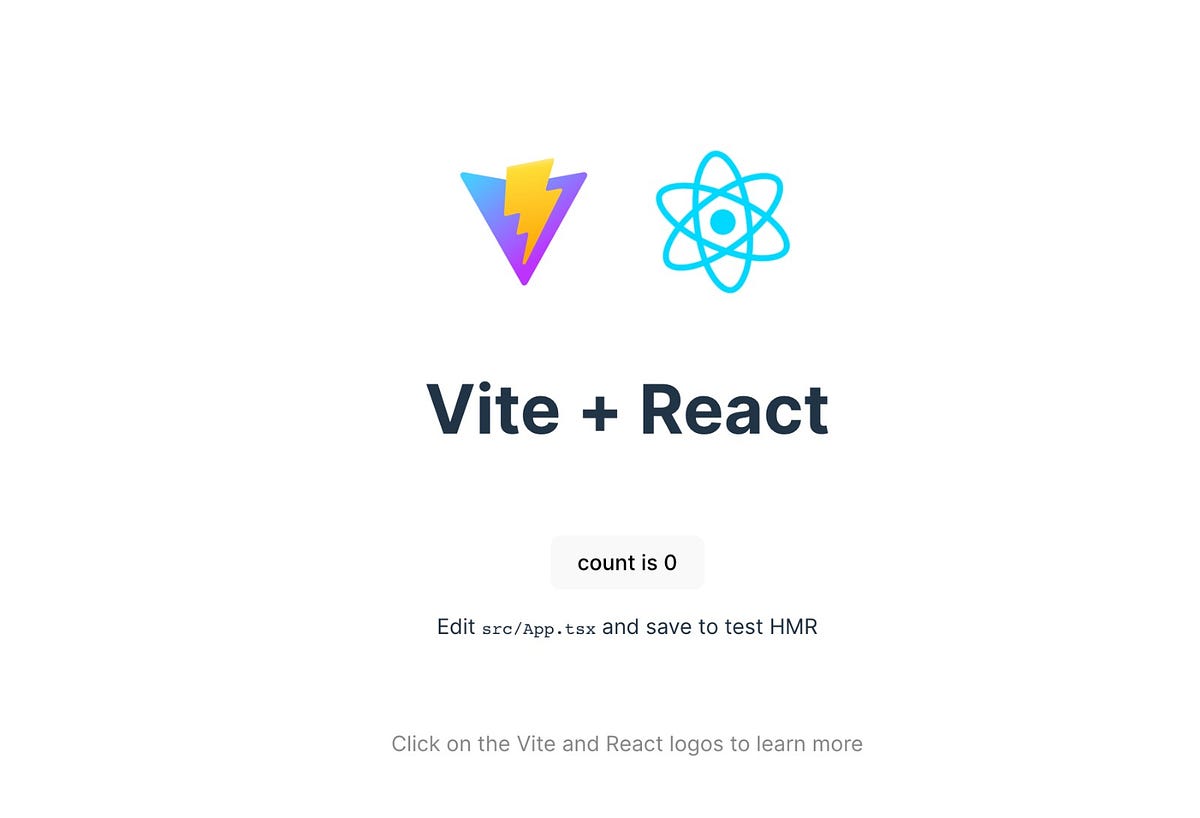
ホットモジュールリプレイスメント(HMR)体験:任意のコードを変更すると(後で説明します)、保存後にページが自動更新され、リフレッシュは不要です!これが Vite の魔法です。
Create React App を使用してプロジェクトを作成する
Create React App は公式サポートのスキャフォールディングツールで、新しい React プロジェクトをすばやく作成するのに役立ちます。
ターミナルまたはコマンドプロンプトで、以下のコマンドを実行して Create React App をグローバルにインストールします:
npm install -g create-react-app
次に、Create React App を使用して新しいプロジェクトを作成します。プロジェクト名が my-app だと仮定します:
npx create-react-app my-app
npx は npm 5.2+ に同梱されているツールで、ローカルまたはリモートの npm パッケージを実行するために使用します。
実行に成功すると、以下の内容が出力されます:
The directory my-app contains files that could conflict:

  node_modules/
  package-lock.json
  package.json
  public/
  src/

Either try using a new directory name, or remove the files listed above.
プロジェクトのディレクトリ構造は以下のとおりです:
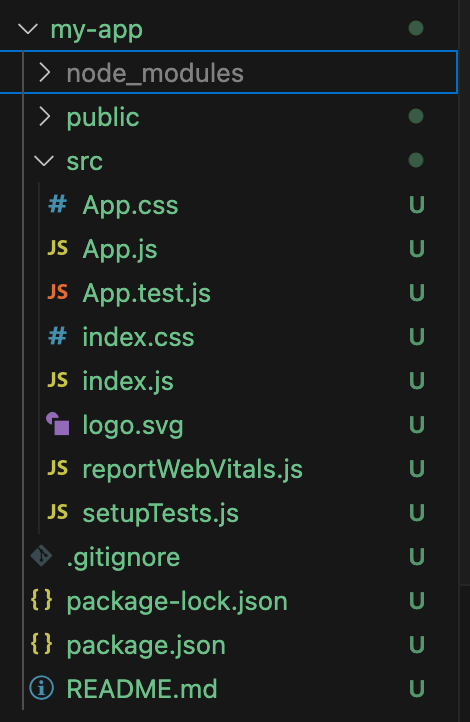
my-app/
├── node_modules/           # 项目依赖库
├── public/                 # 存放静态文件
│   ├── index.html          # 应用的 HTML 模板文件
│   ├── favicon.ico         # 浏览器图标
├── src/                    # 存放源代码
│   ├── App.css             # 样式文件
│   ├── App.js              # 主要的 React 组件
│   ├── index.css           # 全局样式
│   ├── index.js            # React 入口文件
├── package.json            # 配置信息和依赖列表
└── .gitignore              # Git 忽略文件
ディレクトリ構造の説明は以下を参照してください:React インストール (NPM)。
App.js はメインのコンポーネントファイルで、基本的な React コンポーネントを定義しています。後期は主にこのファイルを編集します。
プロジェクト作成後、プロジェクトディレクトリに移動します:
cd my-app
プロジェクトディレクトリ内で、以下のコマンドを実行して開発サーバーを起動します:
npm start
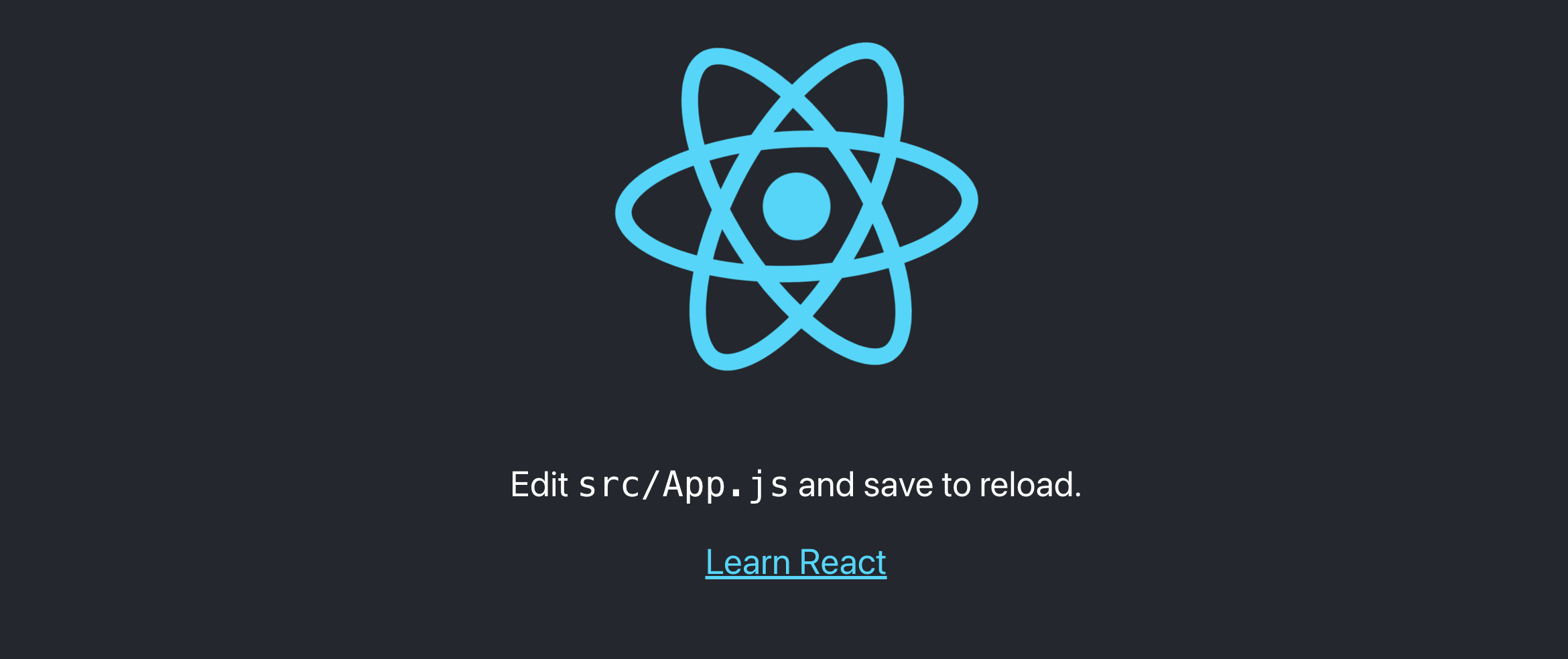
これによりローカル開発サーバーが起動し、ブラウザで自動的に http://localhost:3000 が開きます。React のウェルカムページが表示されるはずです。
プロジェクトの主要ファイル
public/index.html:これはプロジェクトの HTML テンプレートファイルです。React はすべてのコンポーネントをこの<div id="root"></div>中にレンダリングします。
src/index.js:これは React アプリケーションのエントリーファイルです。これはアプリケーションの起動点であり、通常ここでReactDOM.renderコンポーネントをページのルートノードにレンダリングします。
実例
import ReactDOM from 'react-dom';
import './index.css';
import App from './App';
ReactDOM.render(
<React.StrictMode>
<App />
</React.StrictMode>,
document.getElementById('root')
);
src/App.js:これはデフォルトのルートコンポーネントです。ここで独自のコードを記述して UI を構築できます。
実例
import './App.css';
function App() {
return (
<div className="App">
<h1>Hello, React!</h1>
</div>
);
}
export default App;
説明:
-
import React from 'react';: React ライブラリをインポートします。React はユーザーインターフェースを構築するための JavaScript ライブラリです。 -
import './App.css';: 現在のコンポーネントに関連する CSS ファイルをインポートします。App.css。 -
function App() { ... }: これは関数コンポーネントです。関数コンポーネントは JSX を返す JavaScript 関数です。 -
return (...): コンポーネントのreturn文は JSX 要素を返します。JSX は JavaScript の構文拡張であり、JavaScript 内で HTML に似たコードを記述することができます。
App.js を変更して独自のコンポーネントを作成する
App.js を少し変更して簡単なコンポーネントを表示し、React コンポーネントの基本的な構築方法を理解しましょう。
1、src/App.js を開き、デフォルトのコードを見つけて修正します:
実例
import './App.css';
function App() {
return (
<div className="App">
<h1>私の最初の React App!</h1>
<p>これは段落です。</p>
</div>
);
}
export default App;
ファイルを保存すると、ブラウザが自動的にリフレッシュされ、変更した内容が表示されます。

JSX 構文を使用してコンポーネントを作成する
React コンポーネントは JSX(JavaScript XML)構文を使用してインターフェース構造を記述します。
JSX は HTML のように見えますが、JavaScript の一部であり、コンポーネント内で直接 HTML タグを記述することができます。
例えば、個人情報を表示するコンポーネントを次のように作成できます。src ディレクトリに UserProfile.js ファイルを作成し、内容は以下のとおりです:
実例:src/UserProfile.js ファイル
function UserProfile() {
const user = {
name: 'サンプル',
age: 25,
location: '中国',
};
return (
<div>
<h2>{user.name}</h2>
<p>Age: {user.age}</p>
<p>Location: {user.location}</p>
</div>
);
}
export default UserProfile;
次に App.js で UserProfile コンポーネントを使用します:
実例
import './App.css';
import UserProfile from './UserProfile'; // コンポーネントをインポート
function App() {
return (
<div className="App">
<h1>私の最初の React App!</h1>
<UserProfile />
</div>
);
}
export default App;
ファイルを保存すると、ブラウザが自動的にリフレッシュされ、変更した内容が表示されます。

スタイルとスタイルファイル
React はデフォルトで CSS ファイルをサポートしています。import './App.css'; でスタイルシートをインポートしてアプリの外観を調整できます。
CSS モジュールを使用してスタイルを局所的に適用したり、styled-components などのライブラリを使用してスタイルをモジュール化したりすることもできます。
State とイベント処理を使用する
React では、コンポーネントは state(状態)を持つことができ、コンポーネントのデータを保存および更新するために使用します。
useState Hook を使用して状態を定義および更新できます。
例えば、クリックするとカウントを更新するボタンを作成できます。ファイルを変更し、App.js のコードは次のとおりです、:
実例:src/App.js ファイル
function App() {
const [count, setCount] = useState(0);
const handleClick = () => {
setCount(count + 1);
};
return (
<div className="App">
<h1>Click count: {count}</h1>
<button onClick={handleClick}>Increase</button>
</div>
);
}
export default App;