React Créer votre premier projet
Dans ce chapitre, nous verrons en détail comment utiliser React pour créer votre premier projet.
Avant de commencer, assurez-vous d'avoir installé les outils suivants :
Node.js et npm (Node Package Manager) : les projets React dépendent de Node.js et npm pour gérer les dépendances et démarrer le serveur de développement.
Vous pouvez vérifier les versions avec les commandes suivantes pour vous assurer qu'elles sont installées correctement :
node -v
npm -v
Il est recommandé d'utiliser VS Code comme éditeur de code. Pour une utilisation détaillée de VS Code, consultez :Tutoriel VS Code。
Création d'un projet avec Vite
Vite est actuellement l'outil privilégié recommandé par l'équipe officielle React. Il est plus rapide, plus léger et offre une meilleure expérience de développement que l'outil traditionnel Create React App.
Installez avec npm :
npm create vite@latest my-first-react-app -- --template react
Options de l'invite, appuyez simplement sur Entrée pour accepter les valeurs par défaut :
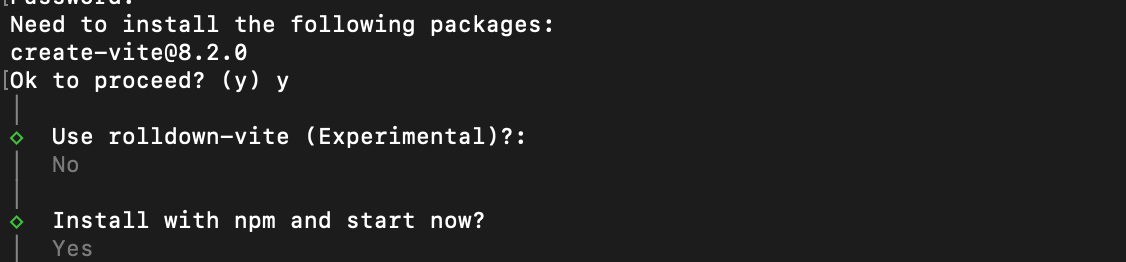
Explication de la commande :
create vite@latest: Utilisez la dernière version de l'outil de création Vite.my-first-react-app: Le nom de votre projet (lettres minuscules + tirets recommandés).-- --template react: Spécifiez le modèle React.
Processus interactif(Vous serez invité à sélectionner) :
- Nom du projet : Appuyez sur Entrée pour confirmer directement ou le modifier.
- Sélectionnez le framework : SélectionnezReact。
- Sélectionnez la variante :
- JavaScript(Recommandé pour les débutants, commencez avec du JS pur).
- TypeScript(Recommandé pour les utilisateurs avancés, meilleure sécurité de type, vous pourrez changer plus tard).
Ici, nous choisissonsJavaScript。
Attendez quelques secondes, et le squelette du projet sera créé !
Installer les dépendances et démarrer le projet
Entrez dans le répertoire du projetcd my-first-react-app, installez les dépendances :
npm install
Démarrez le serveur de développement :
npm run dev
Le navigateur ouvrira automatiquement http://localhost:5173 (port par défaut de Vite).
Vous verrez une page d'accueil avec le logo Vite + React et un exemple de compteur. C'est votre première application React en cours d'exécution !
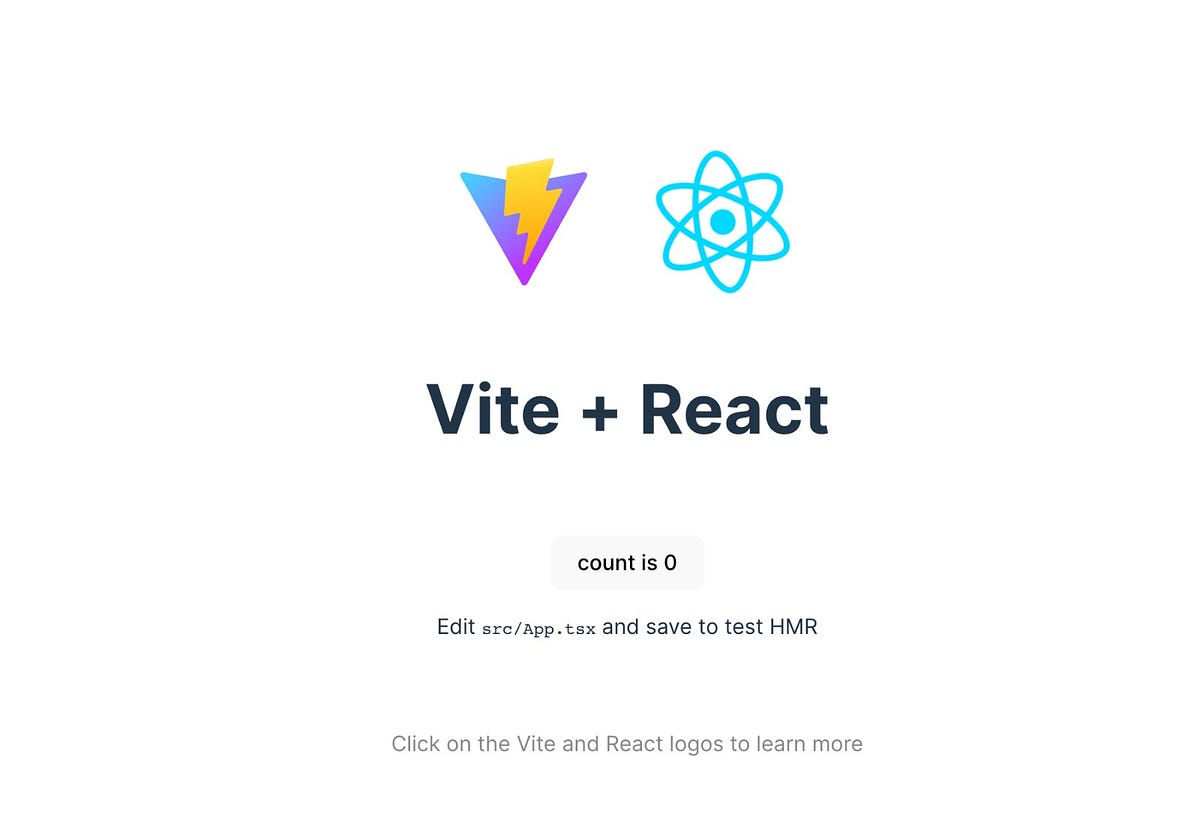
L'expérience du Hot Module Replacement (HMR) : modifiez n'importe quel code (nous vous l'apprendrons plus tard), enregistrez, et la page se met à jour automatiquement sans rafraîchissement. C'est la magie de Vite !
Créer un projet avec Create React App
Create React App est un outil d'échafaudage officiellement pris en charge qui vous aide à créer rapidement un nouveau projet React.
Dans le terminal ou l'invite de commandes, exécutez la commande suivante pour installer globalement Create React App :
npm install -g create-react-app
Ensuite, utilisez Create React App pour créer un nouveau projet. Supposons que le nom de votre projet soit my-app :
npx create-react-app my-app
npx est un outil fourni avec npm version 5.2+ et utilisé pour exécuter des paquets npm locaux ou distants.
Après une exécution réussie, la sortie suivante s'affichera :
The directory my-app contains files that could conflict:

  node_modules/
  package-lock.json
  package.json
  public/
  src/

Either try using a new directory name, or remove the files listed above.
La structure du répertoire du projet est la suivante :
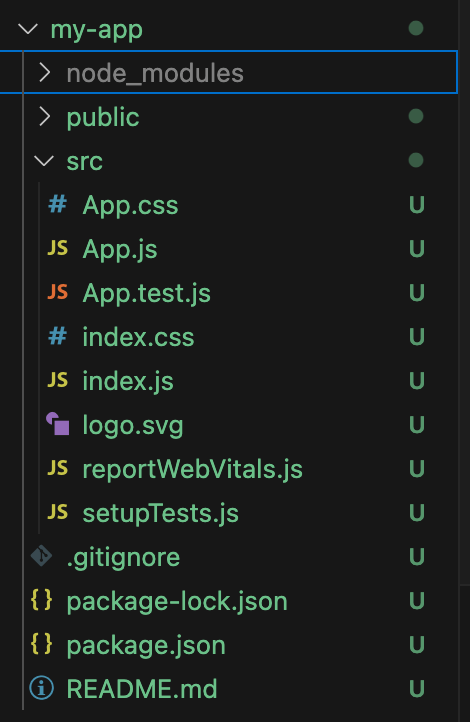
my-app/
├── node_modules/           # 项目依赖库
├── public/                 # 存放静态文件
│   ├── index.html          # 应用的 HTML 模板文件
│   ├── favicon.ico         # 浏览器图标
├── src/                    # 存放源代码
│   ├── App.css             # 样式文件
│   ├── App.js              # 主要的 React 组件
│   ├── index.css           # 全局样式
│   ├── index.js            # React 入口文件
├── package.json            # 配置信息和依赖列表
└── .gitignore              # Git 忽略文件
Pour la description de la structure des répertoires, voir :Installation de React (NPM)。
App.js est le fichier de composant principal. Il définit un composant React de base, et vous modifierez principalement ce fichier plus tard.
Après avoir créé le projet, entrez dans le répertoire du projet :
cd my-app
Dans le répertoire du projet, exécutez la commande suivante pour démarrer le serveur de développement :
npm start
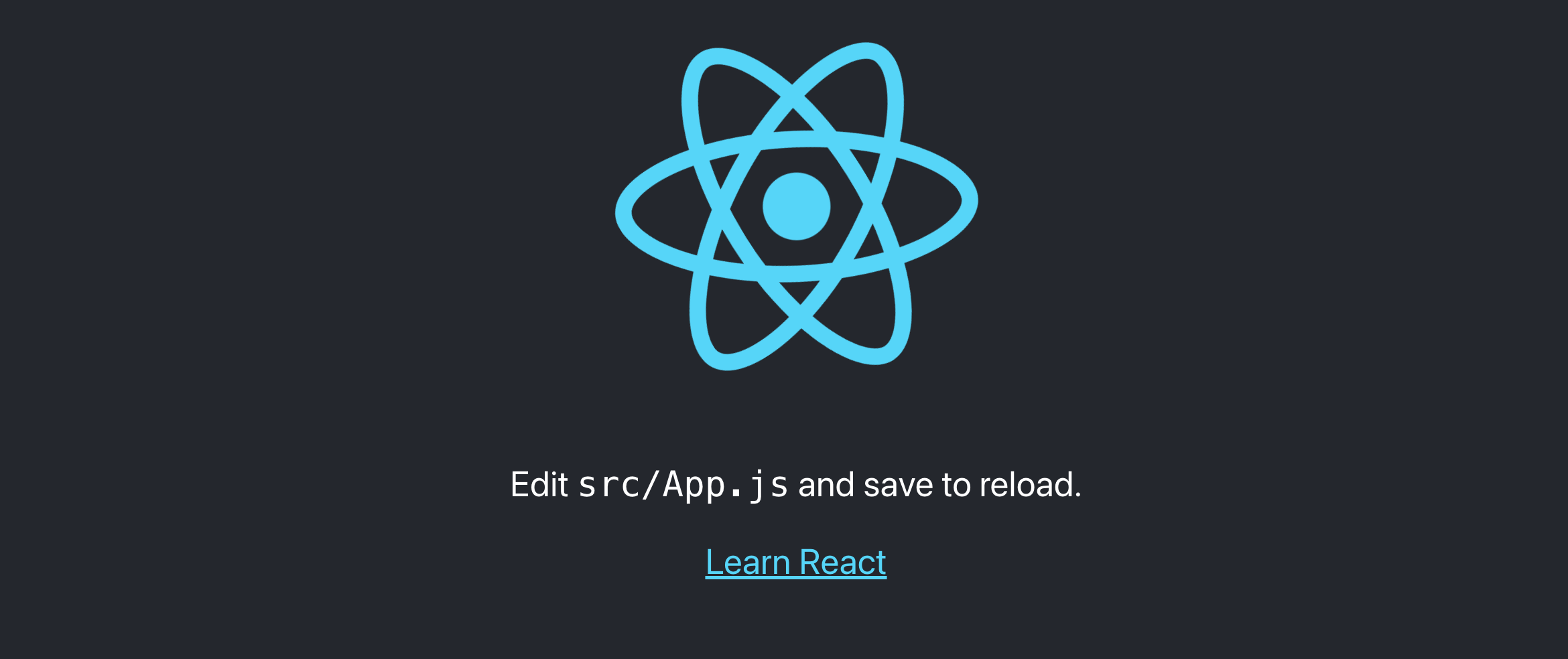
Cela démarrera un serveur de développement local et ouvrira automatiquement http://localhost:3000 dans votre navigateur. Vous devriez voir une page d'accueil React.
Fichiers clés du projet
public/index.html: Il s'agit du fichier modèle HTML du projet. React rendra tous les composants dans le<div id="root"></div>élément.
src/index.js: Il s'agit du fichier d'entrée de l'application React. C'est le point de départ de l'application. Habituellement, laReactDOM.renderfonction est appelée ici pour afficher les composants dans le nœud racine de la page.
Exemple
import ReactDOM from 'react-dom';
import './index.css';
import App from './App';
ReactDOM.render(
<React.StrictMode>
<Application />
</React.StrictMode>,
document.getElementById('root')
);
src/App.js: Il s'agit du composant racine par défaut. Vous pouvez écrire votre propre code ici pour construire l'interface utilisateur.
Exemple
import './App.css';
function App() {
return (
<div className="App">
<h1>Bonjour, React!</h1>
</div>
);
}
export default App;
Explication :
-
import React from 'react';: Importe la bibliothèque React. React est une bibliothèque JavaScript pour créer des interfaces utilisateur. -
import './App.css';: Importe le fichier CSS lié au composant actuel.App.css。 -
function App() { ... }: Ceci est un composant fonction. Un composant fonction est une fonction JavaScript qui renvoie du JSX. -
return (...): du composantreturninstruction renvoie un élément JSX. JSX est une extension syntaxique pour JavaScript qui vous permet d'écrire du code de type HTML en JavaScript.
Modifier App.js pour créer votre propre composant
Modifions légèrement App.js pour afficher un composant simple et comprendre la manière de base de construire des composants React.
1. Ouvrez src/App.js, trouvez le code par défaut et modifiez-le :
Exemple
import './App.css';
function App() {
return (
<div className="App">
<h1>Ma première application React!</h1>
<p>Ceci est un paragraphe.</p>
</div>
);
}
export default App;
Après avoir enregistré le fichier, le navigateur se rafraîchira automatiquement et affichera vos modifications.

Création de composants avec la syntaxe JSX
Les composants React utilisent la syntaxe JSX (JavaScript XML) pour décrire la structure de l'interface utilisateur.
JSX ressemble à HTML, mais il fait partie de JavaScript, ce qui vous permet d'écrire des balises HTML directement dans vos composants.
Par exemple, vous pouvez créer un composant qui affiche des informations personnelles comme ceci. Créez le fichier UserProfile.js dans le répertoire src avec le contenu suivant :
Exemple : fichier src/UserProfile.js
function UserProfile() {
const user = {
name: 'EXAMPLE',
age: 25,
location: 'China',
};
return (
<div>
<h2>{user.name}</h2>
<p>Âge: {user.age}</p>
<p>Localisation: {user.location}</p>
</div>
);
}
export default UserProfile;
Ensuite, utilisez le composant UserProfile dans App.js :
Exemple
import './App.css';
import UserProfile from './UserProfile'; // Importer le composant
function App() {
return (
<div className="App">
<h1>Ma première application React!</h1>
<UserProfile />
</div>
);
}
export default App;
Après avoir enregistré le fichier, le navigateur se rafraîchira automatiquement et affichera vos modifications.

Styles et fichiers de style
React prend en charge les fichiers CSS par défaut. Vous pouvez importer une feuille de style avec import './App.css'; pour ajuster l'apparence de l'application.
Nous pouvons également utiliser les CSS Modules pour appliquer des styles localement, ou utiliser des bibliothèques comme styled-components pour modulariser les styles.
Utilisation de l'état et de la gestion des événements
Dans React, les composants peuvent avoir un état, qui est utilisé pour stocker et mettre à jour les données du composant.
Nous pouvons utiliser le Hook useState pour définir et mettre à jour l'état.
Par exemple, nous pouvons créer un bouton qui met à jour un compteur lorsqu'il est cliqué. Modifiez le fichier, et le code de App.js est le suivant :
Exemple : fichier src/App.js
function App() {
const [count, setCount] = useState(0);
const handleClick = () => {
setCount(count + 1);
};
return (
<div className="App">
<h1>Nombre de clics: {count}</h1>
<button onClick={handleClick}>Augmenter</button>
</div>
);
}
export default App;