Создание первого проекта на React
В этой главе мы подробно расскажем, как использовать React для создания вашего первого проекта.
Прежде чем начать, убедитесь, что у вас установлены следующие инструменты:
Node.js и npm (Node Package Manager): проекты React опираются на Node.js и npm для управления зависимостями и запуска сервера разработки.
Вы можете проверить версии с помощью следующих команд, чтобы убедиться, что они успешно установлены:
node -v
npm -v
Рекомендуется использовать VS Code в качестве редактора кода. Подробнее об использовании VS Code см.:Учебник по VS Code。
Создание проекта с помощью Vite
В настоящее время Vite — предпочтительный инструмент, рекомендуемый официальной командой React. Он быстрее, легче и обеспечивает лучший опыт разработки, чем традиционный Create React App.
Установка с помощью npm:
npm create vite@latest my-first-react-app -- --template react
При запросе параметров просто нажмите Enter, чтобы принять значения по умолчанию:
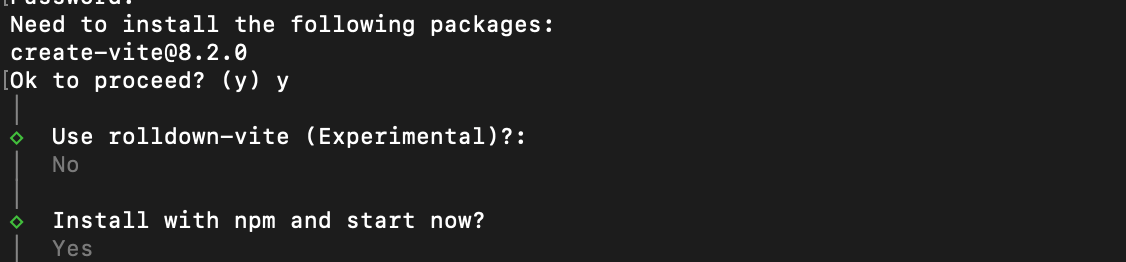
Объяснение команды:
create vite@latest: Используйте последнюю версию инструмента создания Vite.my-first-react-app: Имя вашего проекта (рекомендуются строчные буквы + дефисы).-- --template react: Укажите шаблон React.
Интерактивный процесс(Вам будет предложено выбрать):
- Имя проекта: Нажмите Enter, чтобы подтвердить сразу или изменить его.
- Выберите фреймворк: ВыберитеReact。
- Выберите вариант:
- JavaScript(Рекомендуется для начинающих, начните с чистого JS).
- TypeScript(Рекомендуется для опытных пользователей, лучшая типобезопасность, можно переключиться позже).
Здесь мы выбираемJavaScript。
Подождите несколько секунд, и каркас проекта будет создан!
Установка зависимостей и запуск проекта
Перейдите в каталог проектаcd my-first-react-app, установите зависимости:
npm install
Запустите сервер разработки:
npm run dev
Браузер автоматически откроет http://localhost:5173 (порт Vite по умолчанию).
Вы увидите приветственную страницу с логотипом Vite + React и примером счётчика. Это ваше первое работающее React-приложение!
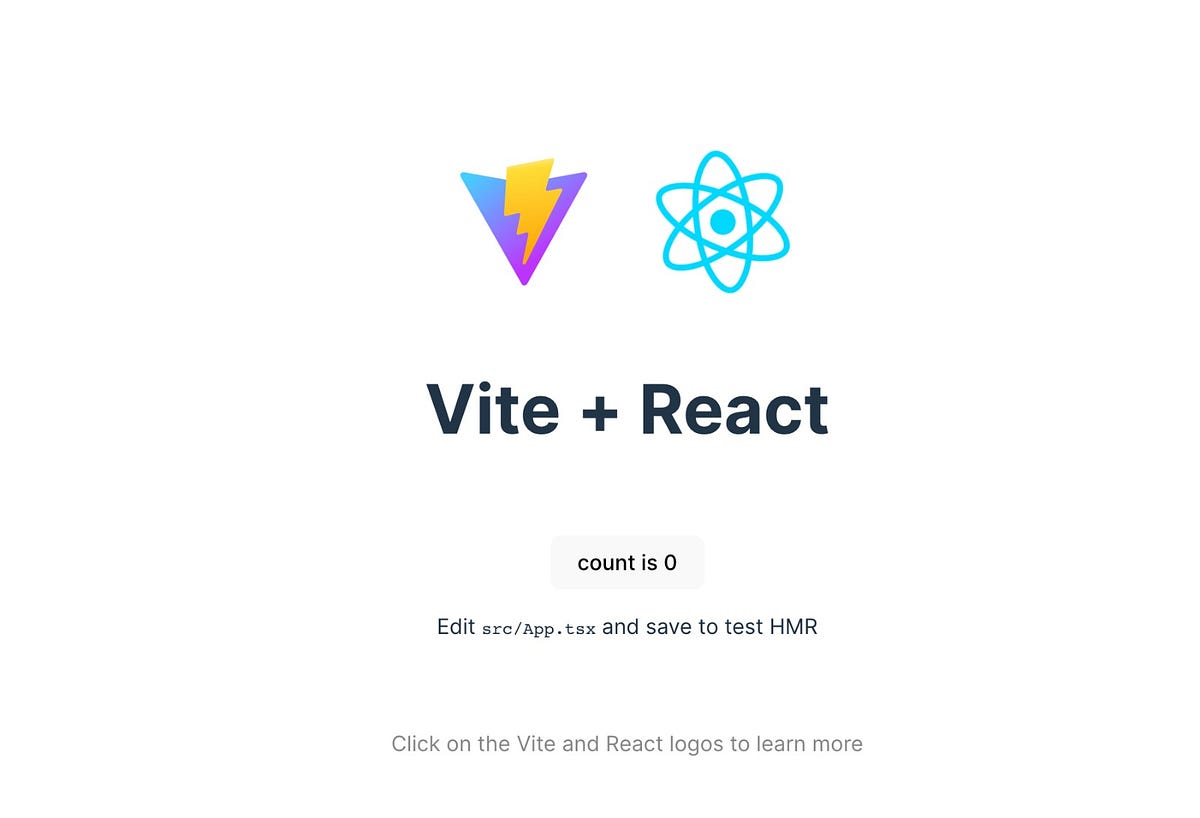
Опыт Hot Module Replacement (HMR): измените любой код (мы научим вас позже), сохраните его, и страница обновится автоматически без перезагрузки. Вот в чём магия Vite!
Создание проекта с помощью Create React App
Create React App — официально поддерживаемый инструмент для создания шаблонов, который помогает быстро создать новый проект React.
В терминале или командной строке выполните следующую команду, чтобы глобально установить Create React App:
npm install -g create-react-app
Затем используйте Create React App, чтобы создать новый проект. Предположим, ваше имя проекта — my-app:
npx create-react-app my-app
npx — это инструмент, входящий в состав npm версии 5.2+ и используемый для запуска локальных или удалённых пакетов npm.
После успешного выполнения будет выведено следующее:
The directory my-app contains files that could conflict:

  node_modules/
  package-lock.json
  package.json
  public/
  src/

Either try using a new directory name, or remove the files listed above.
Структура каталога проекта выглядит следующим образом:
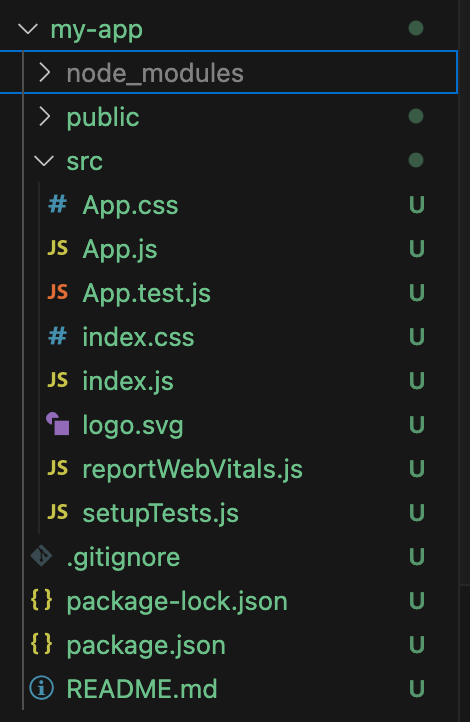
my-app/
├── node_modules/           # 项目依赖库
├── public/                 # 存放静态文件
│   ├── index.html          # 应用的 HTML 模板文件
│   ├── favicon.ico         # 浏览器图标
├── src/                    # 存放源代码
│   ├── App.css             # 样式文件
│   ├── App.js              # 主要的 React 组件
│   ├── index.css           # 全局样式
│   ├── index.js            # React 入口文件
├── package.json            # 配置信息和依赖列表
└── .gitignore              # Git 忽略文件
Описание структуры каталогов см. в:Установка React (NPM)。
App.js — основной файл компонента. В нём определён базовый компонент React, и в дальнейшем вы в основном будете изменять этот файл.
После создания проекта войдите в каталог проекта:
cd my-app
В каталоге проекта выполните следующую команду, чтобы запустить сервер разработки:
npm start
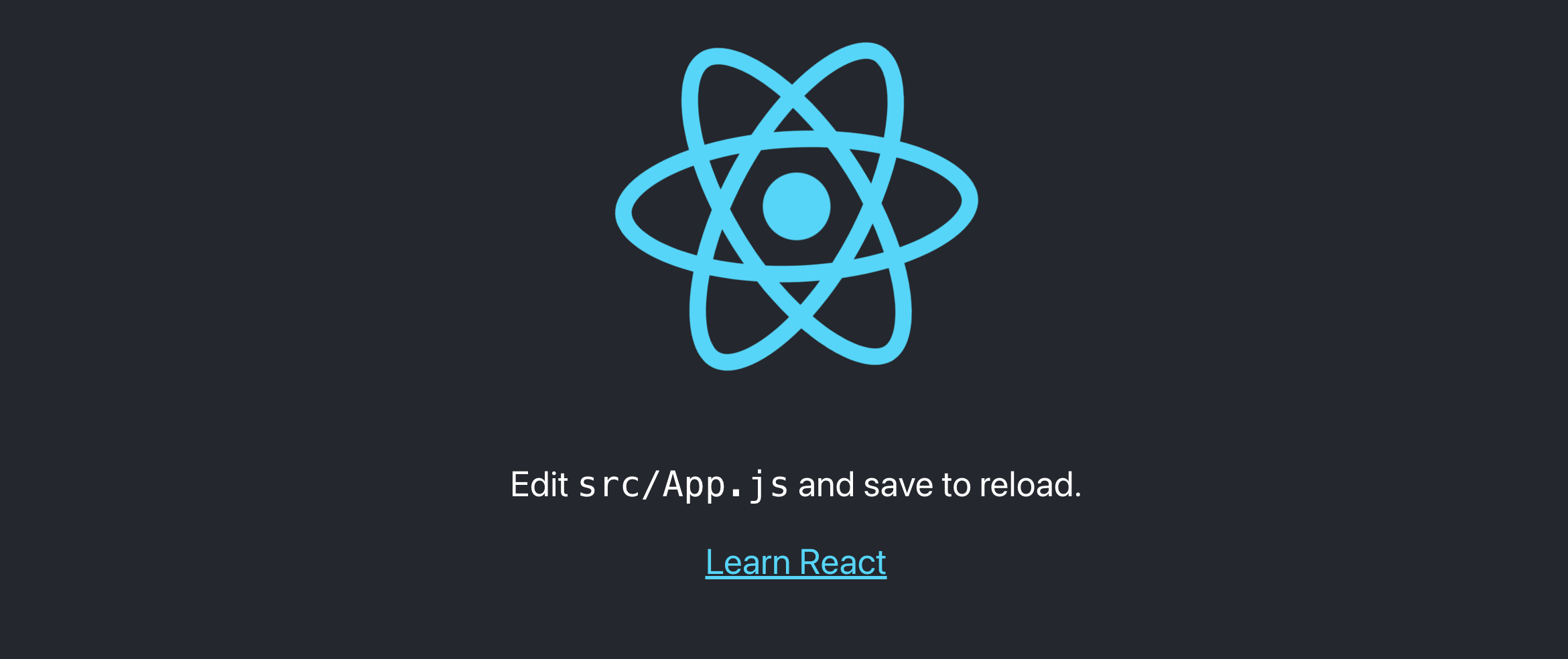
Это запустит локальный сервер разработки и автоматически откроет http://localhost:3000 в вашем браузере. Вы должны увидеть приветственную страницу React.
Ключевые файлы в проекте
public/index.html: Это HTML-файл шаблона проекта. React будет рендерить все компоненты в<div id="root"></div>элементу.
src/index.js: Это входной файл приложения React. Это отправная точка приложения. Обычно,ReactDOM.renderфункция вызывается здесь, чтобы отрендерить компоненты в корневой узел страницы.
Пример
import ReactDOM from 'react-dom';
import './index.css';
import App from './App';
ReactDOM.render(
<React.StrictMode>
<Приложение />
</React.StrictMode>,
document.getElementById('root')
);
src/App.js: Это корневой компонент по умолчанию. Здесь вы можете написать собственный код для создания интерфейса.
Пример
import './App.css';
function App() {
return (
<div className="App">
<h1>Привет, React!</h1>
</div>
);
}
export default App;
Пояснение:
-
import React from 'react';: Импортирует библиотеку React. React — это JavaScript-библиотека для создания пользовательских интерфейсов. -
import './App.css';: Импортирует CSS-файл, связанный с текущим компонентом.App.css。 -
function App() { ... }: Это функциональный компонент. Функциональный компонент — это функция JavaScript, которая возвращает JSX. -
return (...): Компонентаreturnинструкция возвращает JSX-элемент. JSX — это расширение синтаксиса JavaScript, позволяющее писать HTML-подобный код в JavaScript.
Измените App.js, чтобы создать свой собственный компонент
Давайте немного изменим App.js, чтобы отобразить простой компонент и понять основной способ создания компонентов React.
1. Откройте src/App.js, найдите код по умолчанию и измените его:
Пример
import './App.css';
function App() {
return (
<div className="App">
<h1>Моё первое React-приложение!</h1>
<p>Это абзац.</p>
</div>
);
}
export default App;
После сохранения файла браузер автоматически обновится и отобразит ваши изменения.

Создание компонентов с синтаксисом JSX
React-компоненты используют синтаксис JSX (JavaScript XML) для описания структуры пользовательского интерфейса.
JSX выглядит как HTML, но является частью JavaScript, что позволяет писать HTML-теги прямо в ваших компонентах.
Например, вы можете создать компонент, который отображает личную информацию, как показано ниже. Создайте файл UserProfile.js в каталоге src со следующим содержимым:
Пример: файл src/UserProfile.js
function UserProfile() {
const user = {
name: 'EXAMPLE',
age: 25,
location: 'Китай',
};
return (
<div>
<h2>{user.name}</h2>
<p>Возраст: {user.age}</p>
<p>Местоположение: {user.location}</p>
</div>
);
}
export default UserProfile;
Затем используйте компонент UserProfile в App.js:
Пример
import './App.css';
import UserProfile from './UserProfile'; // Импорт компонента
function App() {
return (
<div className="App">
<h1>Моё первое React-приложение!</h1>
<UserProfile />
</div>
);
}
export default App;
После сохранения файла браузер автоматически обновится и отобразит ваши изменения.

Стили и файлы стилей
React поддерживает CSS-файлы по умолчанию. Вы можете импортировать таблицу стилей с помощью import './App.css';, чтобы настроить внешний вид приложения.
Мы также можем использовать CSS Modules для локального применения стилей или использовать библиотеки вроде styled-components для модуляризации стилей.
Использование состояния и обработки событий
В React компоненты могут иметь состояние, которое используется для хранения и обновления данных компонента.
Мы можем использовать хук useState для определения и обновления состояния.
Например, мы можем создать кнопку, которая обновляет счётчик при нажатии. Измените файл, и код App.js будет следующим:
Пример: файл src/App.js
function App() {
const [count, setCount] = useState(0);
const handleClick = () => {
setCount(count + 1);
};
return (
<div className="App">
<h1>Количество кликов: {count}</h1>
<button onClick={handleClick}>Увеличить</button>
</div>
);
}
export default App;