Playwright インストール
Playwright は Node.js ライブラリのため、ローカルに Node.js をインストールする必要があります。すでにインストール済みの場合はスキップできます。
1、Node.js をインストール
Playwright は公式に Node.js の使用を推奨しています。
- 開くNode.js 公式サイト
- ダウンロードしてインストールLTS(長期サポート版)
-
インストールが成功したか確認する:
node -v
npm -v
バージョン番号が表示されれば問題ありません。
詳細なインストール方法は以下を参照してください:https://www.example.com/nodejs/nodejs-install-setup.html
2、プロジェクトディレクトリを新規作成
Node.js が正常にインストールされていれば、Playwright のインストールと使用を開始できます。
コマンドラインで以下を実行します:
mkdir サンプル-playwright-demo
cd サンプル-playwright-demo
3、初期化して Playwright をインストール
以下を実行:
npm init playwright@latest
インストール中に以下のプロンプトが表示されます:
- 言語を選択:JavaScript 或 TypeScript使い慣れたものを選択してください
- テストサンプルをインストールするか:「はい」を推奨Yes(学習に便利)
- ブラウザをダウンロードするか:「はい」を選択Yes(Playwright は Chromium、Firefox、WebKit の3大エンジンをダウンロードします)
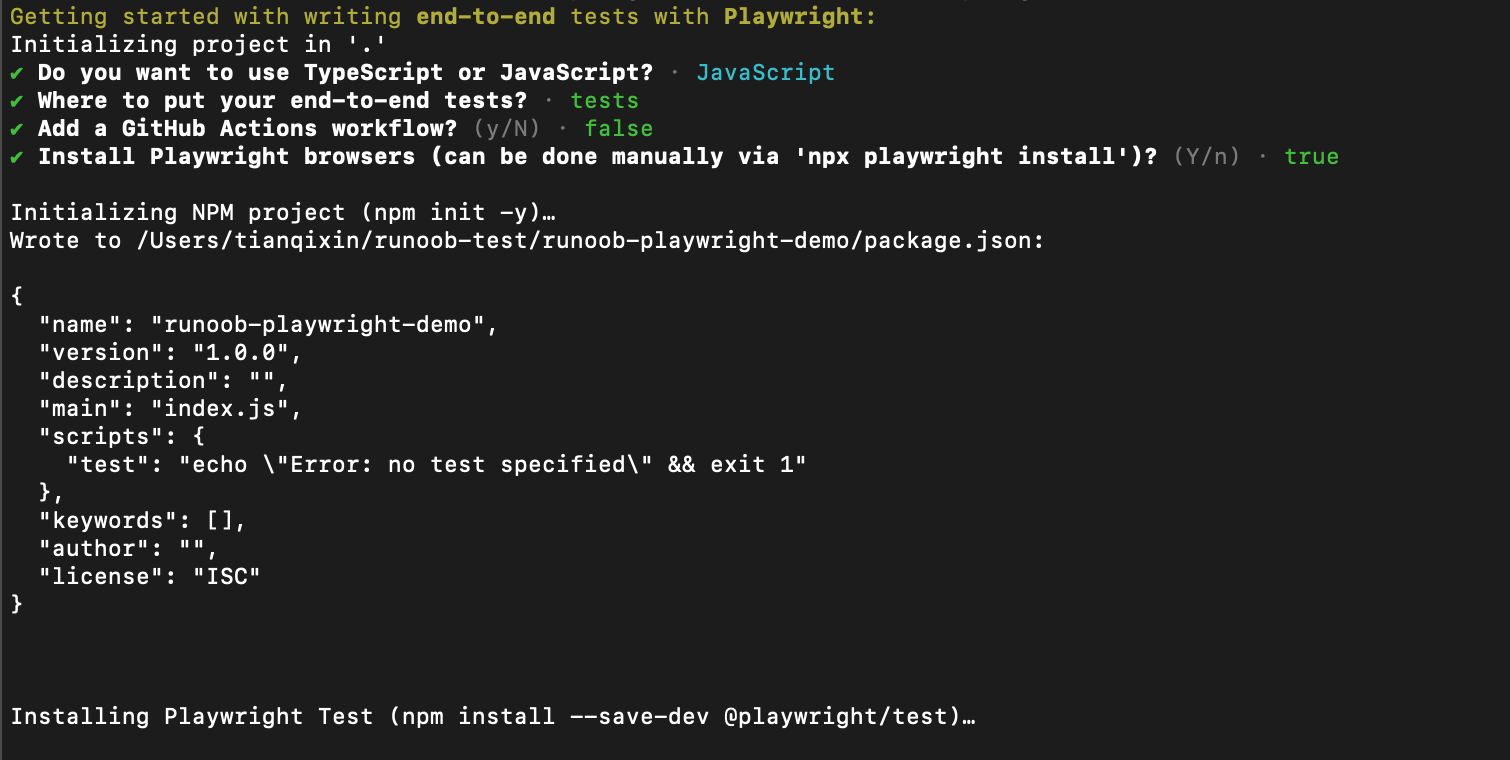
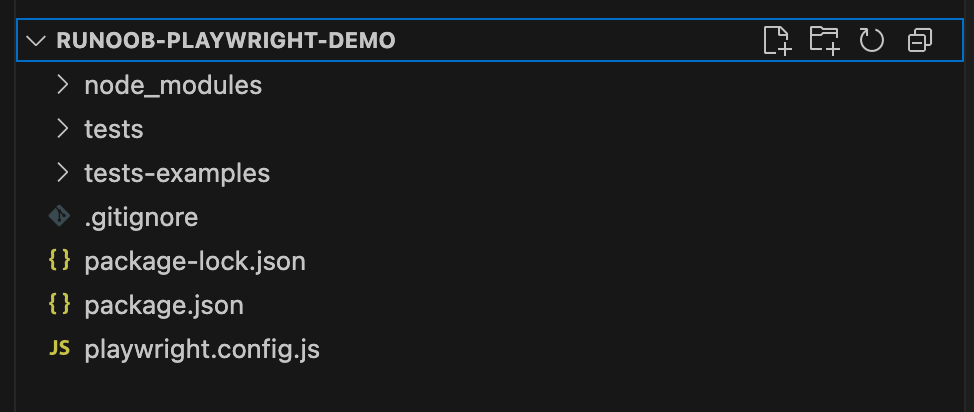
インストールが完了すると、プロジェクトディレクトリは次のような構成になります:
playwright-demo/
├─ tests/                # 示例测试用例
├─ playwright.config.js  # 配置文件
├─ package.json
└─ node_modules/
4、yarn で初期化
yarn create playwright
5、pnpm で初期化
pnpm create playwright
3つのパッケージマネージャーの初期化結果はまったく同じです。使い慣れたものを選択してください。
手動インストール
すでにプロジェクトがあり、Playwright を手動で追加したい場合は、2つのステップで完了できます。
ステップ1:npm パッケージをインストール
# 安装 Playwright Test 作为开发依赖
npm i -D @playwright/test

# 如果只需要浏览器自动化库(不用测试运行器)
npm i playwright
ステップ2:ブラウザをインストール
# 安装所有浏览器(Chromium、Firefox、WebKit)
npx playwright install

# 或者只安装特定浏览器
npx playwright install chromium
npx playwright install firefox
npx playwright install webkit
ブラウザのバイナリファイルは、デフォルトで OS のキャッシュディレクトリにダウンロードされます(例:macOS の~/Library/Caches/ms-playwright/)。プロジェクトのスペースを占有しません。
インストールされるブラウザの説明
Playwright がインストールするのはブラウザのテスト版であり、日常使用しているブラウザではありません:
| Playwright での名称 | 対応するブラウザ | 説明 |
|---|---|---|
| Chromium | Google Chrome のオープンソース基盤 | Chrome のコアエンジンで、動作はほぼ同じ |
| Firefox | Mozilla Firefox | Firefox 公式のテストビルド版 |
| WebKit | Apple Safari のエンジン | Safari の基盤レンダリングエンジン |
これらのテスト版は、ユーザーが日常使用するブラウザとわずかな違いがありますが、ほとんどのテストシナリオでは同じように動作します。
インストールの確認
インストールが完了したら、以下のコマンドを実行して成功したか確認します:
# 查看已安装的 Playwright 版本和浏览器
npx playwright --version
期待される出力はおおよそ次のようになります:
Version 1.52.0
サンプルテストを実行して、すべて正常に動作することを確認します:
npx playwright test
テスト実行の出力(成功したテストと失敗したテストを含む)が表示されれば、インストール成功です。
よくあるインストールの問題
ブラウザのダウンロードが遅い
ブラウザのバイナリファイルは比較的大きく(約400〜500 MB)、ダウンロード速度はネットワーク環境によって異なります。
環境変数を設定することで、中国国内のミラーを使用できます:
# 设置下载源为国内镜像
export PLAYWRIGHT_DOWNLOAD_HOST=https://npmmirror.com/mirrors/playwright/
npx playwright install
Linux システムにシステム依存関係が不足している
Linux で Playwright を実行するには、追加のシステムライブラリのインストールが必要です。
# 安装 Playwright 所需的系统依赖
npx playwright install-deps

# 如果只需要某个浏览器对应的依赖
npx playwright install-deps chromium
Docker コンテナで Playwright を使用する場合は、マイクロソフト公式の Docker イメージを使用してください(mcr.microsoft.com/playwright)。すべての依存関係がプリインストールされています。
最初のスクリプト:Hello World
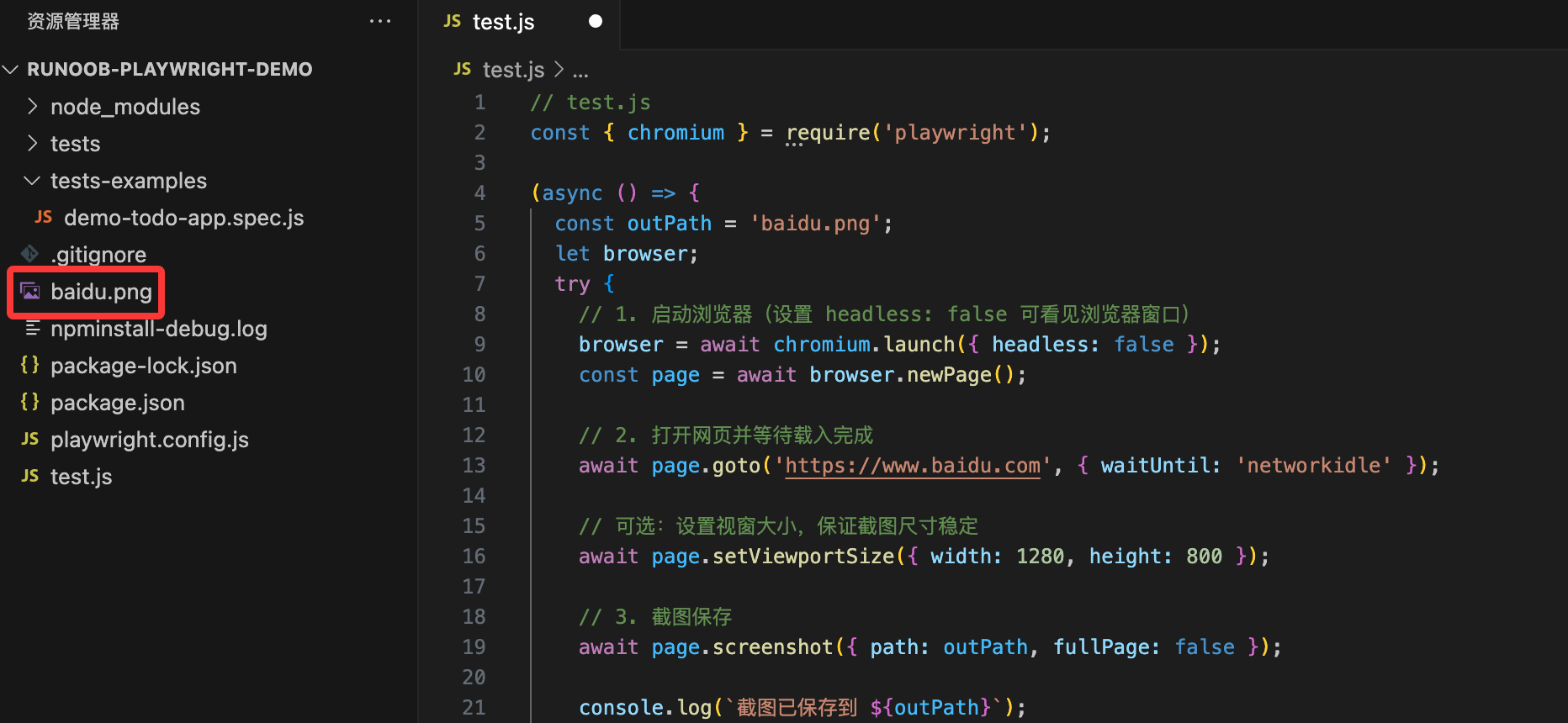
新しいtest.jsファイルを作成し、以下の内容を記述します:
サンプル
const { chromium } = require('playwright');
(async () => {
// 1. ブラウザを起動
const browser = await chromium.launch({ headless: false }); // false に設定するとブラウザが表示される
const page = await browser.newPage();
// 2. ウェブページを開く
await page.goto('https://www.baidu.com');
// 3. スクリーンショットを保存
await page.screenshot({ path: 'baidu.png' });
// 4. ブラウザを閉じる
await browser.close();
console.log("スクリーンショットは example.png に保存されました");
})();
実行:
node test.js
これは Playwright の簡単なサンプルで、百度のトップページをスクリーンショットできます。