Pillow Operaciones básicas de imagen
Después de instalar la librería Pillow, necesitamos importar los módulos necesarios:
# 导入模块
from PIL import Image, ImageFilter, ImageEnhance, ImageDraw, ImageFont
import os
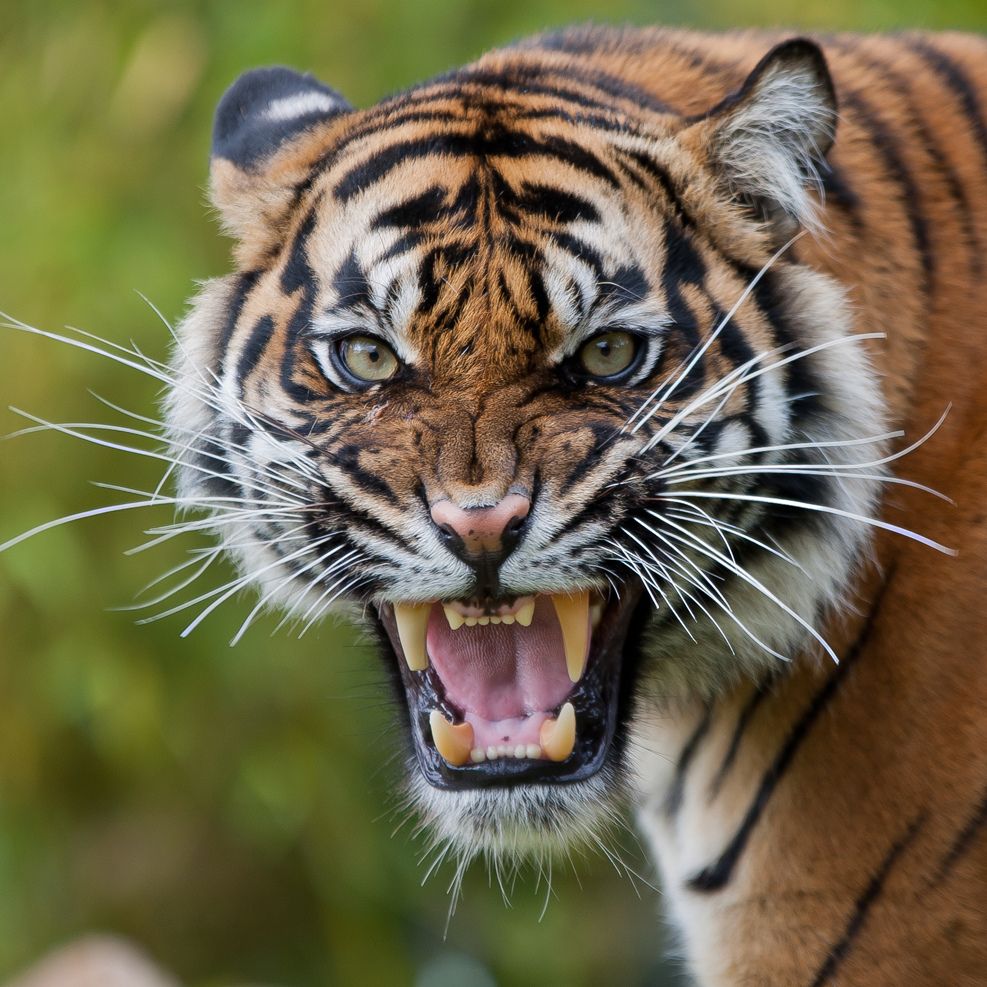
Imagen de prueba (descargar para probar localmente):
Ejemplo
El siguiente es un ejemplo completo que muestra las siguientes operaciones:
- Abrir y mostrar información básica de la imagen
- Formato, tamaño, modo, etc.
- Ajustar el tamaño de la imagen
- Ajustar la imagen a las dimensiones especificadas
- Recortar imagen
- Extraer un área específica de la imagen original
- Rotar imagen
- Rotar 45 grados y conservar la imagen completa
- Voltear imagen
- Voltear horizontal y verticalmente
- Convertir modo de color
- Convertir la imagen en color a escala de grises
- Aplicar filtros
- Efectos como desenfoque, realce de bordes, contorno, etc.
- Ajustar propiedades de la imagen
- Ajustes de brillo, contraste y nitidez
- Añadir texto
- Dibujar texto sobre la imagen
- Combinar imágenes
- Unión simple de imágenes
- Guardar en diferentes formatos y calidades
- PNG, BMP y JPEG de diferentes calidades
Ejemplo
Tutorial de operaciones básicas de imagen con Python Pillow
Imagen de prueba utilizada: tiger.jpeg
"""
from PIL import Image, ImageFilter, ImageEnhance, ImageDraw, ImageFont
import os
def main():
# Asegurarse de que haya una carpeta de salida en nuestro directorio de trabajo
output_dir = "output"
if not os.path.exists(output_dir):
os.makedirs(output_dir)
# 1. Abrir imagen
print("1. Abrir imagen")
try:
img = Image.open("tiger.jpeg")
print(f"Imagen abierta correctamente - Formato: {img.format}, Tamaño: {img.size}, Modo: {img.mode}")
except Exception as e:
print(f"No se pudo abrir la imagen: {e}")
return
# 2. Mostrar información básica de la imagen
print("\n2. Información básica de la imagen")
print(f"Formato de imagen: {img.format}")
print(f"Tamaño de imagen (ancho x alto): {img.size}")
print(f"Modo de imagen: {img.mode}")
# 3. Ajustar el tamaño de la imagen
print("\n3. Ajustar el tamaño de la imagen")
resized_img = img.resize((400, 300))
resized_img.save(f"{output_dir}/resized_tiger.jpg")
print("Se ha guardado la imagen ajustada")
# 4. Recortar imagen
print("\n4. Recortar imagen")
# Área de recorte (izquierda, superior, derecha, inferior)
width, height = img.size
crop_area = (width//4, height//4, 3*width//4, 3*height//4) # Recortar el área central
cropped_img = img.crop(crop_area)
cropped_img.save(f"{output_dir}/cropped_tiger.jpg")
print(f"Se ha recortado el área {crop_area} y se ha guardado")
# 5. Rotar imagen
print("\n5. Rotar imagen")
rotated_img = img.rotate(45, expand=True) # Rotar 45 grados, expand=True conserva toda la imagen
rotated_img.save(f"{output_dir}/rotated_tiger.jpg")
print("Se ha guardado la imagen rotada")
# 6. Voltear imagen
print("\n6. Voltear imagen")
# Voltear horizontalmente
h_flipped = img.transpose(Image.FLIP_LEFT_RIGHT)
h_flipped.save(f"{output_dir}/horizontal_flip_tiger.jpg")
# Voltear verticalmente
v_flipped = img.transpose(Image.FLIP_TOP_BOTTOM)
v_flipped.save(f"{output_dir}/vertical_flip_tiger.jpg")
print("Se han guardado las imágenes volteadas horizontal y verticalmente")
# 7. Convertir modo de color
print("\n7. Convertir modo de color")
grayscale_img = img.convert('L') # Convertir a imagen en escala de grises
grayscale_img.save(f"{output_dir}/grayscale_tiger.jpg")
print("Se ha guardado la imagen en escala de grises")
# 8. Aplicar filtros
print("\n8. Aplicar filtros")
# Filtro de desenfoque
blurred_img = img.filter(ImageFilter.BLUR)
blurred_img.save(f"{output_dir}/blurred_tiger.jpg")
# Realce de bordes
edge_img = img.filter(ImageFilter.EDGE_ENHANCE)
edge_img.save(f"{output_dir}/edge_enhanced_tiger.jpg")
# Filtro de contorno
contour_img = img.filter(ImageFilter.CONTOUR)
contour_img.save(f"{output_dir}/contour_tiger.jpg")
print("Se han guardado las imágenes con diferentes filtros aplicados")
# 9. Ajustar brillo, contraste y nitidez
print("\n9. Ajustar propiedades de la imagen")
# Aumentar brillo
brightness = ImageEnhance.Brightness(img)
bright_img = brightness.enhance(1.5) # Aumentar el brillo en un 50%
bright_img.save(f"{output_dir}/brighter_tiger.jpg")
# Aumentar contraste
contrast = ImageEnhance.Contrast(img)
contrast_img = contrast.enhance(1.5) # Aumentar el contraste en un 50%
contrast_img.save(f"{output_dir}/contrast_tiger.jpg")
# Aumentar nitidez
sharpness = ImageEnhance.Sharpness(img)
sharp_img = sharpness.enhance(2.0) # Aumentar la nitidez en un 100%
sharp_img.save(f"{output_dir}/sharper_tiger.jpg")
print("Se han guardado las imágenes con brillo, contraste y nitidez ajustados")
# 10. Añadir texto
print("\n10. Añadir texto")
# Crear una copia para dibujar
text_img = img.copy()
draw = ImageDraw.Draw(text_img)
# Intentar usar la fuente del sistema; si falla, usar la predeterminada
try:
# Para diferentes sistemas operativos, pueden ser necesarias diferentes rutas de fuente
# Ejemplo de ruta de fuente en Windows
font = ImageFont.truetype("arial.ttf", 36)
except IOError:
font = ImageFont.load_default()
# Añadir texto sobre la imagen
draw.text((10, 10), "Tiger", fill=(255, 255, 255), font=font)
text_img.save(f"{output_dir}/text_tiger.jpg")
print("Se ha guardado la imagen con texto añadido")
# 11. Combinar imágenes (unión simple)
print("\n11. Combinar imágenes")
# Crear una nueva imagen, con el doble de ancho de la imagen original y la misma altura
merged_img = Image.new('RGB', (width*2, height))
# Colocar la imagen original a la izquierda
merged_img.paste(img, (0, 0))
# Colocar la imagen en escala de grises a la derecha
merged_img.paste(grayscale_img.convert('RGB'), (width, 0))
merged_img.save(f"{output_dir}/merged_tiger.jpg")
print("Se ha guardado la imagen combinada")
# 12. Guardar en diferentes formatos
print("\n12. Guardar en diferentes formatos")
img.save(f"{output_dir}/tiger.png") # Formato PNG
img.save(f"{output_dir}/tiger.bmp") # Formato BMP
# Guardar como JPEG, configurar la calidad
img.save(f"{output_dir}/tiger_high_quality.jpg", quality=95) # Alta calidad
img.save(f"{output_dir}/tiger_low_quality.jpg", quality=10) # Baja calidad
print("Se han guardado imágenes en diferentes formatos y calidades")
print("\n¡Todas las operaciones completadas! Las imágenes procesadas se guardan en la carpeta 'output'.")
if __name__ == "__main__":
main()
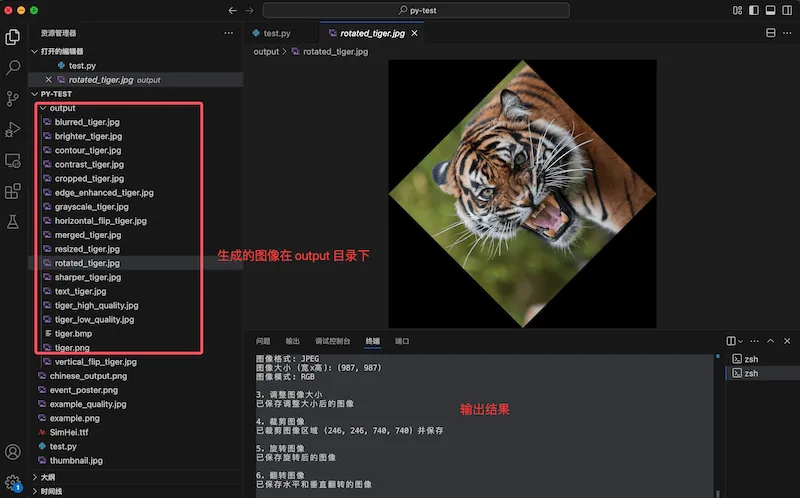
El código adopta un enfoque estructurado, cada operación tiene comentarios claros. Todas las imágenes procesadas se guardarán enoutputel directorio, para facilitar la visualización y comparación de efectos.
Método de uso:
- Asegúrate de tener la imagen tiger.jpeg en el directorio donde se encuentra el código
- Ejecuta el código y se generarán varias imágenes procesadas en la carpeta 'output'
- Observa los diferentes efectos según la información de salida
Si el código anterior se ejecuta correctamente, la salida en la terminal es:
Instrucciones de operación
1. Abrir imagen y obtener información básica
Ejemplo
img = Image.open("tiger.jpeg")
# Obtener y mostrar información de la imagen
print(f"Formato de imagen: {img.format}") # Por ejemplo: JPEG, PNG, etc.
print(f"Tamaño de imagen (ancho x alto): {img.size}") # Por ejemplo: (800, 600)
print(f"Modo de imagen: {img.mode}") # Por ejemplo: RGB, RGBA, L (escala de grises), etc.
Explicación detallada:
Image.open()La función se utiliza para abrir el archivo de imagen; el parámetro es la ruta del archivo de imagen.img.formatMuestra el formato de la imagen (como JPEG, PNG, GIF, etc.)img.sizeDevuelve una tupla que contiene el ancho y la altura, como (800, 600)img.modeMuestra el modo de color de la imagen:RGB: Imagen en colorRGBA: Imagen en color con canal alfaL: Imagen en escala de grises1: Imagen binaria (blanco y negro)
2. Ajustar el tamaño de la imagen
Ejemplo
resized_img = img.resize((400, 300))
# Guardar la imagen ajustada
resized_img.save("output/resized_tiger.jpg")
Explicación detallada:
resize()El método se utiliza para cambiar las dimensiones de la imagen; el parámetro es una tupla que contiene el nuevo ancho y alto.- Este método no modifica la imagen original, sino que devuelve un nuevo objeto de imagen.
- Por defecto utiliza el método de interpolación de vecino más cercano; para un ajuste de mayor calidad se puede añadir el parámetro:
resized_img = img.resize((400, 300), Image.LANCZOS) save()El método guarda la imagen procesada en la ruta especificada.
3. Recortar imagen
Ejemplo
width, height = img.size
# Definir el área de recorte (izquierda, superior, derecha, inferior)
crop_area = (width//4, height//4, 3*width//4, 3*height//4) # Recortar el área central
# Ejecutar el recorte
cropped_img = img.crop(crop_area)
# Guardar la imagen recortada
cropped_img.save("output/cropped_tiger.jpg")
Explicación detallada:
crop()El método se utiliza para extraer un área rectangular de la imagen.- El área de recorte está compuesta por la tupla
(left, upper, right, lower)Definición:left: Coordenada x del límite izquierdoupper: Coordenada y del límite superiorright: Coordenada x del límite derecholower: Coordenada y del límite inferior
- En el ejemplo, recortamos la parte central de la imagen (área de 1/4 a 3/4)
width//4de//es la división entera, que asegura que el resultado sea un número entero
4. Rotar imagen
Ejemplo
rotated_img = img.rotate(45, expand=True)
# Guardar la imagen rotada
rotated_img.save("output/rotated_tiger.jpg")
Explicación detallada:
rotate()El método se usa para rotar la imagen; el primer parámetro es el ángulo de rotación (en sentido antihorario, en grados)expand=TrueEl parámetro expande las dimensiones de la imagen de salida para acomodar toda la imagen rotada- Si no se establece
expand=True, la imagen rotada se recortará para ajustarse al tamaño original - Por defecto, el centro de rotación es el punto central de la imagen
5. Voltear imagen
Ejemplo
h_flipped = img.transpose(Image.FLIP_LEFT_RIGHT)
h_flipped.save("output/horizontal_flip_tiger.jpg")
# Volteo vertical (espejo arriba-abajo)
v_flipped = img.transpose(Image.FLIP_TOP_BOTTOM)
v_flipped.save("output/vertical_flip_tiger.jpg")
Explicación detallada:
transpose()El método se usa para operaciones de volteo y transposición de imágenesImage.FLIP_LEFT_RIGHTLa constante representa el volteo horizontal (espejo izquierda-derecha)Image.FLIP_TOP_BOTTOMLa constante representa el volteo vertical (espejo arriba-abajo)- Además del volteo, se pueden usar otras constantes como
Image.ROTATE_90,Image.ROTATE_180,Image.ROTATE_270para rotar
6. Convertir modo de color
Ejemplo
grayscale_img = img.convert('L')
# Guardar la imagen en escala de grises
grayscale_img.save("output/grayscale_tiger.jpg")
Explicación detallada:
convert()El método se usa para cambiar el modo de la imagen (espacio de color)- El parámetro
'L'representa la conversión a imagen en escala de grises (Luminance) - Otros modos comunes incluyen:
'RGB': Color de tres canales'RGBA': Color de cuatro canales (con transparencia)'CMYK': Modo de cuatro colores de impresión'1': Imagen binaria (blanco y negro puro)
- Cambiar el modo puede reducir el tamaño del archivo o preparar la imagen para un procesamiento específico
7. Aplicar filtros de imagen
Ejemplo
blurred_img = img.filter(ImageFilter.BLUR)
blurred_img.save("output/blurred_tiger.jpg")
# Aplicar filtro de realce de bordes
edge_img = img.filter(ImageFilter.EDGE_ENHANCE)
edge_img.save("output/edge_enhanced_tiger.jpg")
# Aplicar filtro de contorno
contour_img = img.filter(ImageFilter.CONTOUR)
contour_img.save("output/contour_tiger.jpg")
Explicación detallada:
filter()El método se usa para aplicar varios efectos de filtro predefinidos a la imagenImageFilter.BLURDesenfoca la imagen, similar a un efecto de enfoque suaveImageFilter.EDGE_ENHANCERealza los bordes de la imagen, haciendo que los contornos sean más visiblesImageFilter.CONTOUREncuentra las líneas de contorno de la imagen, produciendo un efecto similar a un boceto- Otros filtros comunes incluyen:
ImageFilter.SHARPEN: Afinar la imagenImageFilter.EMBOSS: Efecto de relieveImageFilter.FIND_EDGES: Detección de bordesImageFilter.SMOOTH: Suavizar la imagen
- También se pueden crear filtros personalizados, como el desenfoque gaussiano:
img.filter(ImageFilter.GaussianBlur(radius=2))
8. Ajustar propiedades de la imagen (brillo, contraste, nitidez)
Ejemplo
brightness = ImageEnhance.Brightness(img)
bright_img = brightness.enhance(1.5)
bright_img.save("output/brighter_tiger.jpg")
# Aumentar el contraste (1.5 significa que el contraste aumenta un 50%)
contrast = ImageEnhance.Contrast(img)
contrast_img = contrast.enhance(1.5)
contrast_img.save("output/contrast_tiger.jpg")
# Aumentar la nitidez (2.0 significa que la nitidez aumenta un 100%)
sharpness = ImageEnhance.Sharpness(img)
sharp_img = sharpness.enhance(2.0)
sharp_img.save("output/sharper_tiger.jpg")
Explicación detallada:
ImageEnhanceEl módulo proporciona varias clases de mejoradores para ajustar diferentes propiedades de la imagen- Cada mejorador primero debe inicializarse con un objeto de imagen
enhance()El método acepta un parámetro que representa el grado de mejora:- Un valor de 1.0 significa que la imagen original no cambia
- Un valor mayor que 1.0 indica un efecto de mejora (por ejemplo, 1.5 significa un aumento del 50%)
- Un valor menor que 1.0 indica un efecto de reducción (por ejemplo, 0.5 significa una disminución del 50%)
- Además de los tres mejoradores mostrados arriba, también está
ImageEnhance.Colorpara ajustar la saturación de color
9. Añadir texto a la imagen
Ejemplo
text_img = img.copy()
# Crear el objeto de dibujo
draw = ImageDraw.Draw(text_img)
# Intentar cargar la fuente (si no está disponible, usar la fuente predeterminada)
try:
# Cargar una fuente del sistema, tamaño 36 píxeles
font = ImageFont.truetype("arial.ttf", 36)
except IOError:
# Si no se encuentra la fuente especificada, usar la fuente predeterminada
font = ImageFont.load_default()
# Añadir texto a la imagen
draw.text((10, 10), "Tiger", fill=(255, 255, 255), font=font)
# Guardar la imagen con el texto añadido
text_img.save("output/text_tiger.jpg")
Explicación detallada:
copy()El método crea una copia de la imagen original para evitar modificar la imagen originalImageDraw.Draw()Crea un objeto de dibujo para dibujar sobre la imagenImageFont.truetype()Se usa para cargar fuentes TrueType:- El primer parámetro es la ruta del archivo de fuente (por ejemplo, "arial.ttf")
- El segundo parámetro es el tamaño de la fuente (en píxeles)
draw.text()Se usa para dibujar texto en la imagen:- El primer parámetro
(10, 10)son las coordenadas de posición del texto (esquina superior izquierda) - El segundo parámetro es el contenido de texto a dibujar
fillEl parámetro especifica el color del texto; aquí es blanco(255, 255, 255)fontEl parámetro especifica la fuente a utilizar
- El primer parámetro
- Usar el bloque
try-exceptpara manejar posibles fallos al cargar la fuente
10. Combinar imágenes (unión simple)
Ejemplo
width, height = img.size
# Crear una nueva imagen en blanco con el doble de ancho que la imagen original
merged_img = Image.new('RGB', (width*2, height))
# Pegar la imagen original en el lado izquierdo
merged_img.paste(img, (0, 0))
# Convertir la imagen en escala de grises a RGB y pegarla en el lado derecho
merged_img.paste(grayscale_img.convert('RGB'), (width, 0))
# Guardar la imagen combinada
merged_img.save("output/merged_tiger.jpg")
Explicación detallada:
Image.new()Crear una nueva imagen en blanco:- El primer parámetro es el modo de color; aquí es
'RGB' - El segundo parámetro son las dimensiones de la imagen; aquí es el doble del ancho de la imagen original y la altura de la imagen original
- El primer parámetro es el modo de color; aquí es
paste()El método pega una imagen sobre otra:- El primer parámetro es la imagen a pegar
- El segundo parámetro son las coordenadas de la posición de pegado (esquina superior izquierda)
convert('RGB')Convertir la imagen en escala de grises a modo RGB, porque solo se pueden pegar imágenes del mismo modo juntas- Este método se puede usar para crear collages, comparaciones lado a lado o crear álbumes de fotos
11. Guardar en diferentes formatos y calidades
Ejemplo
img.save("output/tiger.png")
# Guardar en formato BMP (sin compresión)
img.save("output/tiger.bmp")
# Guardar como JPEG de alta calidad (calidad 95%)
img.save("output/tiger_high_quality.jpg", quality=95)
# Guardar como JPEG de baja calidad (calidad 10%)
img.save("output/tiger_low_quality.jpg", quality=10)
Explicación detallada:
save()El método determina automáticamente el formato de guardado según la extensión del archivo- Características de los diferentes formatos:
PNG: Compresión sin pérdida, soporta transparencia, adecuado para iconos, capturas de pantalla, etc.JPEG: Compresión con pérdida, adecuado para fotografías, no soporta transparenciaBMP: Sin compresión, archivos más grandes, pero conserva toda la informaciónGIF: Soporta animaciones, hasta 256 colores
- Para el formato JPEG, se puede controlar la calidad de compresión mediante el
qualityparámetro:- El valor varía de 1 (peor calidad, archivo más pequeño) a 95 (mejor calidad, archivo más grande)
- El valor predeterminado suele ser 75
- Diferentes configuraciones de calidad pueden ayudar a equilibrar la calidad de la imagen y el tamaño del archivo
12. Crear directorio de salida
Ejemplo
output_dir = "output"
if not os.path.exists(output_dir):
os.makedirs(output_dir)
Explicación detallada:
os.path.exists()Comprueba si el directorio especificado existeos.makedirs()Crea el directorio si no existe- Este código asegura que tengamos un lugar para guardar las imágenes procesadas
- Colocar todas las imágenes generadas en un directorio separado permite organizar mejor el proyecto