Mapeo visual de datos de ECharts
En términos simples, la visualización de datos es mostrar los datos en forma de gráficos; la forma profesional de expresarlo es el proceso de mapeo de datos a elementos visuales.
Cada tipo de gráfico de ECharts ya incorpora este proceso de mapeo. El gráfico de barras que aprendimos anteriormente mapea los datos a la longitud.
Además, ECharts proporciona el componente visualMap para ofrecer un mapeo visual general. Los elementos visuales que se pueden usar en el componente visualMap son:
- Categoría de gráfico (symbol)
- Tamaño del gráfico (symbolSize)
- Color (color)
- Opacidad (opacity)
- Transparencia de color (colorAlpha)
- Luminosidad de color (colorLightness)
- Saturación de color (colorSaturation)
- Tono de color (colorHue)
) se mapea
Los datos en ECharts generalmente se almacenan enseries.dataen.
Los diferentes tipos de gráficos tienen formatos de datos diferentes, pero su característica común es que todos son colecciones de elementos de datos (dataItem). Cada elemento de datos contiene un valor de datos (value) y otra información (opcional). Cada valor de datos puede ser un único valor numérico (unidimensional) o un array (multidimensional).
La forma más común de series.data es una lista lineal, es decir, un array normal:
data: [
{ // Aquí cada elemento es un elemento de datos (dataItem)
value: 2323, // Este es el valor de datos (value) del elemento de datos
itemStyle: {...}
},
1212, // También puede ser directamente el value de dataItem, lo cual es más común.
2323, // Cada value es 'unidimensional'.
4343,
3434
]
}
series: {
data: [
{ // Aquí cada elemento es un elemento de datos (dataItem)
value: [3434, 129, 'San Marino'], // Este es el valor de datos (value) del elemento de datos
itemStyle: {...}
},
[1212, 5454, 'Vaticano'], // También puede ser directamente el value de dataItem, lo cual es más común.
[2323, 3223, 'Nauru'], // Cada value es 'tridimensional', cada columna es una dimensión.
[4343, 23, 'Tuvalu'] // Si es un 'gráfico de burbujas', normalmente la primera dimensión se mapea al eje x,
// la segunda dimensión se mapea al eje y,
// la tercera dimensión se mapea al radio de la burbuja (symbolSize)
]
}
En los gráficos, por defecto se suelen mapear la primera o las dos primeras dimensiones del value, por ejemplo, la primera dimensión se mapea al eje x y la segunda al eje y. Si se desea mostrar más dimensiones, se puede recurrir a visualMap.
Componente visualMap
El componente visualMap define el mapeo de la dimensión especificada de los datos a los elementos visuales correspondientes.
Se pueden definir varios componentes visualMap, lo que permite realizar un mapeo visual de múltiples dimensiones de los datos al mismo tiempo.
El componente visualMap se puede definir como de tipo segmentado (visualMapPiecewise) o de tipo continuo (visualMapContinuous), distinguidos por el type. Por ejemplo:
visualMap: [
{ // El primer componente visualMap
type: 'continuous', // Definido como visualMap continuo
...
},
{ // El segundo componente visualMap
type: 'piecewise', // Definido como visualMap segmentado
...
}
],
...
};
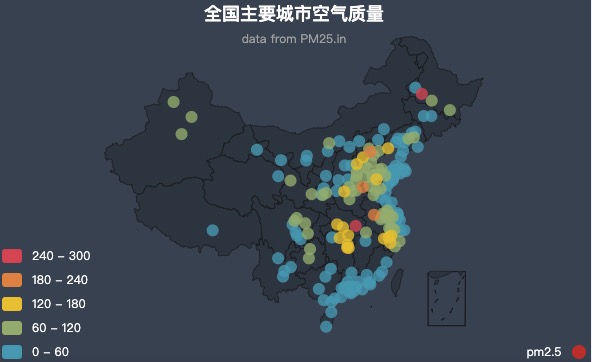
El componente de mapeo visual segmentado tiene tres modos:
- Segmentación promedio de datos continuos: se divide automáticamente en varios bloques según visualMap-piecewise.splitNumber.
- Segmentación personalizada de datos continuos: se define el rango de cada bloque según visualMap-piecewise.pieces.
- Segmentación de datos discretos según categoría: las categorías se definen en visualMap-piecewise.categories.
El componente de mapeo visual segmentado se muestra de la siguiente manera:
Ejemplo
Configuración del modo de mapeo visual
En visualMap se puede especificar que una dimensión determinada de los datos se mapee a los elementos visuales correspondientes.
Ejemplo 1
visualMap: [
{
type: 'piecewise'
min: 0,
max: 5000,
dimension: 3, // La cuarta dimensión de series.data (es decir, value
seriesIndex: 4, // Se mapea la cuarta serie.
inRange: { // Configuración visual dentro del rango seleccionado
color: ['blue', '#121122', 'red'], // Define la lista de colores para el mapeo de color del gráfico,
// el valor mínimo de los datos se mapea a 'blue',
// el valor máximo se mapea a 'red',
// el resto se calcula automáticamente de forma lineal.
symbolSize: [30, 100] // Define el rango de mapeo del tamaño del gráfico,
// el valor mínimo de los datos se mapea a 30,
// el valor máximo se mapea a 100,
// el resto se calcula automáticamente de forma lineal.
},
outOfRange: { // Configuración visual fuera del rango seleccionado
symbolSize: [30, 100]
}
},
...
]
};
Ejemplo 2
visualMap: [
{
...,
inRange: { // Configuración visual dentro del rango seleccionado
colorLightness: [0.2, 1], // Se mapea a la luminosidad. Es decir, se procesa la luminosidad del color original.
// El color original puede ser un color seleccionado de la paleta global; al componente visualMap no le importa.
symbolSize: [30, 100]
},
...
},
...
]
};
Para más detalles, consultevisualMap.inRangeyvisualMap.outOfRange。
Otras extensiones