Mappage visuel des données ECharts
La visualisation de données, en termes simples, consiste à présenter des données sous forme de graphiques ; l'expression professionnelle est le processus de mappage des données vers des éléments visuels.
Chaque type de graphique dans ECharts intègre ce processus de mappage. Le graphique à barres que nous avons appris précédemment mappe les données sur la longueur.
De plus, ECharts fournit le composant visualMap pour offrir un mappage visuel universel. Les éléments visuels disponibles dans le composant visualMap incluent :
- Type de graphique (symbol)
- Taille du graphique (symbolSize)
- Couleur (color)
- Opacité
- Transparence de la couleur (colorAlpha)
- Luminosité de la couleur (colorLightness)
- Saturation de la couleur (colorSaturation)
- Teinte (colorHue)
Données et dimensions
Dans ECharts, les données sont généralement stockées dansseries.dataDans.
Les différents types de graphiques ont différents formats de données, mais leur caractéristique commune est qu'ils sont tous des collections d'éléments de données (dataItem). Chaque élément de données contient une valeur de données (value) et d'autres informations facultatives. Chaque valeur de données peut être une valeur numérique unique (unidimensionnelle) ou un tableau (multidimensionnel).
La forme la plus courante de series.data est un tableau linéaire, c'est-à-dire un tableau ordinaire :
data: [
{ // Chaque élément ici est un élément de données (dataItem)
value: 2323, // Ceci est la valeur de données de l'élément de données (value)
itemStyle: {...}
},
1212, // Il peut aussi être directement la valeur de dataItem, ce qui est plus courant.
2323, // Chaque valeur est 'unidimensionnelle'.
4343,
3434
]
}
series: {
data: [
{ // Chaque élément ici est un élément de données (dataItem)
value: [3434, 129, Saint-Marin], // Ceci est la valeur de données de l'élément de données (value)
itemStyle: {...}
},
[1212, 5454, 'Vatican'], // Il peut aussi être directement la valeur de dataItem, ce qui est plus courant.
[2323, 3223, 'Nauru'], // Chaque valeur est 'tridimensionnelle', chaque colonne est une dimension.
[4343, 23, 'Tuvalu'] // Pour un diagramme à bulles, la première dimension est généralement associée à l'axe des x,
// Associer la deuxième dimension à l'axe des y,
// Mapper la troisième dimension au rayon de la bulle (symbolSize)
]
}
Dans les graphiques, la première ou les deux premières dimensions de valeur sont souvent mappées par défaut ; par exemple, la première dimension est mappée sur l'axe des x et la deuxième sur l'axe des y. Si vous souhaitez afficher davantage de dimensions, vous pouvez utiliser visualMap.
Composant visualMap
Le composant visualMap définit la correspondance entre des dimensions spécifiées des données et des éléments visuels correspondants.
Plusieurs composants visualMap peuvent être définis, ce qui permet le mappage visuel de plusieurs dimensions des données simultanément.
Le composant visualMap peut être défini comme piecewise (visualMapPiecewise) ou continuous (visualMapContinuous), distingués par le type. Par exemple :
visualMap: [
{ // Le premier composant visualMap
type: 'continuous', // Définir comme visualMap continu
...
},
{ // Le deuxième composant visualMap
type: 'piecewise', // Définir comme visualMap par morceaux
...
}
],
...
};
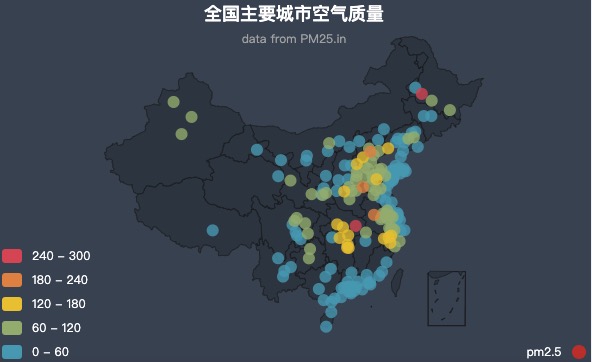
Le composant de mappage visuel par morceaux a trois modes :
- Données continues divisées uniformément en segments : découpage automatique en plusieurs morceaux de manière uniforme selon visualMap-piecewise.splitNumber.
- Segmentation personnalisée des données continues : définir la plage de chaque segment en fonction de visualMap-piecewise.pieces.
- Les données discrètes sont segmentées par catégorie : les catégories sont définies dans visualMap-piecewise.categories.
Le composant de mappage visuel en segments s'affiche comme indiqué dans la figure ci-dessous :
Exemple
Configuration du mappage visuel
Dans visualMap, vous pouvez spécifier que les dimensions spécifiées des données sont mappées à des éléments visuels correspondants.
Exemple 1
visualMap: [
{
type: 'piecewise'
min: 0,
max: 5000,
dimension: 3, // La quatrième dimension de series.data (c'est-à-dire value[3]) est mappée
seriesIndex: 4, // Mappe la quatrième série.
inRange: { // Configuration visuelle pour la plage sélectionnée
color: ['blue', '#121122', 'red'], // Définit la liste des couleurs du mappage graphique des couleurs,
// La valeur minimale des données correspond à 'blue',
// La valeur maximale correspond à 'red',
// Le reste est calculé automatiquement de manière linéaire.
symbolSize: [30, 100] // Définit la plage de correspondance pour la taille du graphique,
// Faire correspondre la valeur minimale des données à 30,
// Faire correspondre la valeur maximale à 100,
// Le reste est calculé automatiquement de manière linéaire.
},
outOfRange: { // Configuration visuelle en dehors de la plage sélectionnée
symbolSize: [30, 100]
}
},
...
]
};
Exemple 2
visualMap: [
{
...,
inRange: { // Configuration visuelle pour la plage sélectionnée
colorLightness: [0.2, 1], // Faire correspondre à la luminosité. Autrement dit, ajuster la luminosité de la couleur d'origine.
// La couleur d'origine peut être une couleur sélectionnée dans la palette globale ; le composant visualMap ne s'en préoccupe pas.
symbolSize: [30, 100]
},
...
},
...
]
};
Pour plus de détails, voirvisualMap.inRangeetvisualMap.outOfRange。
autres extensions