ECharts データの視覚マッピング
データ可視化とは、簡単に言えばデータをグラフの形式で表示することで、専門的な表現をすればデータを視覚要素にマッピングするプロセスです。
ECharts の各チャートは、このマッピングプロセスを内蔵しています。これまでに学んだ棒グラフは、データを長さにマッピングするものです。
さらに、ECharts は汎用的な視覚マッピングを提供する visualMap コンポーネントも提供しています。visualMap コンポーネントで使用できる視覚要素は次のとおりです:
- グラフィックタイプ(symbol)
- グラフィックサイズ(symbolSize)
- 色(color)
- 不透明度(opacity)
- 色の不透明度(colorAlpha)
- 色の明暗度(colorLightness)
- 色の彩度(colorSaturation)
- 色相(colorHue)
)がマッピングされます
ECharts のデータは、通常series.dataに格納されます。
チャートの種類によってデータ形式は異なりますが、共通する特徴はすべてデータ項目(dataItem)の集合であることです。各データ項目にはデータ値(value)とその他の情報(オプション)が含まれます。各データ値は、単一の数値(1次元)または配列(多次元)にすることができます。
series.data の最も一般的な形式は線形リスト、つまり通常の配列です:
data: [
{ // ここでは各項目がデータ項目(dataItem)です
value: 2323, // これはデータ項目のデータ値(value)です
itemStyle: {...}
},
1212, // 直接 dataItem の value にすることもできます。これがより一般的です。
2323, // 各 value は『1次元』です。
4343,
3434
]
}
series: {
data: [
{ // ここでは各項目がデータ項目(dataItem)です
value: [3434, 129, 'サンマリノ'], // これはデータ項目のデータ値(value)です
itemStyle: {...}
},
[1212, 5454, 'バチカン'], // 直接 dataItem の value にすることもできます。これがより一般的です。
[2323, 3223, 'ナウル'], // 各 value は『3次元』で、各列が1つの次元です。
[4343, 23, 'ツバル'] // もし『バブルチャート』の場合、通常は最初の次元をx軸にマッピングし、
// 2番目の次元をy軸にマッピングし、
// 3番目の次元をバブルの半径(symbolSize)にマッピングします
]
}
チャートでは、通常デフォルトで value の最初の1〜2次元をマッピングします。たとえば、最初の次元をx軸に、2番目の次元をy軸にマッピングします。より多くの次元を表示したい場合は、visualMap を利用できます。
visualMap コンポーネント
visualMap コンポーネントは、データの指定した次元を対応する視覚要素にマッピングすることを定義します。
visualMap コンポーネントは複数定義でき、データ内の複数の次元に対して同時に視覚マッピングを行うことができます。
visualMap コンポーネントは、区分型(visualMapPiecewise)または連続型(visualMapContinuous)として定義でき、type によって区別されます。例:
visualMap: [
{ // 1つ目の visualMap コンポーネント
type: 'continuous', // 連続型 visualMap として定義
...
},
{ // 2つ目の visualMap コンポーネント
type: 'piecewise', // 区分型 visualMap として定義
...
}
],
...
};
区分型視覚マッピングコンポーネントには、3つのモードがあります:
- 連続型データの平均分割: visualMap-piecewise.splitNumber に基づいて、自動的に均等にいくつかのブロックに分割します。
- 連続型データのカスタム分割: visualMap-piecewise.pieces に基づいて、各ブロックの範囲を定義します。
- 離散データのカテゴリによる分割: カテゴリは visualMap-piecewise.categories で定義します。
区分型視覚マッピングコンポーネントは、下図のような表示形式です:
例
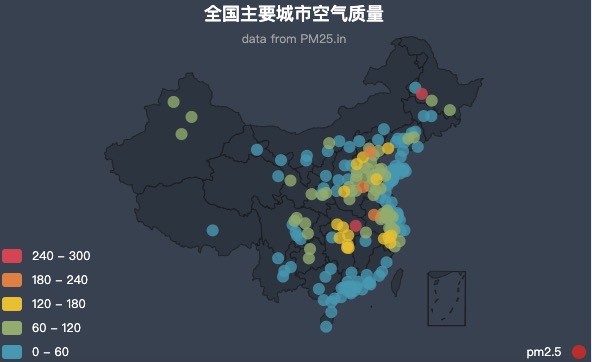
視覚マッピング方式の構成
visualMap では、データの指定した次元を対応する視覚要素にマッピングするように指定できます。
例 1
visualMap: [
{
type: 'piecewise'
min: 0,
max: 5000,
dimension: 3, // series.data の4番目の次元(つまり value
seriesIndex: 4, // 4番目の系列をマッピングします。
inRange: { // 選択範囲内の視覚設定
color: ['blue', '#121122', 'red'], // グラフィックの色マッピングに使用する色リストを定義します。
// データの最小値は'blue'にマッピングされ、
// 最大値は'red'にマッピングされ、
// 残りは自動的に線形計算されます。
symbolSize: [30, 100] // グラフィックサイズのマッピング範囲を定義します。
// データの最小値は30にマッピングされ、
// 最大値は100にマッピングされ、
// 残りは自動的に線形計算されます。
},
outOfRange: { // 選択範囲外の視覚設定
symbolSize: [30, 100]
}
},
...
]
};
例 2
visualMap: [
{
...,
inRange: { // 選択範囲内の視覚設定
colorLightness: [0.2, 1], // 明暗度にマッピングします。つまり、元の色に対して明暗処理を行います。
// 元の色はグローバルカラーパレットから選択された色である可能性がありますが、visualMap コンポーネントはそれを考慮しません。
symbolSize: [30, 100]
},
...
},
...
]
};
詳細は、次を参照してください:visualMap.inRangeとvisualMap.outOfRange。
その他の拡張