ECharts Визуальное сопоставление данных
Визуализация данных, попросту говоря, — это представление данных в виде графиков; профессиональное выражение — это процесс сопоставления данных с визуальными элементами.
В каждый тип диаграммы в ECharts встроен этот процесс сопоставления. Столбчатая диаграмма, которую мы изучили ранее, сопоставляет данные с длиной.
Кроме того, ECharts предоставляет компонент visualMap для универсального визуального сопоставления. Визуальные элементы, доступные в компоненте visualMap, включают:
- Тип графического элемента (symbol)
- Размер графического элемента (symbolSize)
- Цвет (color)
- Непрозрачность
- Прозрачность цвета (colorAlpha)
- Светлота цвета (colorLightness)
- Насыщенность цвета (colorSaturation)
- Оттенок (colorHue)
Данные и измерения
В ECharts данные обычно хранятся вseries.data.
Разные типы диаграмм имеют разные форматы данных, но их общая черта — все они являются наборами элементов данных (dataItem). Каждый элемент данных содержит значение данных (value) и другую необязательную информацию. Каждое значение данных может быть отдельным числовым значением (одномерным) или массивом (многомерным).
Наиболее распространённая форма series.data — линейная таблица, то есть обычный массив:
data: [
{ // Каждый элемент здесь — это элемент данных (dataItem)
value: 2323, // Это значение элемента данных (value)
itemStyle: {...}
},
1212, // Это также может напрямую быть значением dataItem, что встречается чаще.
2323, // Каждое значение является 'одномерным'.
4343,
3434
]
}
series: {
data: [
{ // Каждый элемент здесь — это элемент данных (dataItem)
value: [3434, 129, San Marino], // Это значение элемента данных (value)
itemStyle: {...}
},
[1212, 5454, 'Vatican'], // Это также может напрямую быть значением dataItem, что встречается чаще.
[2323, 3223, 'Nauru'], // Каждое значение является 'трёхмерным', каждый столбец — это измерение.
[4343, 23, 'Tuvalu'] // Для пузырьковой диаграммы первое измерение обычно отображается на ось x,
// Второе измерение отображается на ось y,
// Сопоставить третье измерение с радиусом пузырька (symbolSize)
]
}
На диаграммах первое или два измерения значения часто сопоставляются по умолчанию, например, первое измерение сопоставляется с осью x, а второе — с осью y. Если вы хотите отобразить больше измерений, можно использовать visualMap.
Компонент visualMap
Компонент visualMap определяет сопоставление указанных измерений данных с соответствующими визуальными элементами.
Можно определить несколько компонентов visualMap, что позволяет одновременно визуально сопоставлять несколько измерений данных.
Компонент visualMap можно определить как piecewise (visualMapPiecewise) или continuous (visualMapContinuous), различающиеся по параметру type. Например:
visualMap: [
{ // Первый компонент visualMap
type: 'continuous', // Определить как continuous visualMap
...
},
{ // Второй компонент visualMap
type: 'piecewise', // Определить как piecewise visualMap
...
}
],
...
};
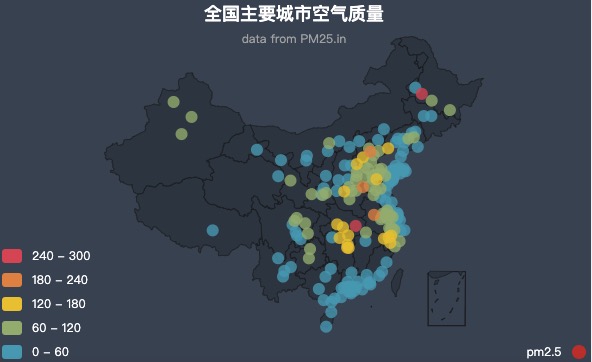
Компонент визуального сопоставления piecewise имеет три режима:
- Непрерывные данные, равномерно разделённые на сегменты: автоматически разбиваются на несколько частей равномерно на основе visualMap-piecewise.splitNumber.
- Пользовательская сегментация непрерывных данных: задайте диапазон каждого сегмента на основе visualMap-piecewise.pieces.
- Дискретные данные сегментируются по категориям: категории определяются в visualMap-piecewise.categories.
Компонент визуального сопоставления piecewise отображается, как показано на рисунке ниже:
Пример
Конфигурация визуального сопоставления
В visualMap можно указать, что заданные измерения данных сопоставляются соответствующим визуальным элементам.
Пример 1
visualMap: [
{
type: 'piecewise'
min: 0,
max: 5000,
dimension: 3, // Четвёртое измерение series.data (т.е. value[3]) сопоставляется
seriesIndex: 4, // Сопоставить четвёртую серию.
inRange: { // Визуальная конфигурация для выбранного диапазона
color: ['blue', '#121122', 'red'], // Определяет список цветов графического цветового сопоставления,
// Минимальное значение данных сопоставляется с 'blue',
// Максимальное значение отображается в 'red',
// Остальные значения автоматически вычисляются линейно.
symbolSize: [30, 100] // Определяет диапазон отображения для размера графического элемента,
// Сопоставить минимальное значение данных с 30,
// Сопоставить максимальное значение с 100,
// Остальные значения автоматически вычисляются линейно.
},
outOfRange: { // Визуальная конфигурация вне выбранного диапазона
symbolSize: [30, 100]
}
},
...
]
};
Пример 2
visualMap: [
{
...,
inRange: { // Визуальная конфигурация для выбранного диапазона
colorLightness: [0.2, 1], // Сопоставить с яркостью. То есть настроить яркость исходного цвета.
// Исходный цвет может быть цветом, выбранным из глобальной палитры; компоненту visualMap это неважно.
symbolSize: [30, 100]
},
...
},
...
]
};
Подробнее см.visualMap.inRangeиvisualMap.outOfRange。
Другие расширения