ECharts Datenvisualisierungs-Mapping
Datenvisualisierung bedeutet einfach ausgedrückt, Daten in Form von Diagrammen darzustellen; der professionelle Ausdruck dafür ist der Mapping-Prozess von Daten zu visuellen Elementen.
Jeder Diagrammtyp in ECharts verfügt über diesen Mapping-Prozess integriert. Das Balkendiagramm, das wir zuvor kennengelernt haben, ordnet Daten der Länge zu.
Darüber hinaus bietet ECharts die visualMap-Komponente, um eine universelle visuelle Zuordnung zu ermöglichen. Die in der visualMap-Komponente verfügbaren visuellen Elemente umfassen:
- Grafiktyp (symbol)
- Grafikgröße (symbolSize)
- Farbe (color)
- Deckkraft
- Farbtransparenz (colorAlpha)
- Farbhelligkeit (colorLightness)
- Farbsättigung (colorSaturation)
- Farbton (colorHue)
Daten und Dimensionen
In ECharts, data is generally stored inseries.datagespeichert.
Verschiedene Diagrammtypen haben unterschiedliche Datenformate, aber ihre Gemeinsamkeit ist, dass sie alle Sammlungen von Datenelementen (dataItem) sind. Jedes Datenelement enthält einen Datenwert (value) und andere optionale Informationen. Jeder Datenwert kann ein einzelner numerischer Wert (eindimensional) oder ein Array (mehrdimensional) sein.
Die häufigste Form von series.data ist eine lineare Tabelle, d. h. ein gewöhnliches Array:
data: [
{ // Jedes Element hier ist ein Datenelement (dataItem)
value: 2323, // Dies ist der Datenwert des Datenelements (value)
itemStyle: {...}
},
1212, // Es kann auch direkt der Wert von dataItem sein, was häufiger vorkommt.
2323, // Jeder Wert ist 'eindimensional'.
4343,
3434
]
}
series: {
data: [
{ // Jedes Element hier ist ein Datenelement (dataItem)
value: [3434, 129, San Marino], // Dies ist der Datenwert des Datenelements (value)
itemStyle: {...}
},
[1212, 5454, 'Vatican'], // Es kann auch direkt der Wert von dataItem sein, was häufiger vorkommt.
[2323, 3223, 'Nauru'], // Jeder Wert ist 'dreidimensional', jede Spalte ist eine Dimension.
[4343, 23, 'Tuvalu'] // Bei einem Blasendiagramm wird die erste Dimension üblicherweise der x-Achse zugeordnet,
// Die zweite Dimension wird der y-Achse zugeordnet,
// Die dritte Dimension auf den Blasenradius abbilden (symbolSize)
]
}
In Diagrammen werden standardmäßig häufig die ersten ein oder zwei Wertdimensionen abgebildet, beispielsweise wird die erste Dimension auf die x-Achse und die zweite Dimension auf die y-Achse abgebildet. Wenn Sie mehr Dimensionen anzeigen möchten, können Sie visualMap verwenden.
visualMap-Komponente
Die visualMap-Komponente definiert die Abbildung angegebener Dimensionen der Daten auf entsprechende visuelle Elemente.
Es können mehrere visualMap-Komponenten definiert werden, wodurch mehrere Dimensionen in den Daten gleichzeitig visuell abgebildet werden können.
Die visualMap-Komponente kann als piecewise (visualMapPiecewise) oder continuous (visualMapContinuous) definiert werden, unterschieden durch type. Zum Beispiel:
visualMap: [
{ // Die erste visualMap-Komponente
type: 'continuous', // Als kontinuierliches visualMap definieren
...
},
{ // Die zweite visualMap-Komponente
type: 'piecewise', // Als stückweises visualMap definieren
...
}
],
...
};
Die stückweise visuelle Mapping-Komponente hat drei Modi:
- Kontinuierliche Daten gleichmäßig in Segmente unterteilt: automatisch basierend auf visualMap-piecewise.splitNumber gleichmäßig in mehrere Teile aufgeteilt.
- Benutzerdefinierte Segmentierung kontinuierlicher Daten: Definieren Sie den Bereich jedes Abschnitts basierend auf visualMap-piecewise.pieces.
- Diskrete Daten werden nach Kategorie segmentiert: Kategorien werden in visualMap-piecewise.categories definiert.
Die visuelle Mapping-Komponente vom Typ piecewise wird wie in der folgenden Abbildung dargestellt:
Beispiel
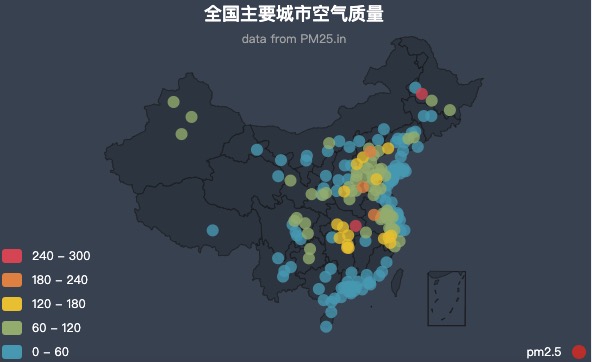
Konfiguration der visuellen Zuordnung
In visualMap können Sie angeben, dass angegebene Dimensionen der Daten entsprechenden visuellen Elementen zugeordnet werden.
Beispiel 1
visualMap: [
{
type: 'piecewise'
min: 0,
max: 5000,
dimension: 3, // Die vierte Dimension von series.data (d. h. value[3]) wird zugeordnet
seriesIndex: 4, // Die vierte Serie zuordnen.
inRange: { // Visuelle Konfiguration für den ausgewählten Bereich
color: ['blue', '#121122', 'red'], // Definiert die Farbliste der grafischen Farbzuordnung,
// Der minimale Datenwert wird 'blue' zugeordnet,
// Der Wert wird auf 'red' abgebildet,
// Der Rest wird linear abgebildet.
symbolSize: [30, 100] // Die Zuordnung für die grafische Größe,
Datenminimum auf 30 abbilden,
// Den Maximalwert auf 100 abbilden,
// Der Rest wird linear abgebildet.
},
outOfRange: { // Visuelle Konfiguration außerhalb des ausgewählten Bereichs
symbolSize: [30, 100]
}
},
...
]
};
Beispiel 2
visualMap: [
{
...,
inRange: { // Visuelle Konfiguration für den ausgewählten Bereich
colorLightness: [0.2, 1], // Auf Helligkeit abbilden. Das heißt, die Helligkeit der ursprünglichen Farbe anpassen.
// Die ursprüngliche Farbe kann eine aus der globalen Palette ausgewählte Farbe sein; das ist der visualMap-Komponente egal.
symbolSize: [30, 100]
},
...
},
...
]
};
Weitere Details finden Sie untervisualMap.inRangeundvisualMap.outOfRange。
Weitere Erweiterungen