Dash: Diagramm dynamisch aktualisieren
In modernen Datenvisualisierungsanwendungen ist die dynamische Aktualisierung von Diagrammen eine sehr wichtige Funktion, mit der Benutzer Datenänderungen in Echtzeit sehen können, ohne die gesamte Seite neu zu laden.
In Dash ist der Kernmechanismus für die dynamische Aktualisierung von DiagrammenCallback-Funktion; Callback-Funktionen ermöglichen es Ihnen, Diagramminhalte dynamisch zu aktualisieren, wenn Benutzer mit der Seite interagieren (z. B. durch Klicken auf Schaltflächen, Auswählen von Dropdown-Menüs usw.).
Grundlegende Struktur einer Callback-Funktion
Eine typische Callback-Funktion besteht aus den folgenden Teilen:
- Eingabe: Definiert die Komponente und ihre Eigenschaften, die den Callback auslösen.
- Ausgabe: Definiert die Komponenten und ihre Eigenschaften, die aktualisiert werden müssen.
- Callback-Funktionskörper: Berechnet und gibt Ausgabewerte basierend auf den Eingabewerten zurück.
Eine ausführliche Erklärung der Dash-Callback-Funktionen finden Sie unter:https://www.example.com/dash/dash-callback.html。
Einfaches dynamisch aktualisiertes Diagramm
Durch Callback-Funktionen können Diagrammdaten und -layout dynamisch aktualisiert werden.
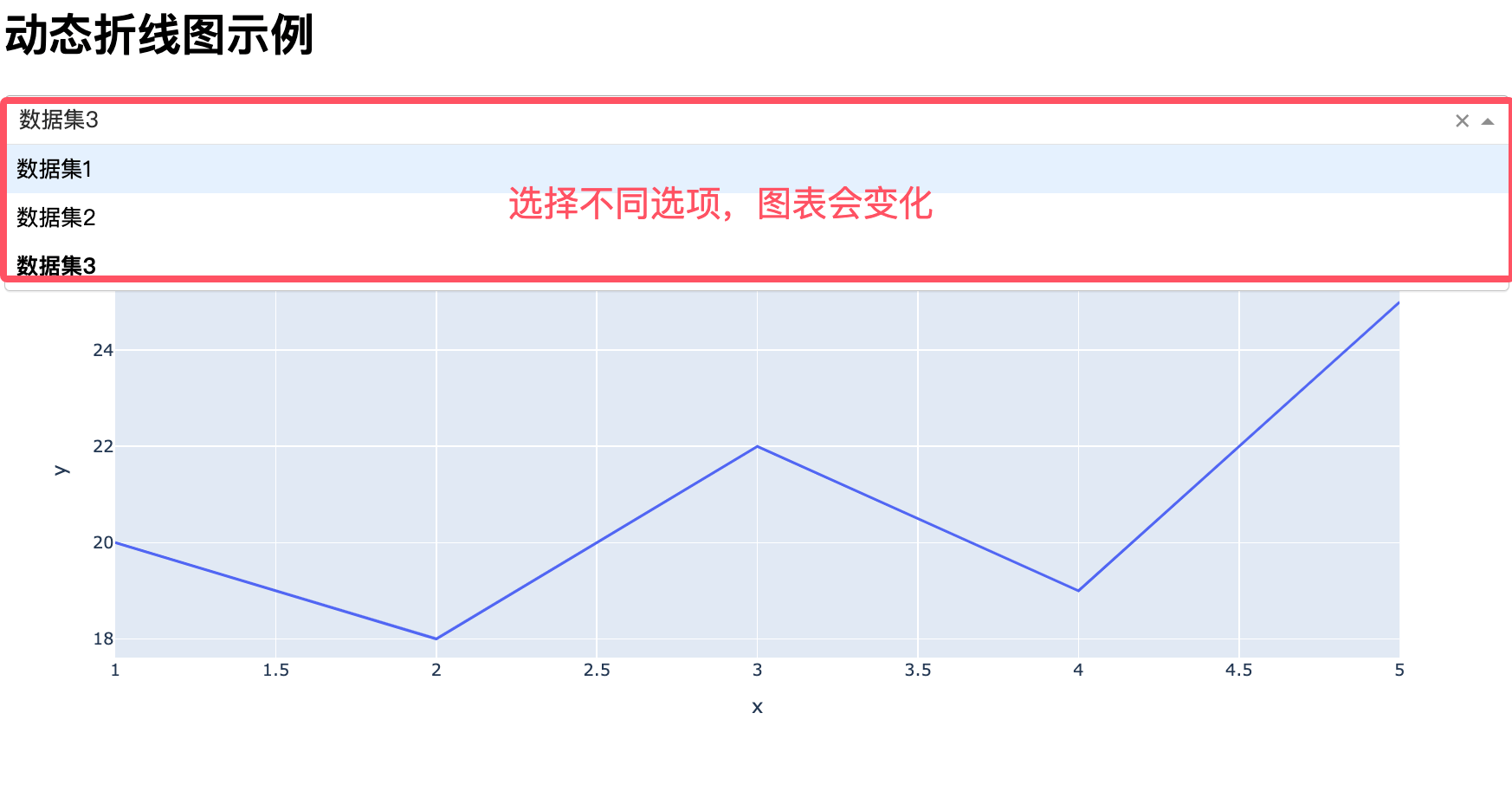
Das Folgende ist ein vollständiges Dash-Anwendungsbeispiel, bei dem Benutzer über ein Dropdown-Menü einen Datensatz auswählen können, um das entsprechende Liniendiagramm dynamisch anzuzeigen:
Beispiel
import plotly.express as px
import pandas as pd
# Dash-App erstellen
app = Dash(__name__)
# Beispieldatensatz definieren
datasets = {
'Datensatz 1': pd.DataFrame({
'x': [1, 2, 3, 4, 5],
'y': [10, 15, 13, 17, 21]
}),
'Datensatz 2': pd.DataFrame({
'x': [1, 2, 3, 4, 5],
'y': [5, 10, 8, 12, 15]
}),
'Datensatz 3': pd.DataFrame({
'x': [1, 2, 3, 4, 5],
'y': [20, 18, 22, 19, 25]
})
}
# Layout definieren
app.layout = html.Div([
html.H1("Beispiel für dynamisches Liniendiagramm"), # Überschrift
dcc.Dropdown(
id='dataset-dropdown', # Dropdown-ID
options=[{'label': name, 'value': name} for name in datasets.keys()], # Dropdown-Menüoptionen
value='Datensatz 1' # Standardmäßig ausgewählter Datensatz
),
dcc.Graph(id='line-chart') # Graph-Komponente zur Anzeige von Liniendiagrammen
])
# Die Callback-Funktion definieren
@app.callback(
Output('line-chart', 'figure'), # Ausgabe an das figure-Attribut der Graph-Komponente mit der id 'line-chart'
Input('dataset-dropdown', 'value') # Eingabe von der id 'dataset-dropdown' des Dropdown-Menüs der value-Eigenschaft
)
def update_line_chart(selected_dataset):
# Ausgewählten Datensatz abrufen
df = datasets[selected_dataset]
# Liniendiagramm mit Plotly Express erstellen
fig = px.line(df, x='x', y='y', title=f'{selected_dataset} Liniendiagramm')
return fig
# Die App ausführen
if __name__ == '__main__':
app.run_server(debug=True) # Startet die App, debug=True aktiviert den Debug-Modus
Wie unten dargestellt:
Code-Erklärung
1. Layout-Abschnitt:
-
Nutzung
html.H1Erstellen Sie einen Titel "Quadrat berechnen". -
Nutzung
dcc.InputErstellen Sie ein Zahlen-Eingabefeld,idistnumber-input, der Typ istnumber。 -
Nutzung
html.DivErstellen Sie einen Bereich zur Anzeige der Ergebnisse,idistoutput。
2. Callback-Funktion:
-
Nutzung
@app.callbackDer Decorator definiert die Callback-Funktion. -
Eingabe ist
number-inputdes EingabefeldsvalueEigenschaft. -
Ausgabe ist
outputDiv'schildrenEigenschaft. -
In der Callback-Funktion:
-
Prüfen Sie, ob die Eingabe leer ist.
-
Wandeln Sie die Eingabe in eine Gleitkommazahl um und berechnen Sie ihr Quadrat.
-
Geben Sie das formatierte Ergebnis zurück.
-
4. Führen Sie die Anwendung aus:
-
Nutzung
app.run_server(debug=True)Starten Sie die App,debug=TrueZeigt an, dass der Debug-Modus aktiviert ist.