Pillow: Chinesischer Zeichensalat beim Zeichnen
Das Hinzufügen von Text zu einem Bild ist eine häufige Anforderung in der Bildverarbeitung, z. B. das Hinzufügen von Wasserzeichen zu Bildern, das Erstellen von Postern usw. Pillow bietetImageDrawein Modul, um diese Funktionalität zu implementieren.
Grundlegende Schritte
Die grundlegenden Schritte zum Hinzufügen von Text zu einem Bild sind wie folgt:
- Ein Bild öffnen oder erstellen
- Ein ImageDraw-Objekt erstellen
- Die Schriftart angeben
- Verwenden Sie
text()Methode zum Hinzufügen von Text - Bild speichern
Beispiel
Beispiel
# 1. Ein neues Bild erstellen
image = Image.new('RGB', (400, 200), color=(255, 255, 255))
# 2. Ein ImageDraw-Objekt erstellen
draw = ImageDraw.Draw(image)
# 3. Die Schriftart angeben (hier die Standardschriftart verwenden)
# Hinweis: Die Standardschriftart unterstützt möglicherweise kein Chinesisch
font = ImageFont.load_default()
# 4. Text hinzufügen
draw.text((10, 10), "Hallo, Pillow!", fill="black", font=font)
# 5. Das Bild speichern
image.save('output.png')
Chinesische Schriftarten hinzufügen
Standardmäßig unterstützt die Standardschriftart von Pillow keine chinesischen Zeichen.
Um Chinesisch zu einem Bild hinzuzufügen, müssen wir eine Schriftartdatei verwenden, die Chinesisch unterstützt (normalerweise im .ttf- oder .otf-Format).
Chinesische Schriftarten erhalten
Sie können chinesische Schriftarten aus den folgenden Quellen beziehen:
Verwenden Sie die im System enthaltenen chinesischen Schriftarten (z. B. simsun.ttc unter Windows)
Laden Sie von kostenlosen Schriftart-Websites herunter (z. B. Source Han Sans, Alibaba PuHuiTi usw.).
Kaufen Sie kommerzielle Schriftarten (achten Sie auf Urheberrechtsfragen)
Open-Source-Downloads für chinesische Schriftartenbibliotheken:https://github.com/wordshub/free-font。
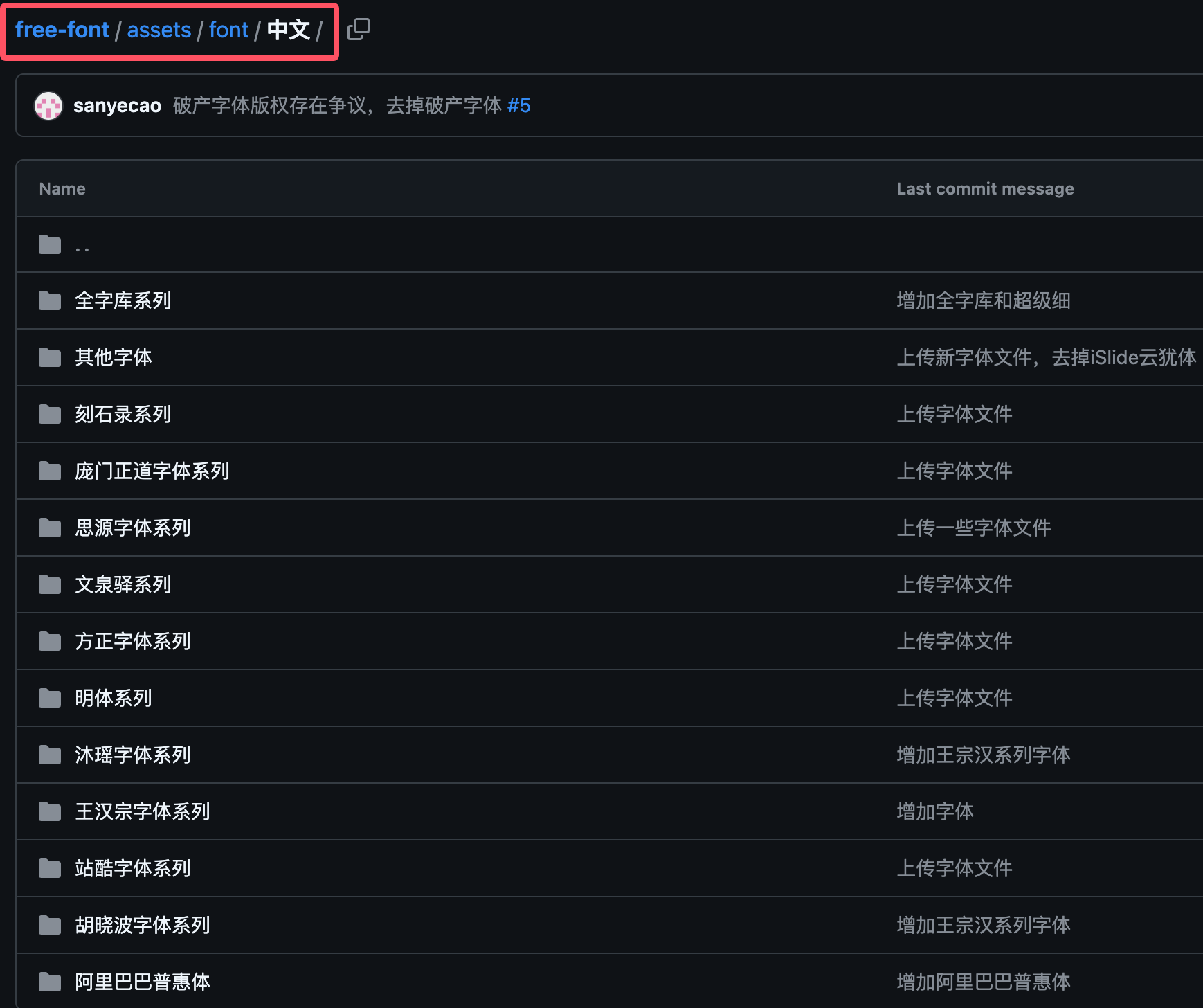
Beispielcode für die Verwendung chinesischer Schriftarten
Beispiel
# 1. Ein neues Bild erstellen
image = Image.new('RGB', (400, 200), color=(255, 255, 255))
# 2. Ein ImageDraw-Objekt erstellen
draw = ImageDraw.Draw(image)
# 3. Chinesische Schriftart angeben
# Hinweis: Ersetzen Sie ihn durch den Pfad zu einer Schriftartdatei, die auf Ihrem System vorhanden ist
font_path = "SimHei.ttf" # SimHei-Schriftartpfad
font_size = 20
font = ImageFont.truetype(font_path, font_size)
# 4. Chinesischen Text hinzufügen
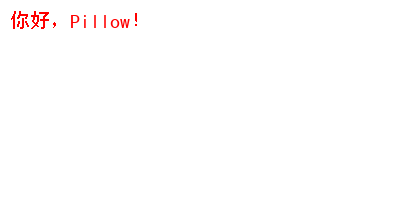
draw.text((10, 10), "Hallo, Pillow!", fill="red", font=font)
# 5. Das Bild speichern
image.save('chinese_output.png')
Die Ausgabe sieht wie folgt aus, Chinesisch wird korrekt angezeigt:
Fortgeschrittene Techniken für Textlayout
Steuerung der Textposition
text()Der erste Parameter der Methode ist die Koordinate (x, y), die die obere linke Position des Textes angibt. Wir können die Textposition durch Berechnung steuern.
Beispiel
# 1. Ein neues Bild erstellen
image = Image.new('RGB', (400, 200), color=(255, 255, 255))
# 2. Ein ImageDraw-Objekt erstellen
draw = ImageDraw.Draw(image)
# 3. Chinesische Schriftart angeben
# Hinweis: Ersetzen Sie ihn durch den Pfad zu einer Schriftartdatei, die auf Ihrem System vorhanden ist
font_path = "SimHei.ttf" # SimHei-Schriftartpfad
font_size = 20
font = ImageFont.truetype(font_path, font_size)
# 4. Chinesischen Text hinzufügen
# Den Text zentrieren
text = "Zentrierter Text"
bbox = draw.textbbox((0, 0), text, font=font)
text_width = bbox[2] - bbox[0]
text_height = bbox[3] - bbox[1]
image_width, image_height = image.size
x = (image_width - text_width) / 2
y = (image_height - text_height) / 2
draw.text((x, y), text, fill="red", font=font)
# 5. Das Bild speichern
image.save('chinese_output.png')
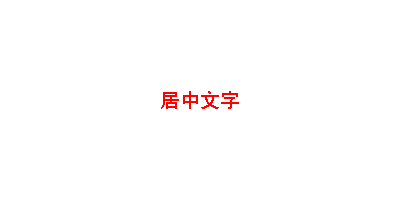
Die Ausgabe ist wie folgt, der Text ist zentriert:
Verarbeitung mehrzeiligen Textes
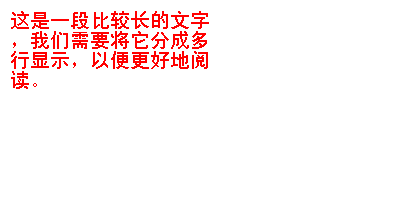
Pillow selbst unterstützt keinen automatischen Zeilenumbruch direkt, aber wir können ihn manuell implementieren:
Beispiel
# 1. Ein neues Bild erstellen
image = Image.new('RGB', (400, 200), color=(255, 255, 255))
# 2. Ein ImageDraw-Objekt erstellen
draw = ImageDraw.Draw(image)
# 3. Chinesische Schriftart angeben
# Hinweis: Ersetzen Sie ihn durch den Pfad zu einer Schriftartdatei, die auf Ihrem System vorhanden ist
font_path = "SimHei.ttf" # SimHei-Schriftartpfad
font_size = 20
font = ImageFont.truetype(font_path, font_size)
# 4. Chinesischen Text hinzufügen
# Mehrzeilige Anzeige
# Der anzuzeigende chinesische Text
text = Dies ist ein relativ langer Textabschnitt, und wir müssen ihn für eine bessere Lesbarkeit in mehrere Zeilen aufteilen.
max_width = 200 # Maximale Breite pro Zeile (Pixel)
lines = [] # Speichere den Text nach dem Zeilenumbruch
current_line = "" # Die aktuell verarbeitete Zeile
# Durchlaufe den Text zeichenweise, um zu bestimmen, ob ein Zeilenumbruch nötig ist
for char in text:
test_line = current_line + char
# Berechne die Breite der aktuellen Zeile, um festzustellen, ob sie die maximale Breite überschreitet
if draw.textbbox((0, 0), test_line, font=font)[2] <= max_width:
current_line = test_line
else:
lines.append(current_line) # Die aktuelle Zeile ist voll, füge sie dem Ergebnis hinzu
current_line = char # Eine neue Zeile beginnt mit dem aktuellen Zeichen
if current_line:
lines.append(current_line) # Letzte Zeile hinzufügen
y_text = 10 # Anfängliche y-Koordinate
# Text Zeile für Zeile zeichnen
for line in lines:
draw.text((10, y_text), line, fill="red", font=font)
bbox = draw.textbbox((0, 0), line, font=font)
line_height = bbox[3] - bbox[1] # Höhe der aktuellen Zeile berechnen
y_text += line_height # y-Koordinate aktualisieren, um das Zeichnen der nächsten Zeile vorzubereiten
# 5. Das Bild speichern
image.save('chinese_output.png')
Die Ausgabe sieht wie folgt aus:
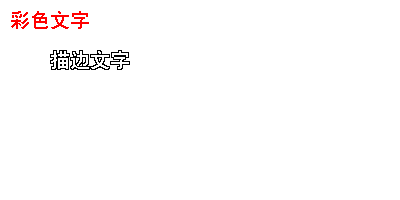
Textstil-Einstellungen
Wir können Textstile über Schriftdateien oder die Funktionalität von Pillow festlegen:
Beispiel
# 1. Ein neues Bild erstellen
image = Image.new('RGB', (400, 200), color=(255, 255, 255))
# 2. Ein ImageDraw-Objekt erstellen
draw = ImageDraw.Draw(image)
# 3. Chinesische Schriftart angeben
# Hinweis: Ersetzen Sie ihn durch den Pfad zu einer Schriftartdatei, die auf Ihrem System vorhanden ist
font_path = "SimHei.ttf" # SimHei-Schriftartpfad
font_size = 20
font = ImageFont.truetype(font_path, font_size)
# 4. Chinesischen Text hinzufügen
# Textfarbe festlegen
draw.text((10, 10), "Farbiger Text", fill=(255, 0, 0), font=font) # Rot
# Textumriss hinzufügen (implementiert durch mehrfaches Zeichnen)
text = "Umrandeter Text"
position = (50, 50)
# Zuerst einen schwarzen Hintergrund zeichnen (Umriss)
for x_offset in [-1, 0, 1]:
for y_offset in [-1, 0, 1]:
if x_offset != 0 or y_offset != 0:
draw.text((position[0]+x_offset, position[1]+y_offset), text, fill="black", font=font)
# Dann weißen Vordergrund zeichnen
draw.text(position, text, fill="white", font=font)
# 5. Das Bild speichern
image.save('chinese_output.png')
Die Ausgabe sieht wie folgt aus:
Praktische Anwendungsbeispiele
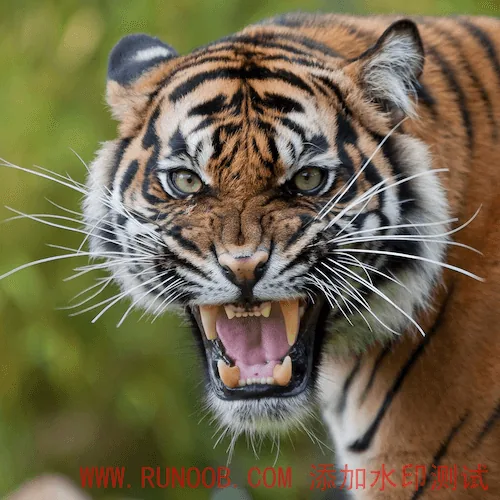
Hinzufügen eines Wasserzeichens zu einem Bild
Beispiel
# 1. Ein neues Bild erstellen
# Das Originalbild öffnen
original_image = Image.open("tiger.jpeg")
# Eine transparente Ebene für das Wasserzeichen erstellen
watermark = Image.new("RGBA", original_image.size, (0, 0, 0, 0))
draw = ImageDraw.Draw(watermark)
# Die Schriftart für das Wasserzeichen festlegen
font_path = "SimHei.ttf" # SimHei-Schriftartpfad
font_size = 60
font = ImageFont.truetype(font_path, font_size)
# Wasserzeichen-Text hinzufügen
text = WWW.example.com Wasserzeichen-Test hinzufügen
bbox = draw.textbbox((0, 0), text, font=font)
text_width = bbox[2] - bbox[0]
text_height = bbox[3] - bbox[1]
x = original_image.width - text_width - 20
y = original_image.height - text_height - 20
draw.text((x, y), text, fill=(255, 0, 0, 128), font=font) # Halbtransparentes Rot
# Wasserzeichen und Originalbild zusammenführen
watermarked_image = Image.alpha_composite(
original_image.convert("RGBA"),
watermark
)
# Ergebnis speichern
watermarked_image.save("watermarked_photo.png")
Der Effekt ist wie folgt:
Ein Poster erstellen
Beispiel
# Posterhintergrund erstellen
poster = Image.new("RGB", (800, 1200), (30, 30, 60))
draw = ImageDraw.Draw(poster)
# Titelschriftart festlegen
title_font = ImageFont.truetype("SimHei.ttf", 60)
# Textschriftart festlegen
body_font = ImageFont.truetype("SimHei.ttf", 30)
# Titel hinzufügen
title = Vorlesung zur Bildverarbeitung mit Python
draw.text((50, 50), title, fill=(255, 255, 255), font=title_font)
# Fließtext hinzufügen
content = """Datum: 15. April 2025
Ort: Online-Besprechungsraum
Referent: WWW.example.com
Inhalt: Verwenden Sie die Python-Bibliothek Pillow für die Bildverarbeitung"""
y_position = 150
for line in content.split("\n"):
draw.text((50, y_position), line, fill=(220, 220, 220), font=body_font)
y_position += 40
# Poster speichern
poster.save("event_poster.png")
Der Effekt ist wie folgt:

Mit den oben genannten Methoden und Beispielen sollten Sie in der Lage sein, chinesische Schriftarten problemlos in Pillow hinzuzufügen. Denken Sie daran, in praktischen Anwendungen Urheberrechtsfragen bei Schriftarten zu berücksichtigen und Textstile und -positionen nach Bedarf anzupassen.
Andere Erweiterungen